Alíquota Automática - Configuração
🚀 Se você emite nota para clientes de outros estados, sabe como é chato preencher o ICMS da UF de destino item por item. Agora não precisa mais: você cadastra as alíquotas de cada estado uma única vez e o ssOtica preenche o DIFAL automaticamente na emissão.
Quando a alíquota automática funciona
O preenchimento automático acontece quando todas estas condições estão presentes na nota:
- Sua loja está no Regime Normal (Simples Nacional e MEI não recolhem esse DIFAL — nesses casos o card nem aparece na nota);
- O destinatário é consumidor final não contribuinte de ICMS;
- O destinatário é de outro estado (a UF vem do campo Destinatário > UF);
- O item tem CFOP interestadual (começa com 6);
- Existe uma configuração ativa para o par de estados da nota.
📌 Observação: faltando qualquer uma dessas condições, nada muda para você — o card continua na tela e você preenche à mão, exatamente como antes.
Como cadastrar as alíquotas
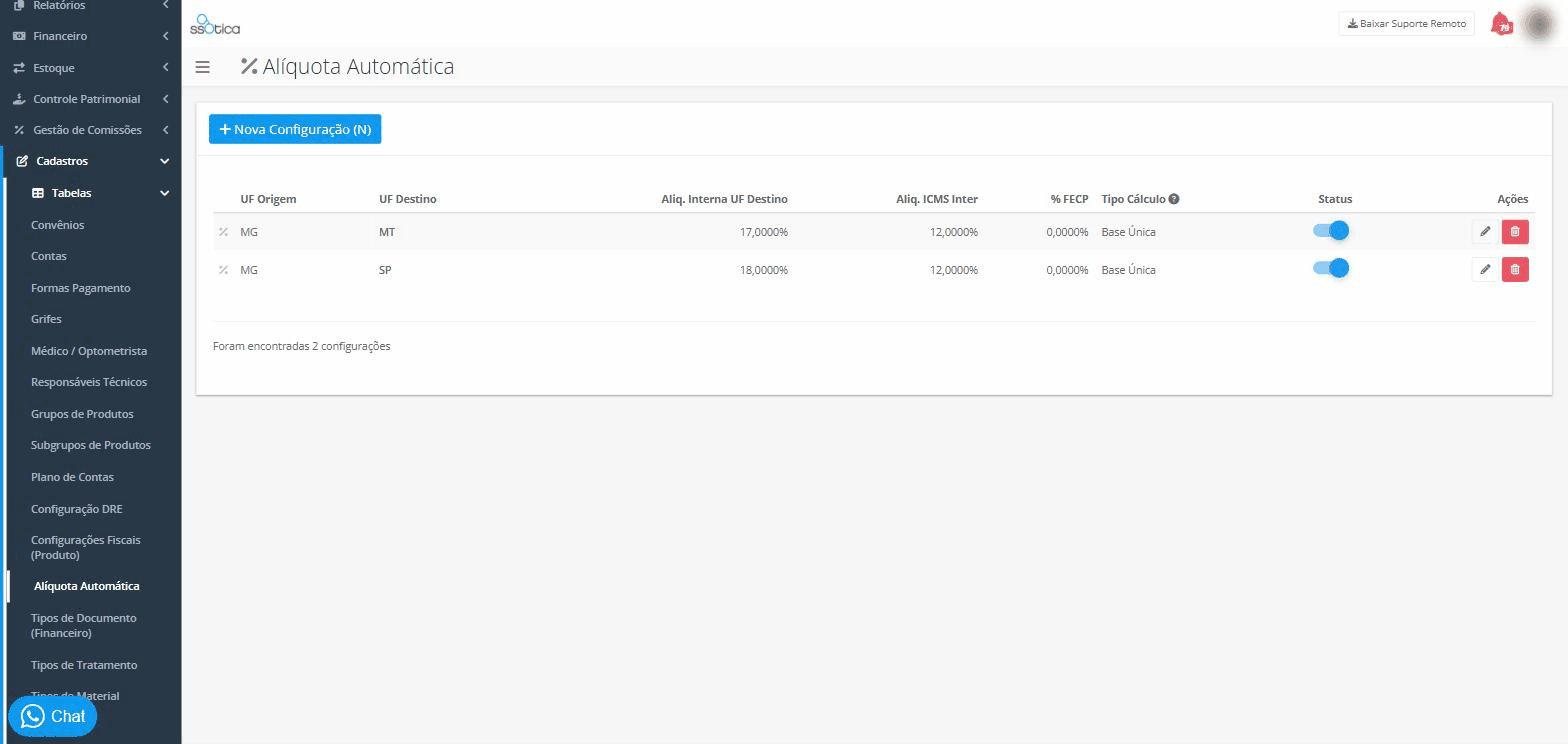
Acesse Cadastros → Tabelas → Alíquota Automática.
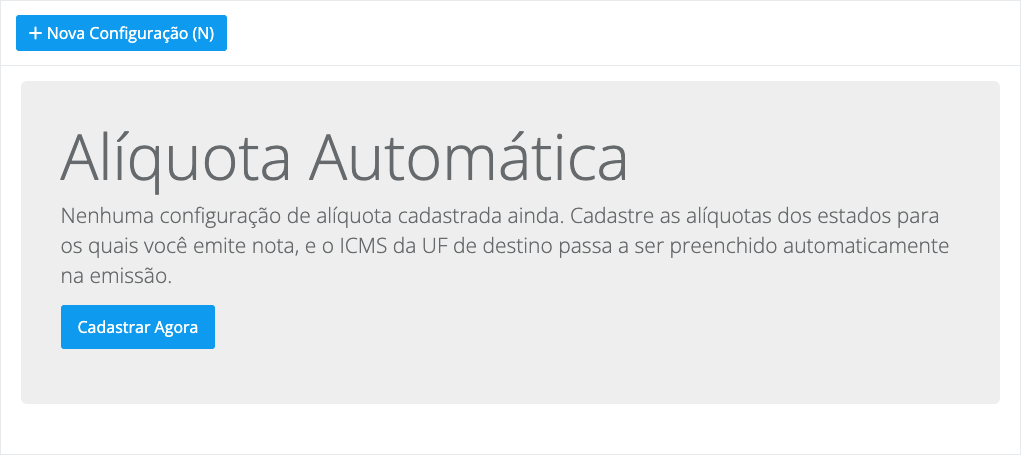
Na primeira vez, a tela aparece vazia com o convite para começar. Clique em Cadastrar Agora (ou no botão + Nova Configuração, no topo da tela).
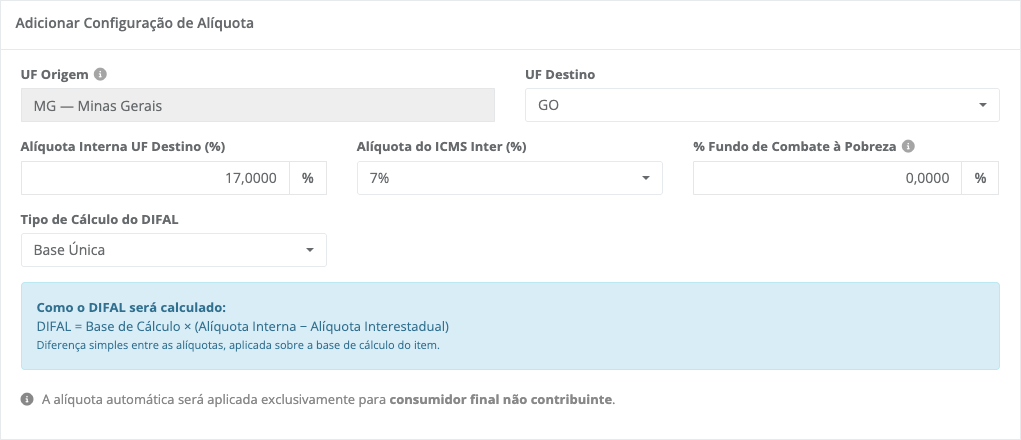
Agora é só preencher a tela Adicionar Configuração de Alíquota:
- UF Origem — já vem travada com a UF da sua licença. Você não precisa (nem consegue) mudar.
- UF Destino — escolha o estado para onde você emite a nota. A lista traz todos os estados, menos o seu.
- Alíquota Interna UF Destino (%) — a alíquota interna do estado de destino.
- Alíquota do ICMS Inter (%) — escolha entre 4%, 7% ou 12%.
- % Fundo de Combate à Pobreza — opcional. Deixe em branco quando o estado de destino não cobra FECP: o sistema grava 0,0000.
- Tipo de Cálculo do DIFAL — hoje a opção disponível é Base Única. Logo abaixo, o bloco "Como o DIFAL será calculado".
- Clique em Salvar.
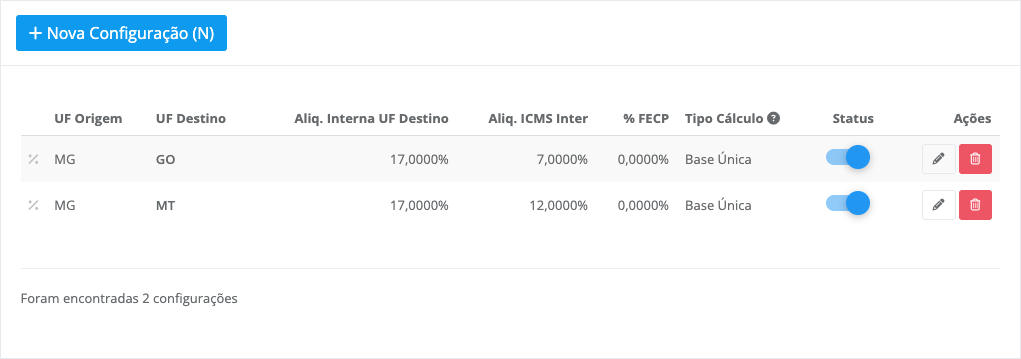
Pronto! A configuração já nasce ativa e aparece na listagem com todas as colunas: UF Origem, UF Destino, Aliq. Interna UF Destino, Aliq. ICMS Inter, % FECP, Tipo Cálculo, Status e Ações.
💡 Importante: cada par de estados pode ter uma única configuração na sua loja. Se você tentar cadastrar um par que já existe, o sistema avisa — nesse caso, edite a configuração que já está lá.
⚠️ Aviso: as configurações são da sua loja. Cada licença cadastra e vê apenas as suas alíquotas; elas não são compartilhadas entre as lojas da rede.
Como funciona na emissão da nota
Com a configuração cadastrada, abra a nota e vá até o item. Na seção Informações sobre ICMS, o card Tributação do ICMS para a UF de destino já vem pronto:
- a opção Informar tributação do ICMS para a UF de destino aparece marcada;
- os campos % Fundo de Combate à Pobreza, Alíquota interna UF destino e Alíquota do ICMS Inter vêm preenchidos com o que você cadastrou;
- um selo ⚡ Auto-preenchido e uma faixa verde confirmam de onde vieram os valores, por exemplo: "Alíquotas preenchidas automaticamente a partir da configuração SP → RJ (Interna 18% · Inter 7%)."
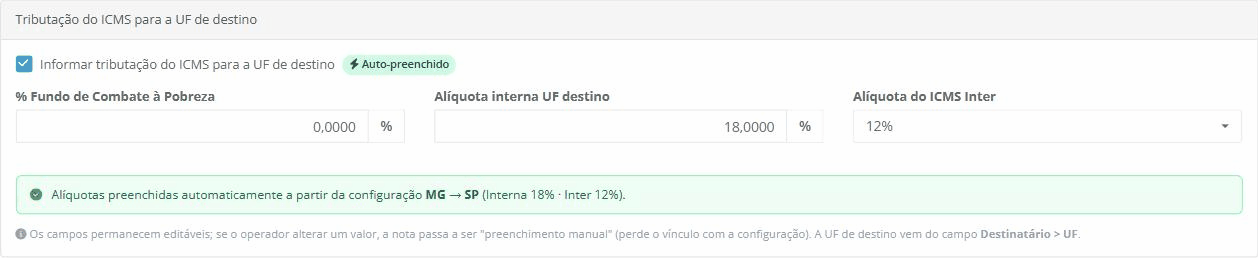
Ao abrir o rascunho da nota, o ssOtica já aplica o DIFAL nos itens interestaduais conforme configurado no menu Cadastro>> Tabelas>> Aliquota Automática, mas caso você deseje/precise, poderá ajustá-los clicando em editar item a item.
E se ainda não existir configuração para aquele par de estados (Emitente - Destinatário)? O card continua ali, os campos ficam vazios e o sistema avisa:
Alíquota interna do estado de destino não encontrada. Verifique a tabela em Cadastro → Tabelas → Alíquota Automática.
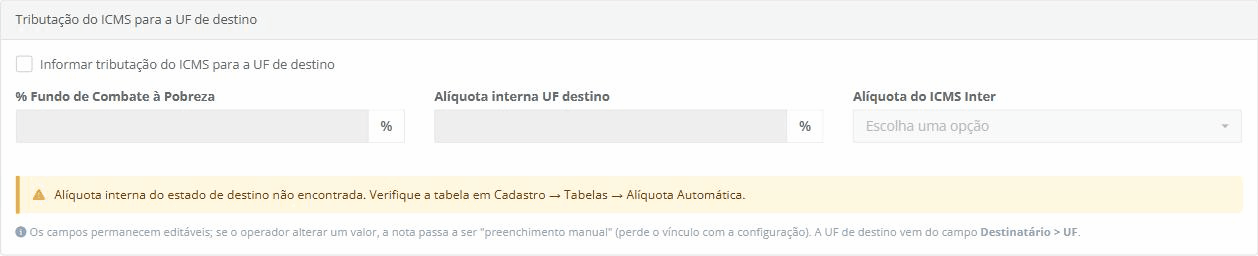
💡 Importante: a falta de configuração não bloqueia a emissão. Você preenche os campos à mão e emite a nota normalmente.
Os campos continuam seus
Os valores preenchidos automaticamente seguem editáveis. Só fique atento a uma coisa: se você alterar qualquer um deles, a nota passa a ser tratada como preenchimento manual e perde o vínculo com a configuração (o selo "Auto-preenchido" desaparece nesse momento).
Trocou o CFOP do item para um valor interno (5xxx)? Os campos voltam ao estado vazio e a marcação é desfeita. Voltou para um CFOP interestadual? O preenchimento volta sozinho.
Como editar uma configuração
Acesse novamente o menu: Cadastro>> Tabelas>> Aliquota Automática e clique no ícone de editar na linha da configuração (ou no estado de destino). A tela abre com o título Editar Configuração de Alíquota e os dados preenchidos.
Você pode alterar a alíquota interna, a alíquota do ICMS Inter, o % FECP e o tipo de cálculo. O par de estados não muda — para outro destino, cadastre uma nova configuração.
Ao clicar em Salvar Alterações, o ssOtica pede uma confirmação:
Confirmar alteração da alíquota? Os novos parâmetros valerão apenas para as notas emitidas a partir de agora. As notas já emitidas não serão recalculadas — elas mantêm as alíquotas vigentes na data da emissão. Notas em rascunho que usaram a configuração anterior precisam ser apagadas e refeitas, ou ter o ICMS da UF de destino ajustado manualmente.
Clique em Entendi, salvar alteração para gravar, ou em Cancelar para voltar sem salvar.
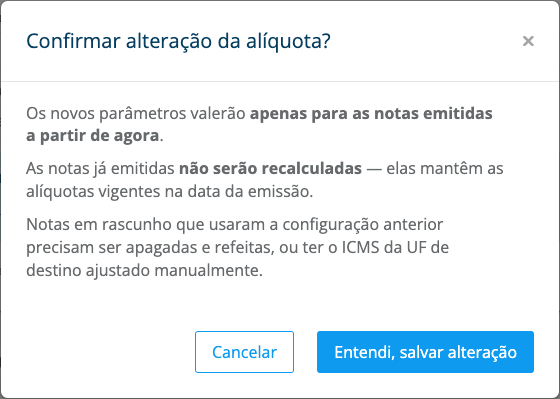
⚠️ Aviso: Caso você tenha rascunhos salvos com as alíquotas antigas, eles não se atualizam sozinhos. Apague e refaça a nota, ou ajuste o ICMS da UF de destino manualmente antes de emitir.
Como desativar ou excluir uma configuração de Aliquota Automática?
Desativar (sem perder nada)
Use o toggle de Status na listagem. A configuração deixa de ser usada no preenchimento automático, mas continua cadastrada — é só ligar de novo quando precisar.

Excluir
Clique no ícone de excluir. O ssOtica pede a confirmação e o motivo da exclusão (campo obrigatório, que fica registrado no histórico):
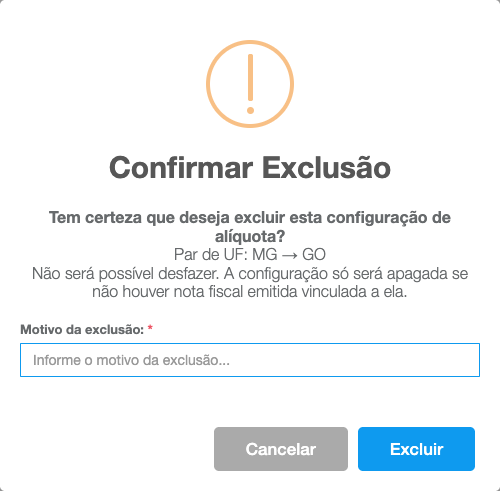
Se existir nota fiscal emitida vinculada àquela configuração, a exclusão é bloqueada e você vê um aviso como este:
Não foi possível apagar a configuração SP → RJ Existem [N] notas fiscais emitidas vinculadas a esta configuração. Você pode editá-la ou desativá-la, mas não excluí-la enquanto houver notas vinculadas.
📌 Observação: esse bloqueio é proteção do seu histórico fiscal. Contam como vinculadas as notas já transmitidas — autorizadas, canceladas, denegadas ou emitidas em contingência. Notas em rascunho e notas que você preencheu manualmente não entram na conta.
Quem pode usar
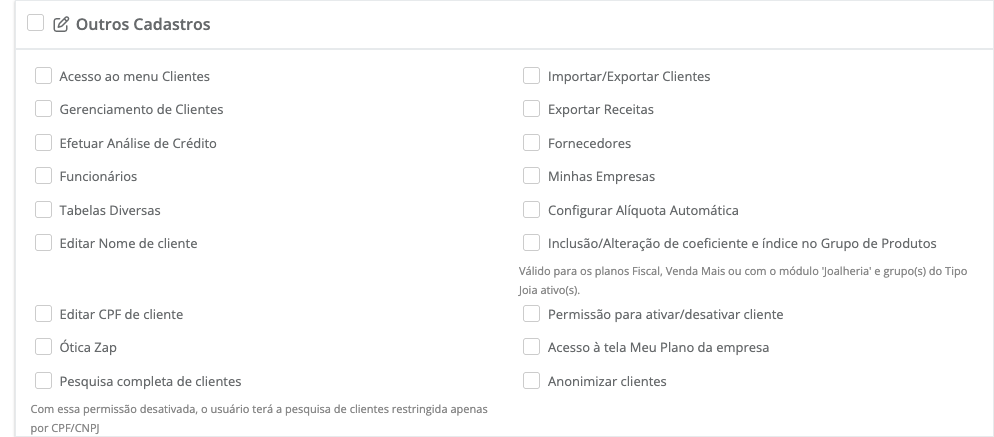
O acesso ao menu é controlado pela permissão Configurar Alíquota Automática, em Cadastros → Usuários → Permissões, no card "Outros Cadastros" (ela também está disponível no Modelo de Permissões e no Grupo de Permissões).
- Perfis Administrador já têm acesso por padrão.
- Sem a permissão, o submenu não aparece no menu.
- Para usuários que não são administradores, é preciso liberar também a permissão "Tabelas Diversas" — ela é a que abre o menu Tabelas, onde a Alíquota Automática vive.
Para emitir a nota com o card preenchido, nenhuma permissão nova é necessária: quem já emite NF-e continua emitindo do mesmo jeito.
Regras e observações
- O preenchimento automático vale para venda interestadual a consumidor final não contribuinte. Cliente contribuinte de ICMS não entra — nesse caso o card avisa: "Auto-preenchimento não se aplica: destinatário é contribuinte de ICMS."
- Operação dentro do seu estado (CFOP 5xxx) segue como sempre foi, sem nenhuma mudança.
- O % Fundo de Combate à Pobreza é somado ao DIFAL e destacado no campo próprio da nota — ele não é embutido na alíquota interna.
- Cada ação na tabela (criar, editar, excluir) fica registrada no histórico, com usuário, data e hora e os valores da configuração.
- Tudo funciona também no celular: listagem, cadastro, edição e os avisos.
⚠️ Aviso: não confunda com o Base Única / Base Dupla das Configurações de Compras da sua empresa. Aquele campo tem outro objetivo — o preço de custo em notas de entrada — e não tem nenhuma relação com o DIFAL das suas vendas.
Ficou com dúvida? Fale com a gente. 😊
