Como garantir a Proteção de Dados e a Segurança da Informação no sistema ssOtica?
Com o propósito de garantir a proteção dos dados e a segurança da informação no sistema ssOtica, que armazena informações pessoais e financeiras dos clientes da sua loja, apresentamos medidas que, uma vez implementadas, estabelecerão uma defesa sólida e confiável para essas informações, prevenindo acessos não autorizados, perdas ou danos.
- Revisão de Acessos:
Realize a revisão dos acessos ao sistema por parte dos seus funcionários, garantindo atenção especial às permissões concedidas. Certifique-se de informá-los sobre a legislação atual e suas respectivas penalidades.
Para configurar as permissões de usuários, siga as instruções do artigo:

 É fundamental destacar que nas configurações de permissões dos Usuários, existe a opção de restringir a capacidade de exportação de dados dos clientes. Essa permissão é de extrema importância para garantir a proteção dos dados conforme previsto na LGPD. Ao limitar essa opção, evitamos que pessoas não autorizadas possam exportar os dados dos clientes e utilizá-los para fins inadequados.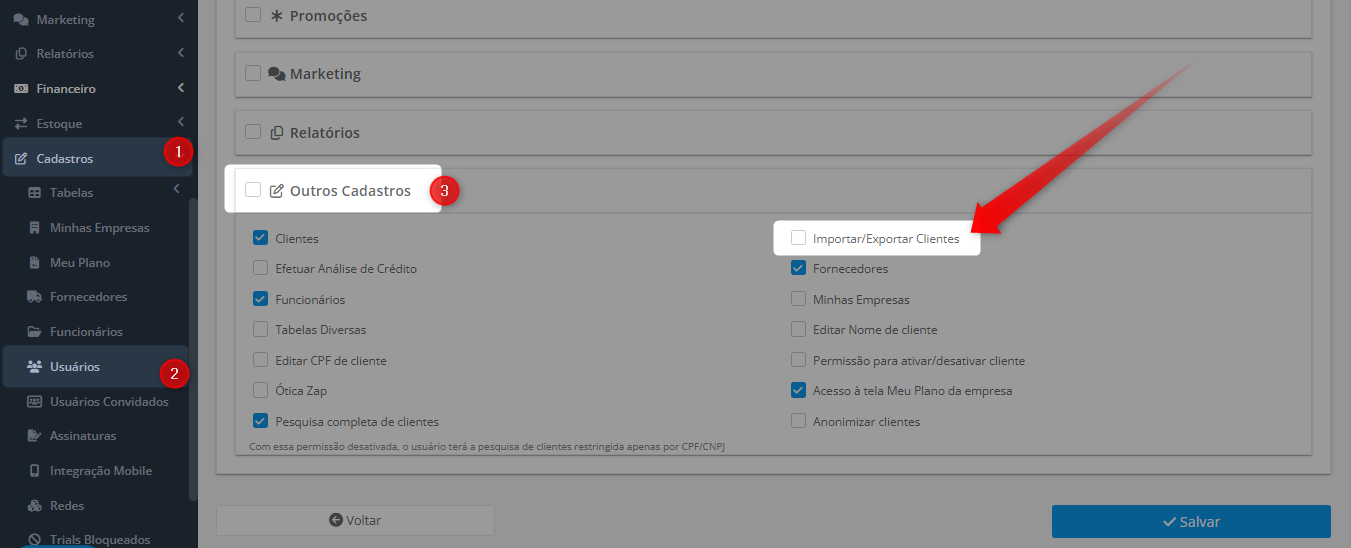
 As consequências resultantes da liberação inadequada dessa permissão são de responsabilidade da loja.
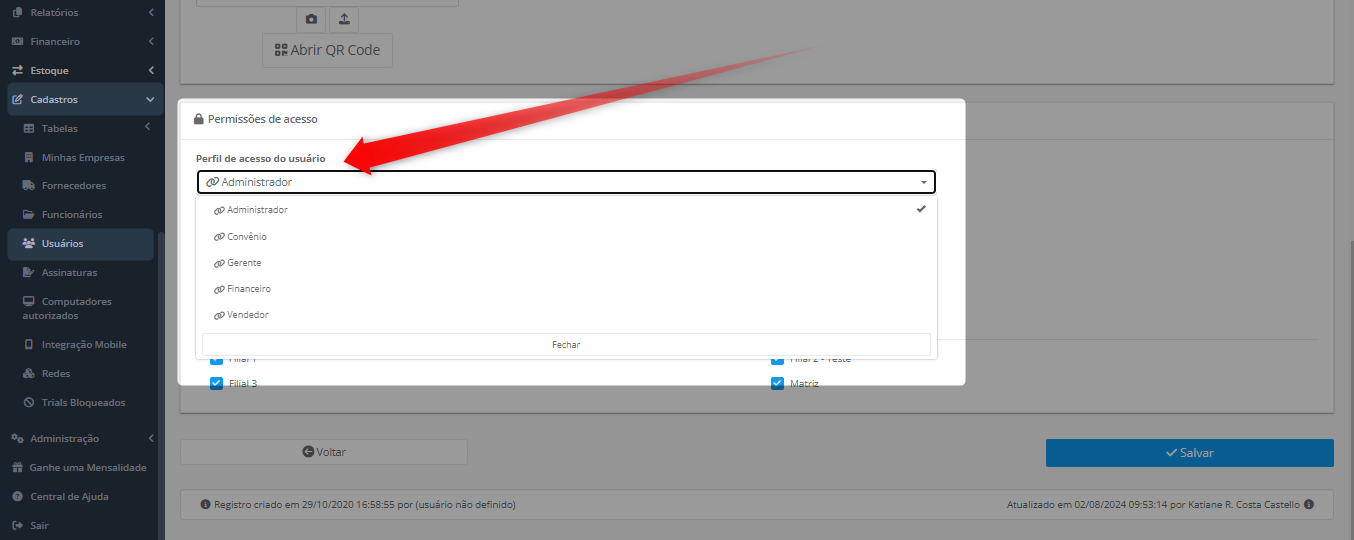
⚠️ O sistema ssOtica oferece diferentes perfis de usuários. O perfil de Administrador tem acesso a todas as funções do sistema, por isso, é importante atribuí-lo apenas ao dono da loja ou a um representante fixo com autonomia e responsabilidades na gestão da ótica.
- Exija a troca de senha regularmente;
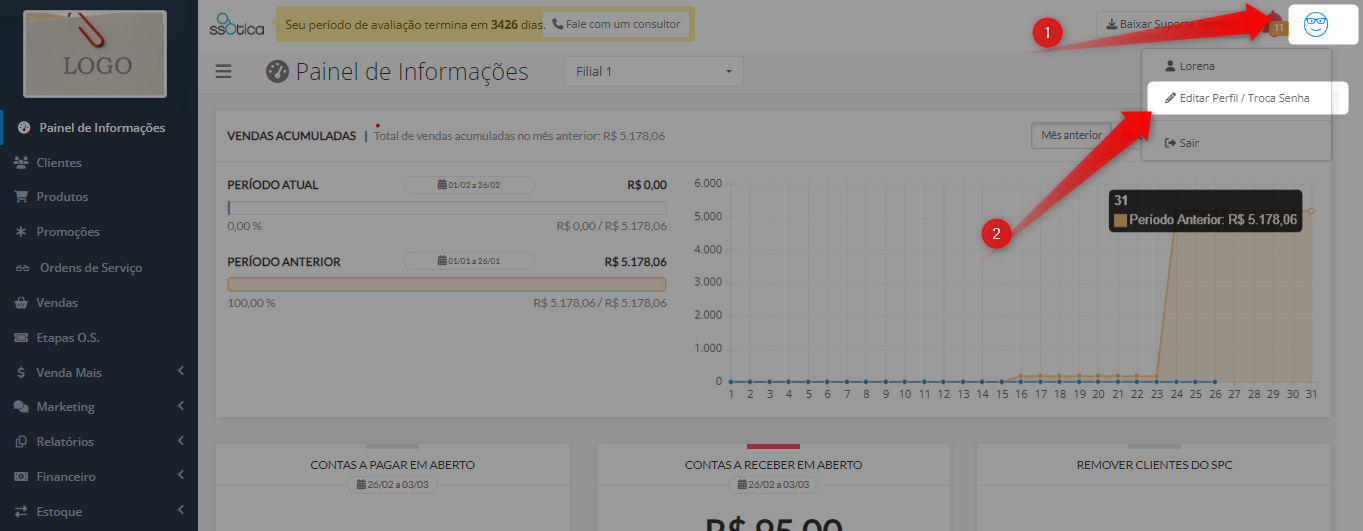
Para alterar a senha, clique na foto de perfil localizada no canto superior direito do sistema ssOtica:
O sistema ssOtica também possui um recurso de Senha Segura. Para saber mais, acesse o material a seguir: Senha Segura ssOtica
- Remoção de usuários:
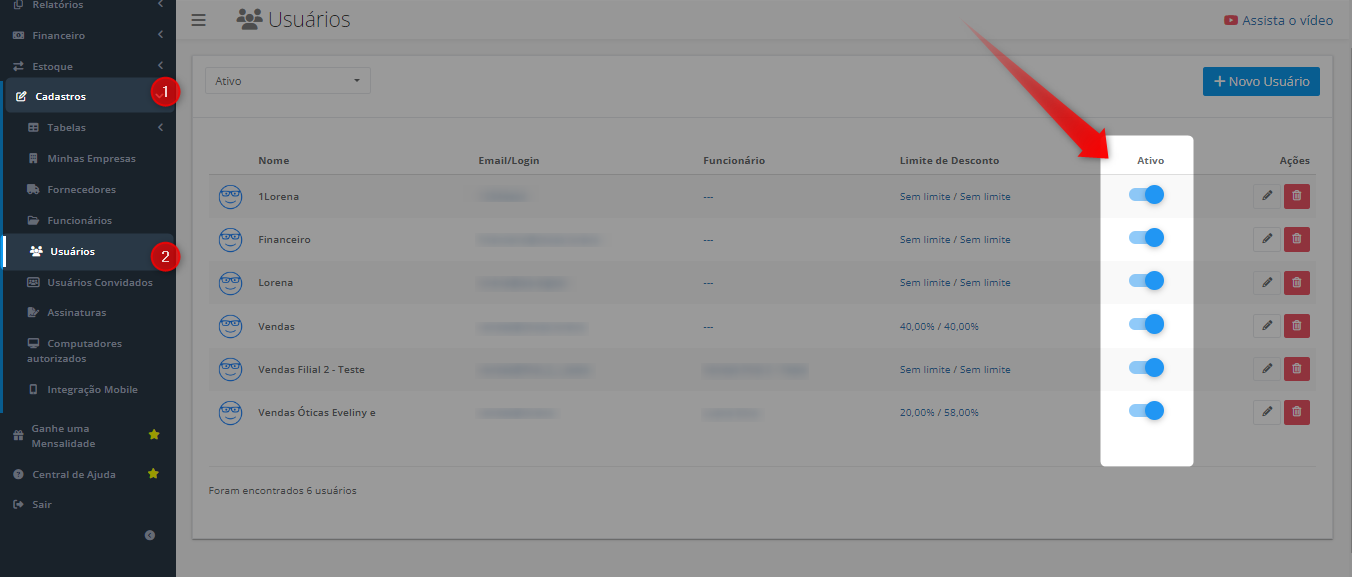
Ao desligar um funcionário, remova imediatamente seu acesso do sistema ssOtica. Evite transtornos, siga até o menu "Cadastro > Usuários", localize o usuário desejado e desmarque a opção "Ativo:":
- Computadores Autorizados:
Ative a função “Acesso somente a Computadores Autorizados” no sistema ssOtica, seguindo as instruções do manual abaixo:

 Caso esta funcionalidade não esteja inclusa no seu plano, recomendamos que entre em contato com um de nossos consultores para efetuar o upsell.
 Ficou com alguma dúvida? Não se preocupe!
É só entrar em contato com nosso suporte através do chat do sistema!
Até logo! 😊
