Como imprimir etiquetas com QR-code
Além da opção de impressão da etiqueta com código de barra, também é possível imprimir um modelo com “QR-code”.
Porém, é necessário que você se encontre com:
- - A impressora de etiquetas Argox OS 214 Plus (instalada)
- - O leitor compatível com leitura de QR-code (Ele é diferente do leitor de código de barra)
- - E com a etiqueta, no mesmo modelo abaixo:

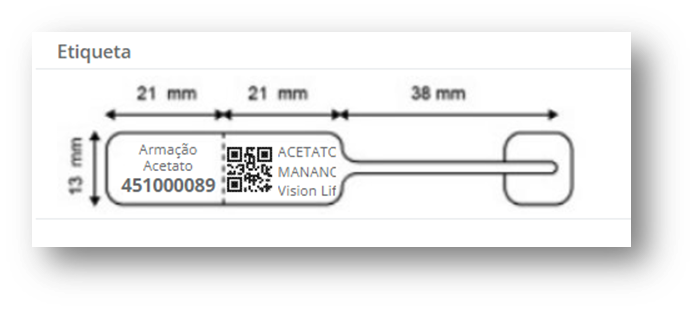
Para imprimir as etiquetas, siga o menu:
Estoque>> Etiquetas
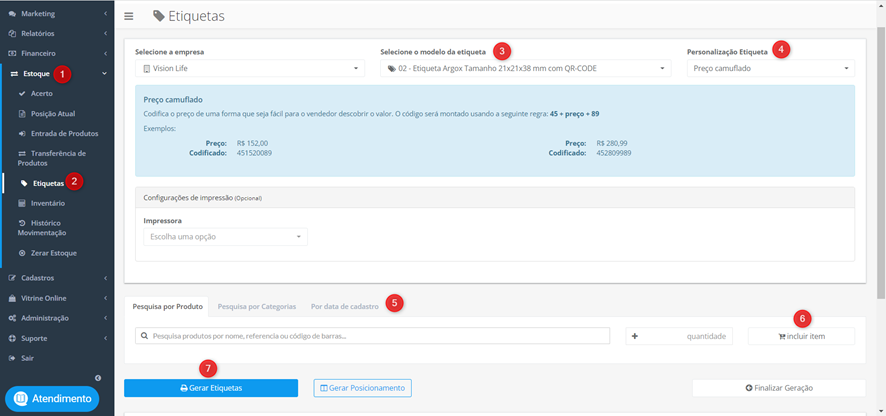
3- Selecione o modelo da etiqueta com QR-code conforme imagem acima;
4- Escolha a personalização da etiqueta;
5- Em seguida, selecione os produtos desejados e a quantidade;
6- Clique em incluir item;
7- Após selecionar todos os produtos que deseja imprimir etiqueta, é só clicar em Gerar Etiquetas.
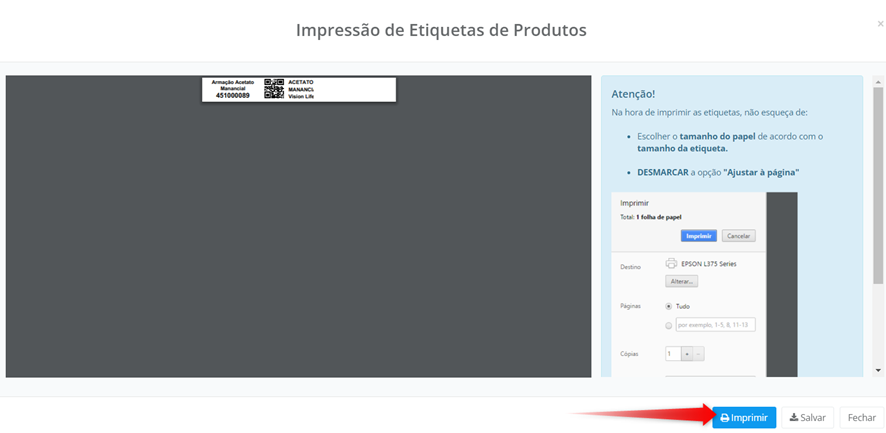
Irá abrir uma janela com algumas informações importantes. Leia o campo “Atenção!” e clique no botão “Imprimir”.
Na tela seguinte selecione a impressora de etiqueta e em “Mais definições”, desmarque a opção “Ajustar a Página”.
Clique em “Imprimir” novamente.
Após a impressão é só colar as etiquetas em seus produtos.
 Para utilizar o leitor de QR-code em suas vendas e ordens de serviço, lembre-se de marcar a flag, conforme imagem abaixo:

Caso a impressão saia desconfigurada, entre em contato com nosso suporte pelo chat do sistema, para o alinhamento correto das etiquetas.
Até logo! 😊
