Etiquetas - Importação via Excel
Olá, querido cliente!
O mês de junho chegou trazendo novidades incríveis 😊 — daquelas que realmente facilitam (e muito!) o dia a dia das lojas!
E pra começar com o pé direito, aqui vai a primeira:
A partir de hoje (04/06), além de imprimir etiquetas pela de notas importadas pela tela de Entrada de Produtos, você também poderá fazer isso diretamente pelo menu Estoque >> Etiquetas. E tem mais: agora será possível gerar etiquetas com base na data de importação da planilha Excel!
Sim, você leu certo!
Se você costuma atualizar o estoque por planilha, agora ficou ainda mais fácil organizar e imprimir as etiquetas.
Vamos aos detalhes:
1️) No menu Estoque >> Etiquetas, foi adicionada a nova opção “Por data da Importação”. Dentro dela, selecione “Entrada de Produtos XML”.
⚠️ Essa opção já existia na tela de Estoque >> Entrada de Produtos, mas agora também está disponível na tela de etiquetas.
Com isso, você poderá gerar etiquetas das notas importadas, considerando a data de lançamento no estoque:
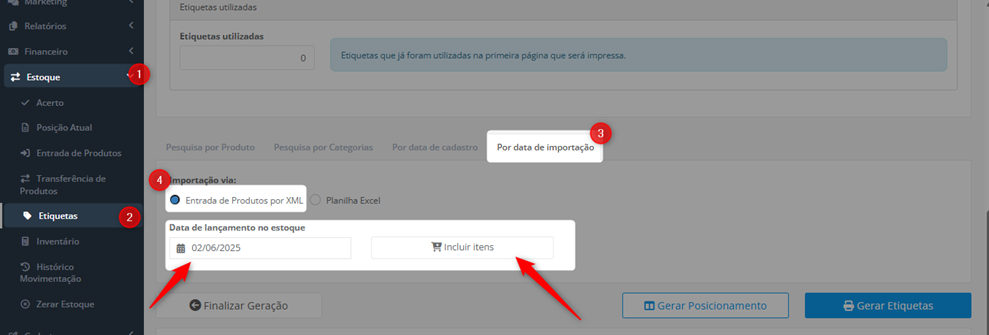
2°) Ainda na tela Estoque >> Etiquetas, também foi incluída a opção “Por data de importação” com a possibilidade de selecionar “Planilha em Excel”.
Ou seja, se você utiliza planilhas para atualizar o estoque, agora poderá gerar etiquetas diretamente a partir da data de importação da planilha, de forma rápida e prática:
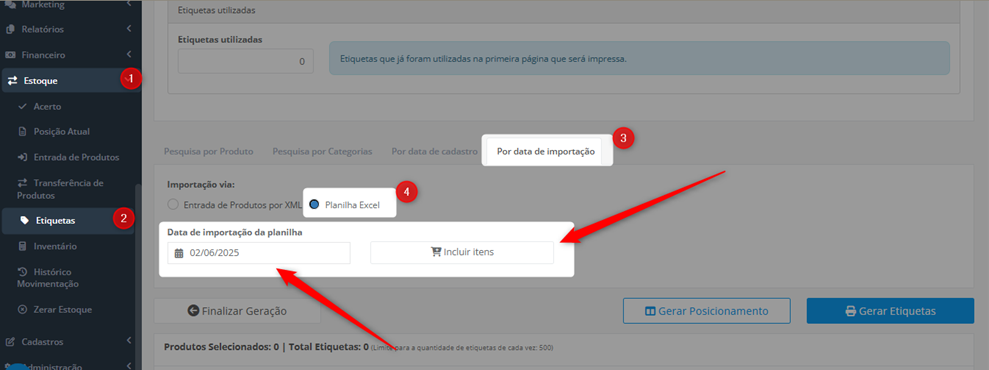
Selecione a data em que a planilha foi importada para o sistema, clique em 'Incluir Itens' e, em seguida, os produtos localizados serão exibidos abaixo para que você possa gerar as etiquetas:
Mais agilidade, mais praticidade, e tudo do jeitinho que você precisa!
⚠️ Importante:
Essa nova função considera apenas aumentos no estoque ao gerar as etiquetas. Ou seja:
- Se você adicionar mais produtos na planilha, o sistema irá gerar etiquetas referentes à quantidade adicionada.
- Se você reduzir a quantidade de um item, nenhuma etiqueta será gerada, pois a função só considera os produtos que foram acrescentados ao estoque via planilha Excel.
Exemplo:
Se o estoque atual é 10 e você atualiza para 14, serão geradas 4 etiquetas.
Se o estoque é 10 e você altera para 8, nenhuma etiqueta será gerada.
 Ao clicar em 'Incluir Itens', caso o sistema não localize nenhuma listagem correspondente ao período selecionado, será exibido o alerta padrão do sistema com a seguinte mensagem:
"Não foi possível gerar a listagem solicitada!
Motivo: Não existem registros para o período selecionado. Insira um período válido.”
 Para imprimir etiquetas, é fundamental que a impressora esteja previamente instalada em seu computador e que nossa equipe técnica tenha realizado a configuração adequada do equipamento no sistema.
Se ainda não passou pelo processo de configuração, recomendamos que consulte o manual disponível no link abaixo, o qual contém informações sobre todos os modelos de impressoras compatíveis com o sistema ssOtica. Após adquirir a impressora e concluir a instalação em seu computador, por favor, entre em contato com nosso Suporte Técnico por meio do chat do sistema para agendar a configuração necessária
 Estoque – Etiquetas – Modelo de impressoras e etiquetas
 Lembramos também, que todas as melhorias realizadas no sistema, gradativamente também vão sendo atualizadas para a versão mobile.
Gostou das novidades?
Então fica de olho aqui na Central de Ajuda, que em breve tem muito mais!!!
E se ficou com alguma dúvida? Não se preocupe!
É só entrar em contato com nosso suporte através do chat do sistema!
Até logo! 😊
