Negativar Clientes via Sistema - Modo Automático/Manual/Ambos
🚀 Cansou de descobrir tarde demais que uma venda ou uma Ordem de Serviço foi feita para um cliente que está devendo?
A partir do dia 27/08/2026 a sua loja poderá negativar clientes inadimplentes direto no ssOtica — com uma tag de identificação em todas as telas de atendimento e o bloqueio (ou a liberação condicionada) na venda e na O.S. conforme a política que você escolher.
📌 Observação: este recurso está disponível para lojas dos planos Fiscal e Venda Mais que não utilizam o SVA Integração SPC (Forma de Negativação integrada ao CDL). Se a sua loja já usa a Integração SPC, você continua com a ferramenta — as duas não convivem na mesma loja (mas, numa rede, uma loja pode usar uma e outra loja a outra).
Como ativar e configurar
A configuração é feita por empresa, em Minhas Empresas › Configurações Diversas › aba Negativar Clientes.
- Marque Ativar Negativação no topo da aba. As demais opções aparecem só depois de marcar.
- Escolha o Modo de negativação (Manual, Automática ou Ambas — explicados abaixo).
- Se usar modo Automática ou Ambas, informe os dias de atraso — qualquer parcela com atraso igual ou acima disso entra na regra, por mais antiga que seja.
- Defina o Bloqueio de Ordem de Serviço e o Bloqueio de vendas para clientes que se encontrarem Pendentes de Negativação ou Negativados.
- Se quiser, marque as exceções por Convênio e por Origem (clientes desses grupos ficam de fora da negativação automática).
- Clique em Salvar.
💡 Importante: com a negativação (modos: automático ou ambos) ativada, o sistema exige que você informe o modo, o bloqueio de vendas e o bloqueio de O.S. antes de salvar.
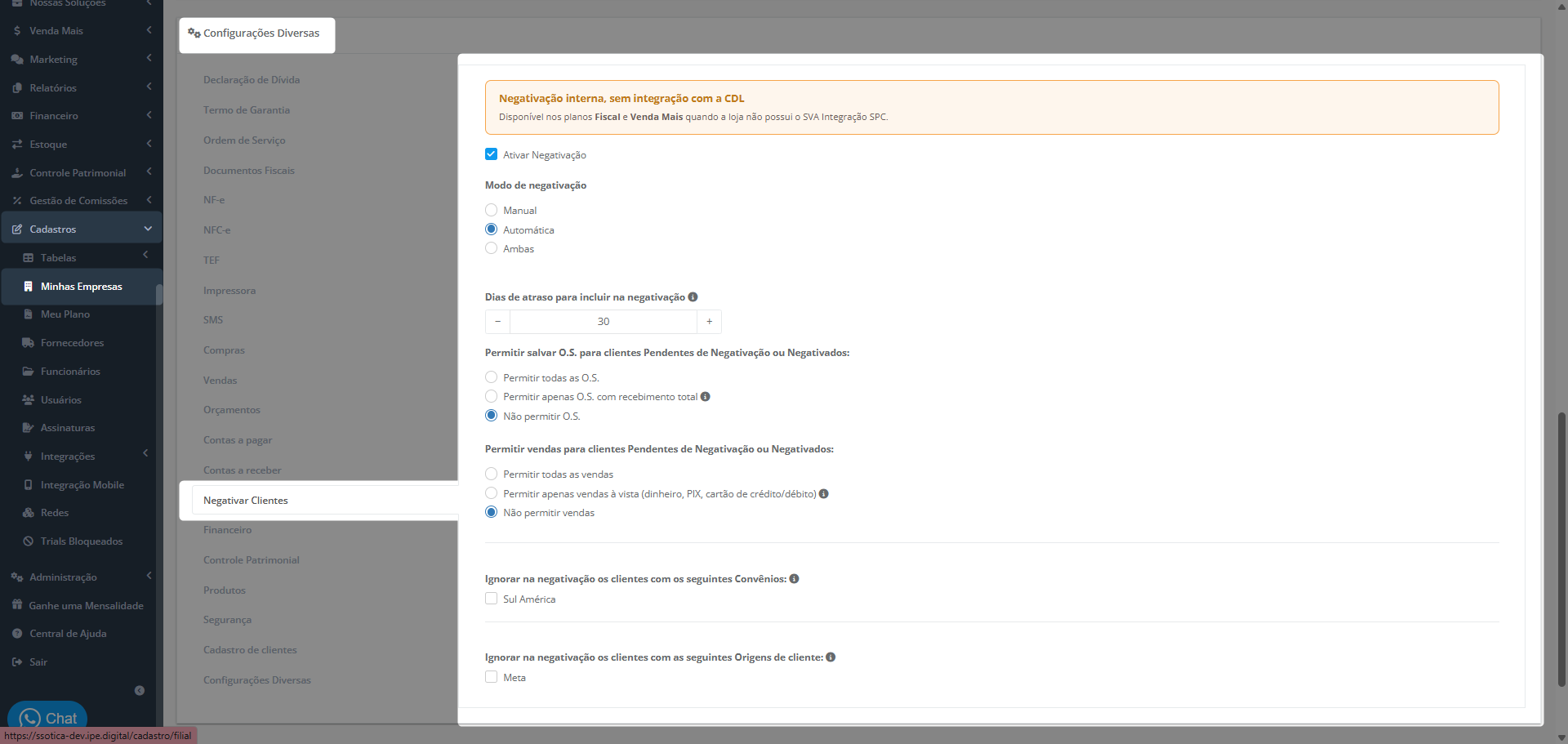
Os 3 modos de negativação
Ao selecionar um modo, o sistema mostra um aviso explicando como ele funciona:
- Manual: a inclusão e a remoção de clientes na negativação são feitas diretamente no cadastro do cliente, apenas por usuários com permissão.
- Automática: o sistema inclui automaticamente na lista de pendentes os clientes com atraso igual ou acima dos dias configurados. Esse processo roda diariamente às 03:30. A negativação só é aplicada após a aprovação de um usuário com permissão no menu Negativar Clientes. O cliente sai da negativação ao quitar as parcelas que o negativaram, ou ao ter seu convênio/origem incluído nas exceções.
- Ambas: valem os dois fluxos ao mesmo tempo — a lista automática (com aprovação) e a marcação manual no cadastro.
Níveis de bloqueio
Bloqueio de vendas:
- Permitir todas as vendas;
- Permitir apenas vendas à vista (dinheiro, PIX, cartão de crédito/débito) — formas que geram parcela (crediário, carnê, boleto) e vendas mistas ficam bloqueadas;
- Não permitir vendas.
Bloqueio de Ordem de Serviço:
- Permitir todas as O.S.;
- Permitir apenas O.S. com recebimento total (quitada no ato);
- Não permitir O.S.
💡 Importante: o bloqueio atua na finalização da venda e ao salvar a O.S. (criando ou editando). O orçamento é sempre permitido — ele apenas exibe a tag do cliente.
Negativação automática e a lista de aprovação
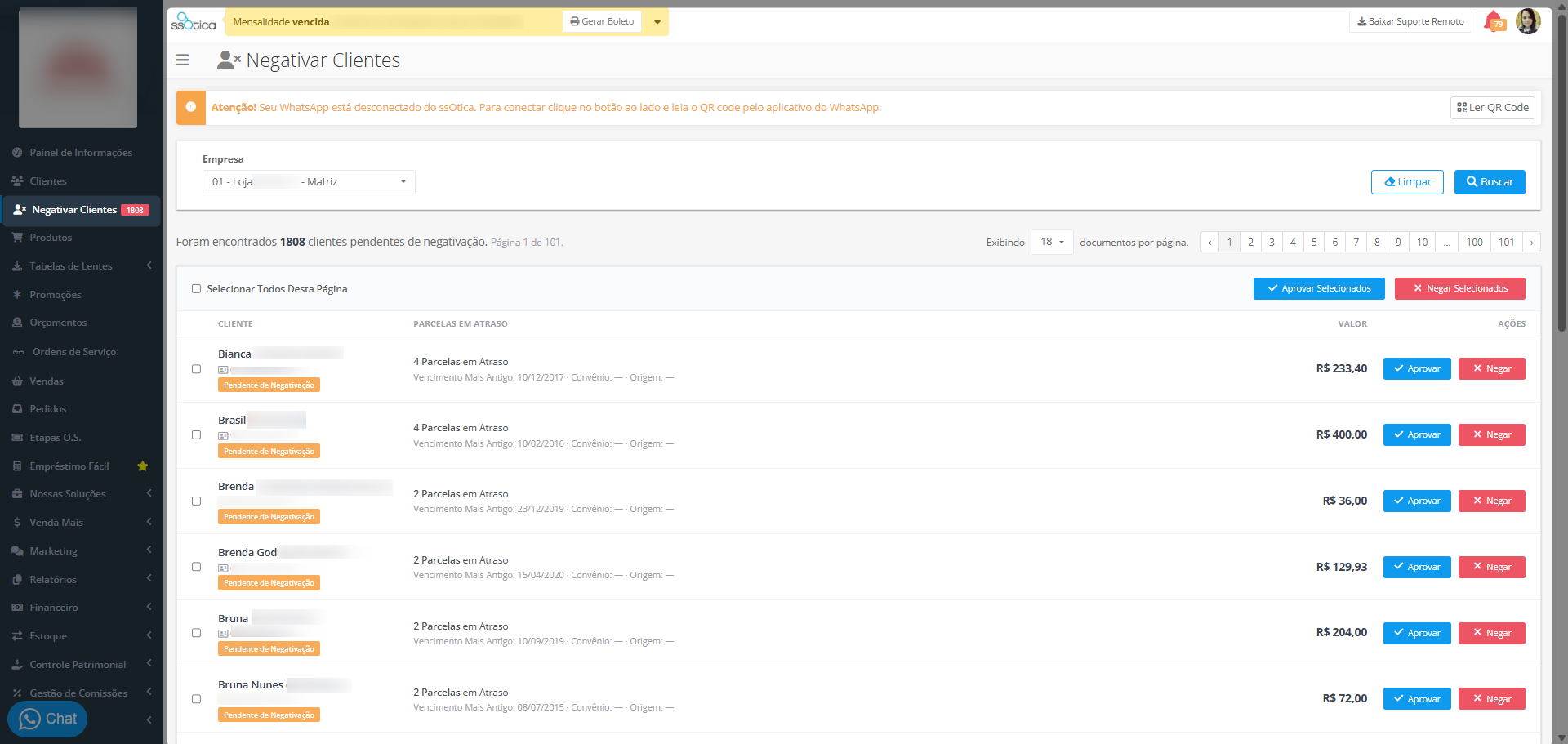
Nos modos Automática e Ambas, todo dia às 03:30 o sistema procura os clientes com parcelas em atraso acima do limite e os coloca como Pendente de Negativação (tag âmbar). Eles ficam aguardando a sua análise, ou do funcionário com permissão ao menu Negativar Clientes, que aparece logo abaixo de Clientes — com um selo indicando a quantidade de clientes pendentes de aprovação.
Nessa tela você pode:
- Aprovar um cliente → ele passa para a tag Cliente Negativado - Auto (tag vermelha);
- Negar → ele sai da lista sem ser negativado (volta no próximo processamento se ainda estiver na regra);
- Fazer as duas ações (Aprovar/Negar) em lote, selecionando vários clientes de uma vez.
📌 Observação: o cliente negativado automaticamente sai da negativação na hora em que quita a última parcela que o negativou — você não precisa fazer nada.
⚠️ Aviso: um cliente negativado automaticamente não pode ser removido na mão — a linha dele mostra apenas Remoção Automática. Ele só sai ao quitar as parcelas ou por uma exceção de convênio/origem.
Marcação manual no cadastro do cliente
Nos modos Manual e Ambas, você negativa (ou remove) um cliente diretamente no cadastro dele, no card Status da Negativação — que mostra uma linha por empresa, com as colunas Empresa · Status · Meio · Ação.
- Abra o cadastro do cliente e localize o card Status da Negativação.
- Na linha da empresa desejada, clique em Negativar.
- Confirme no aviso: "O cliente receberá a tag de identificação no sistema: Cliente Negativado - Manual e ficará sujeito à política de bloqueio de vendas configurada em Minhas Empresas."
- Clique em Salvar no cadastro para gravar (as alterações do card ficam em rascunho até você salvar).
Para tirar a marcação, use Remover Negativação na linha da empresa.
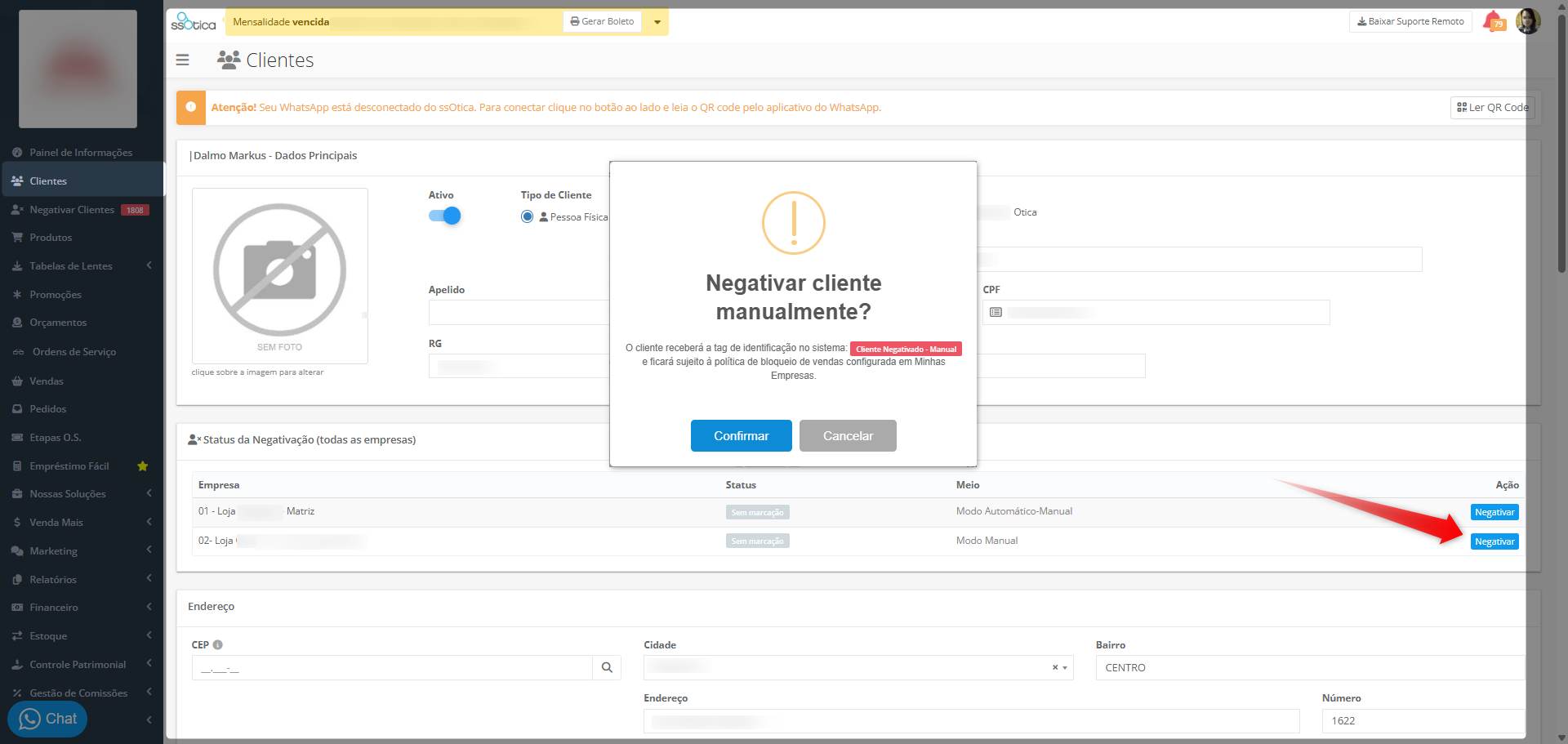
⚠️ Aviso: um cliente negativado manualmente só sai da negativação manualmente.
O que o cliente vê... e o que fica bloqueado
Quando um cliente está negativado, a tag aparece para todos os usuários nas telas de Clientes, Orçamento, Ordem de Serviço, Venda e Contas a Receber. As tags são:
- Cliente Negativado - Manual / Cliente Negativado - Auto
- Pendente de Negativação (âmbar)
- Cliente Negativado - SPC (vermelhas) / Pendente de Positivação (azul) — essas 2 últimas somente para a Integração SPC
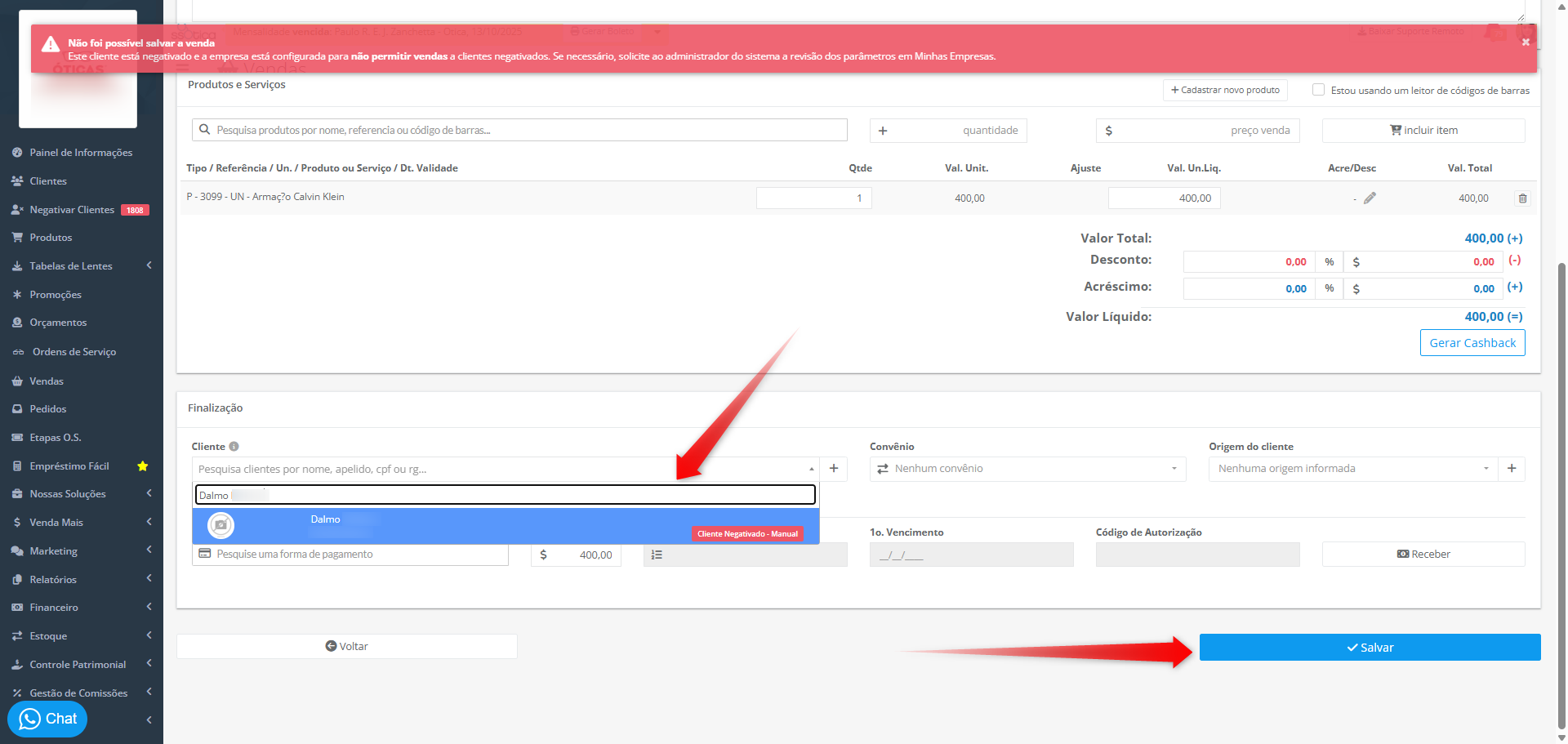
Ao tentar finalizar uma venda ou salvar uma O.S. bloqueada, o sistema avisa, por exemplo:
- "Este cliente está negativado e a empresa está configurada para não permitir vendas a clientes negativados..."
- "Este cliente está negativado e a empresa permite apenas vendas à vista..."
- "Este cliente está negativado e a empresa permite registrar O.S. apenas com recebimento total no ato..."
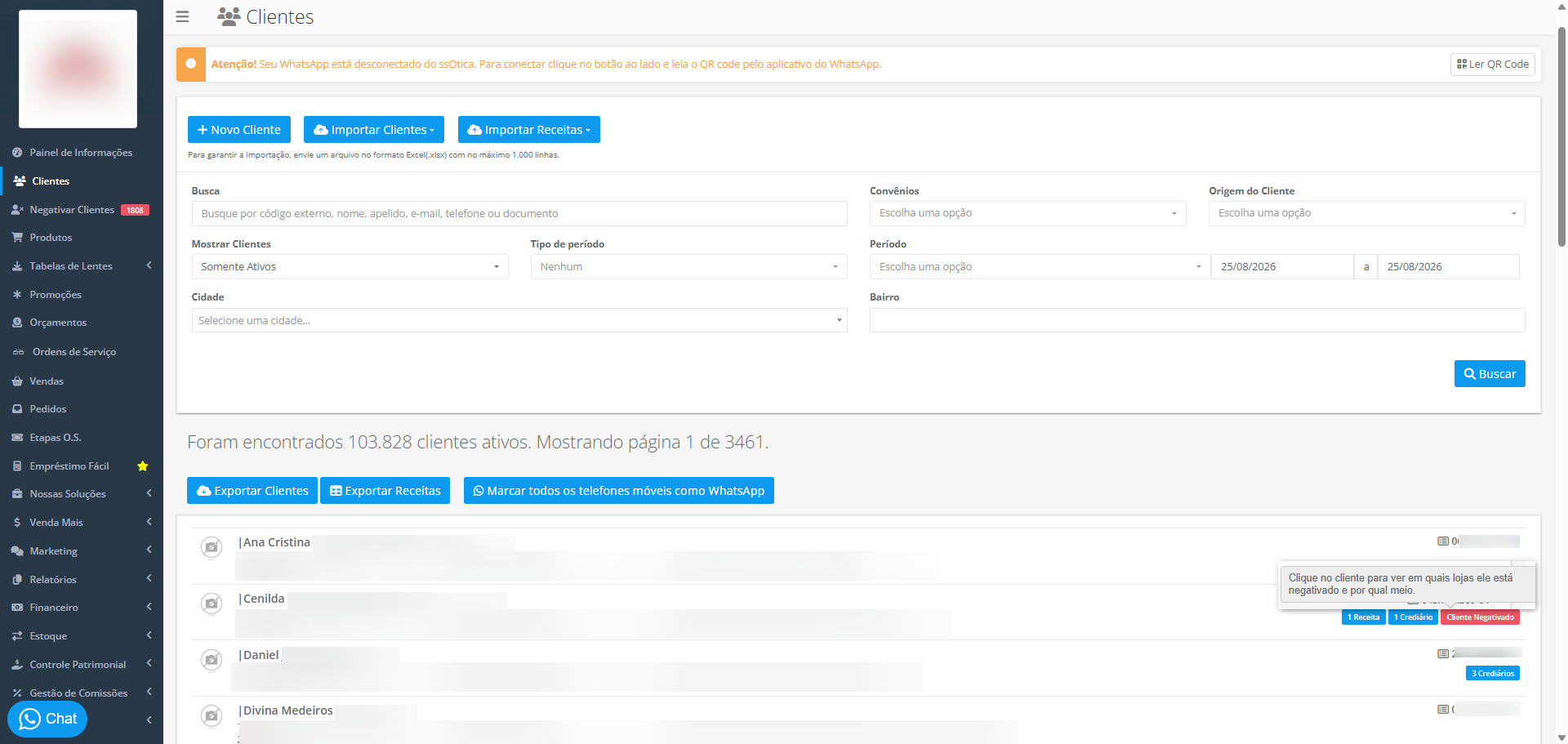
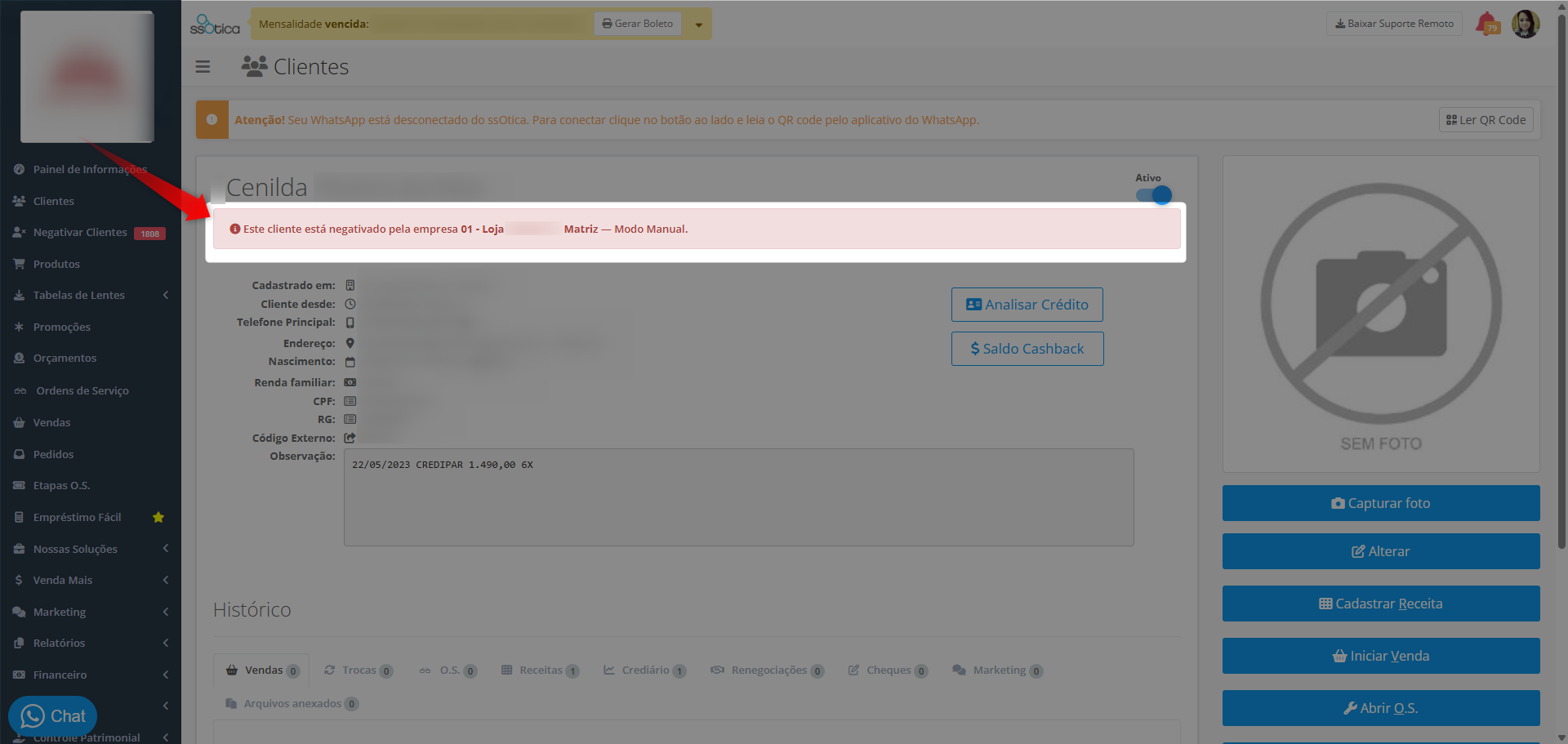
📌 Observação: o status é por empresa. Um cliente negativado em uma loja não exibe tag nem é bloqueado em outra — nas telas de atendimento vale sempre a loja selecionada. Já no menu Clientes, onde o cadastro é compartilhado entre todas as lojas, a visão da tag é consolidada: se o cliente está negativado pelo SPC na loja 1 e no modo manual na loja 2, a tag na listagem de clientes aparece apenas como Cliente Negativado, mas ao clicar sobre o cliente é possível visualizar em quais lojas e por qual modo a negativação ocorreu.
O relatório Clientes Negativados
Em Relatórios › Clientes Negativados você acompanha e exporta os clientes negativados. Filtre por Empresa, Status e Cliente, clique em Buscar e veja a lista — com opção de Imprimir (PDF) e Exportar (Excel). Sem resultados, aparece a mensagem "Não foi encontrado nenhum cliente usando o filtro selecionado!".
Ao filtrar todas as lojas, caso um cliente se encontre Negativado/Pendente de Positivação por lojas e modos diferentes, a tag será exibida com a descrição Diversos Status. Ao passar o cursor sobre ela, um tooltip detalhará o tipo e o modo de negativação referente a cada loja. Além disso, o número total de lojas em que o cliente possui restrição será exibido ao lado da tag.
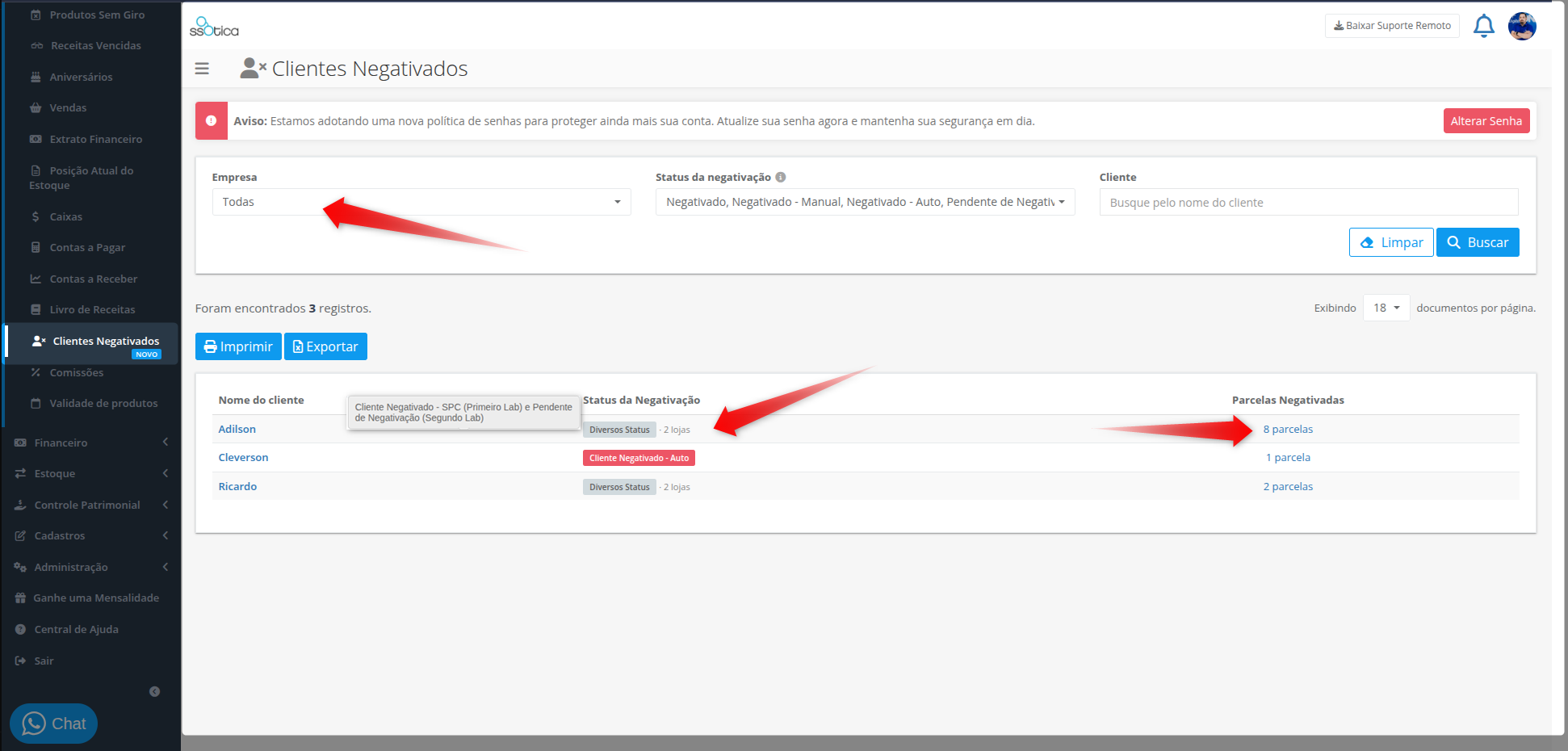
Ao clicar sobre a quantidade de parcelas negativadas, você será redirecionado para a tela Financeiro › Contas a Receber, que exibirá os títulos correspondentes mantendo os mesmos filtros aplicados no relatório.
📌 Observação: nesse direcionamento, a consulta prioriza a busca pelo CPF do cliente. Caso o cadastro não possua CPF, a busca será feita pelo nome. Em situações com clientes homônimos (mesmo nome) cadastrados sob o mesmo status, a quantidade de parcelas exibida no Contas a Receber poderá divergir do total apresentado no relatório.
Quem pode usar
As tags são visíveis a todos os usuários. Já a permissão para executar ações deve ser concedida por um administrador aos usuários autorizados, seguindo o menu Cadastros » Usuários:
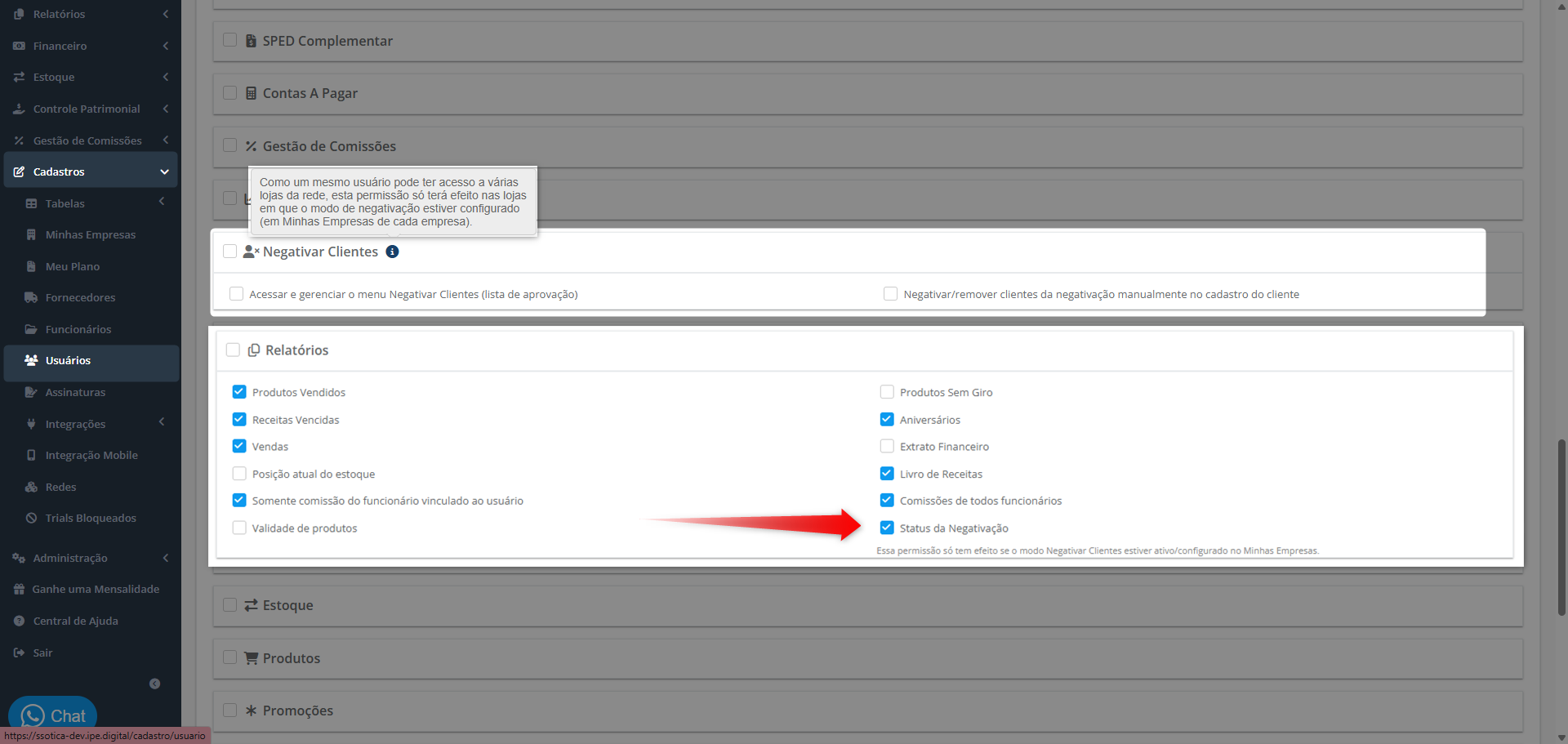
Negativar Clientes, com dois itens:
- Acessar e gerenciar o menu Negativar Clientes (lista de aprovação) — habilita para os modos Automática/Ambas;
- Negativar/Remover clientes da negativação manual no cadastro do cliente — habilita para os modos Manual/Ambas.
Relatórios
- Status da Negativação — quando habilitada, libera o acesso ao relatório.
Essas permissões foram aplicadas nas telas de Usuários, Grupo de permissões e Modelo de permissões, e só têm efeito nas lojas em que o modo de negativação está configurado.
Regras e observações
- Exclusividade por loja: as opções Negativar Clientes pelo Sistema e Integração SPC são parametrizadas por unidade — cada loja pode utilizar apenas uma das ferramentas ou nenhuma delas.
- Limite retroativo: por padrão, não há limite retroativo e qualquer parcela em atraso é considerada. Excepcionalmente, na Integração SPC, o limite retroativo é de 5 anos, conforme regras da CDL.
- Exceções por convênio/origem: aplicam-se apenas a clientes negativados automaticamente. Caso o convênio ou a origem seja desativado, a exceção perde a validade.
- Remoção de status: clientes vinculados a convênios/origens com exceção aplicada, ou com parcelas baixadas, canceladas ou renegociadas, têm seu status atualizado e saem da negativação imediatamente.
Ficou com dúvida? Fale com a gente. 😊
