Passo a passo para habilitar o arquivo .txt/.vca para máquinas de recorte de lentes
Olá Cliente! Se você está no plano Venda Mais, temos uma ótima notícia:
Agora você pode exportar dados da O.S. direto para sua máquina de recorte, sem digitar tudo manualmente!
O que você precisa antes de começar?
1. Seu laboratório precisa usar (ou ter acesso) ao sistema ssOtica para baixar os arquivos .txt ou .vca.
2. A função está disponível somente para clientes do plano Venda Mais.
Se ainda não for o seu caso, faça o upgrade. seguindo as orientações do artigo: Cadastrado>> Meu Plano
➡️ Mais, afinal, o que é o processo de integração do ssOtica com Máquinas de Recorte de Lentes?
Para entender melhor, acesse este artigo!
Como ativar a funcionalidade no ssOtica?
1. Acesse o sistema com um usuário administrador.
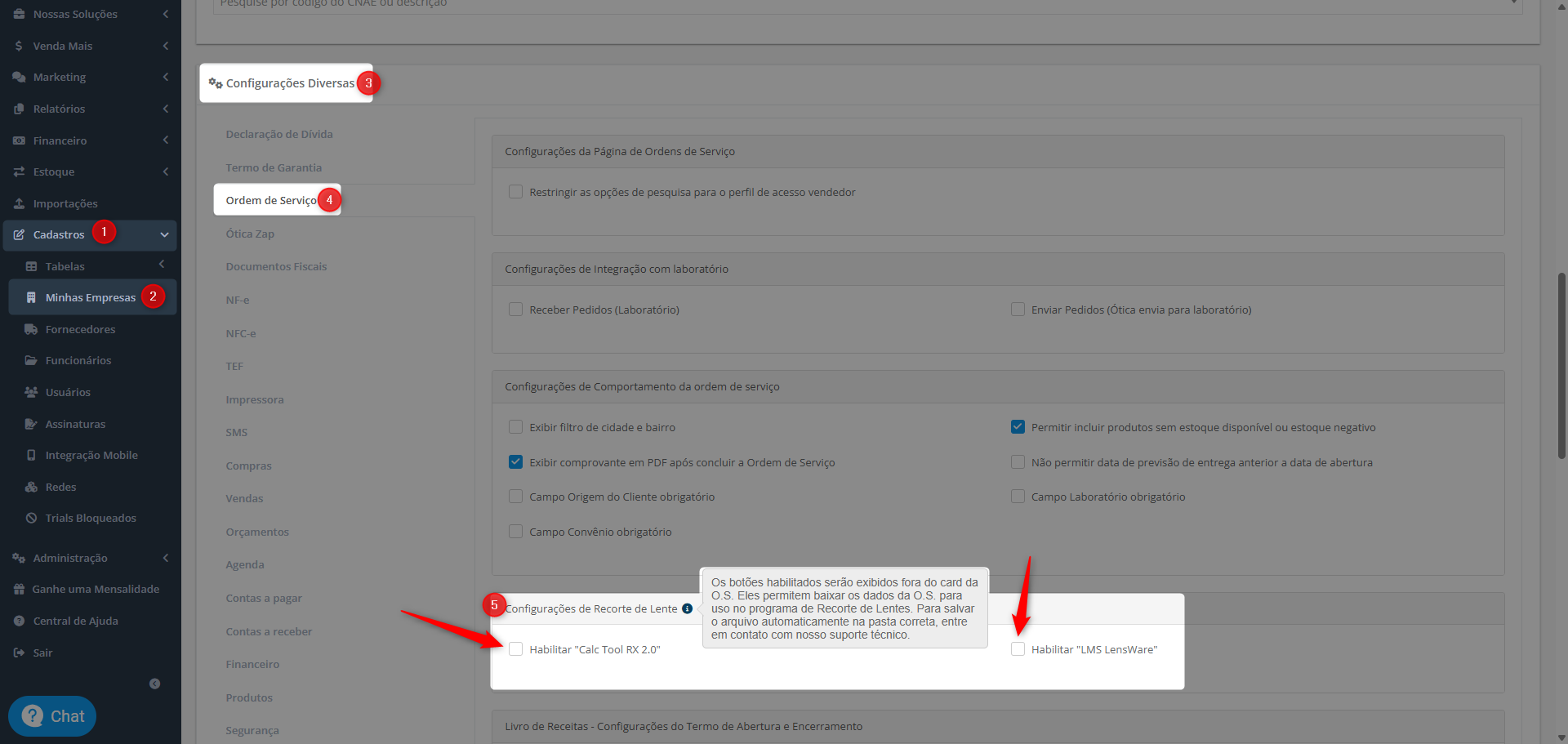
2. Vá em: Minhas Empresas >> Configurações Diversas >> Ordem de Serviço.
3. Habilite os arquivos .txt ou .vca, de acordo com o software da máquina que você utiliza.
💡 Dica:
Se não souber qual formato sua máquina usa, fale com o fabricante e verifique se ela é compatível com alguma das opções disponíveis no ssOtica:
⚠️ Para quem usa sotware Tooling:
Se o laboratório recebe os pedidos e abre sua própria O.S., é necessário alinhar a numeração entre o ssOtica e a máquina de recorte.
Veja como fazer:
1. Verifique no software da máquina qual foi a última numeração de O.S. gerada.
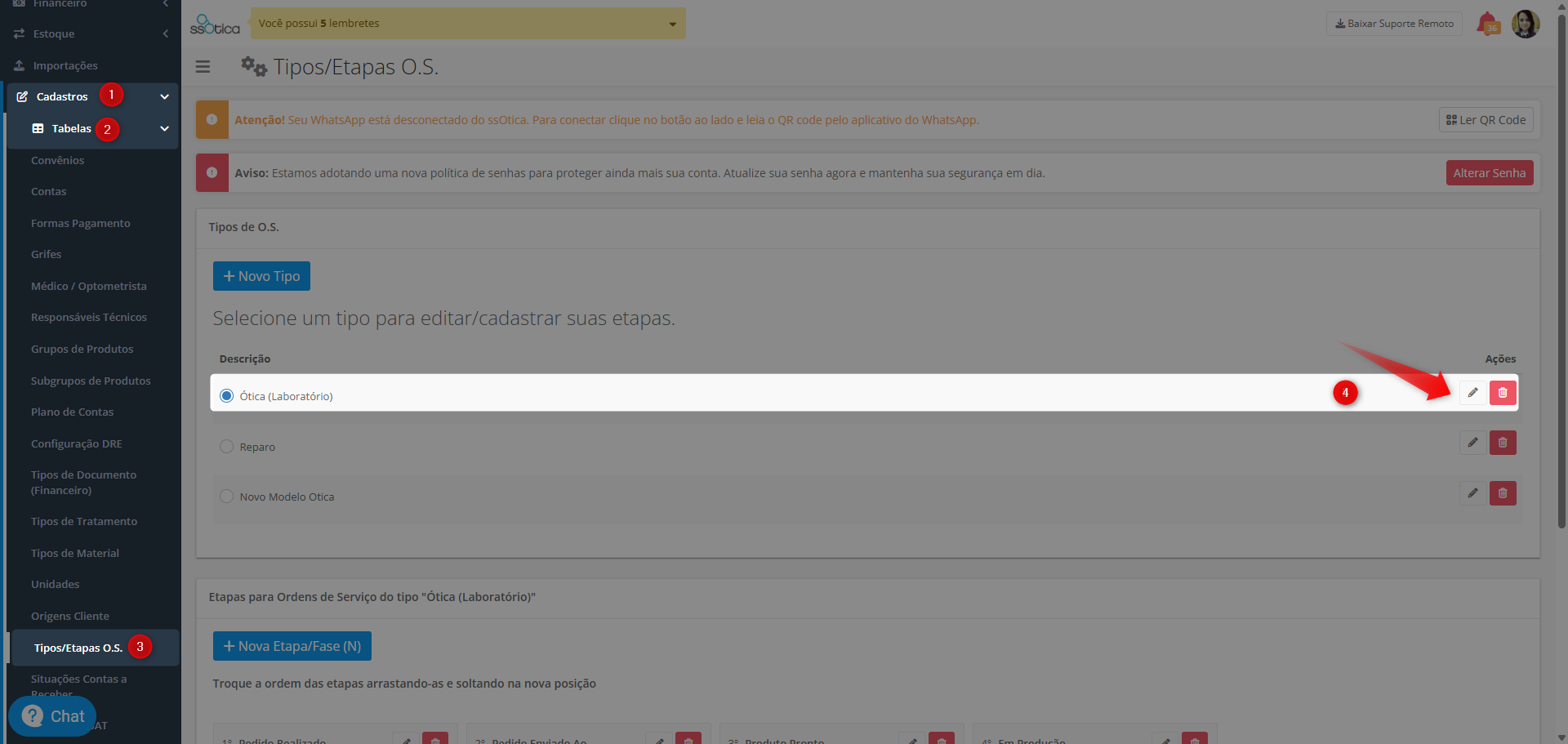
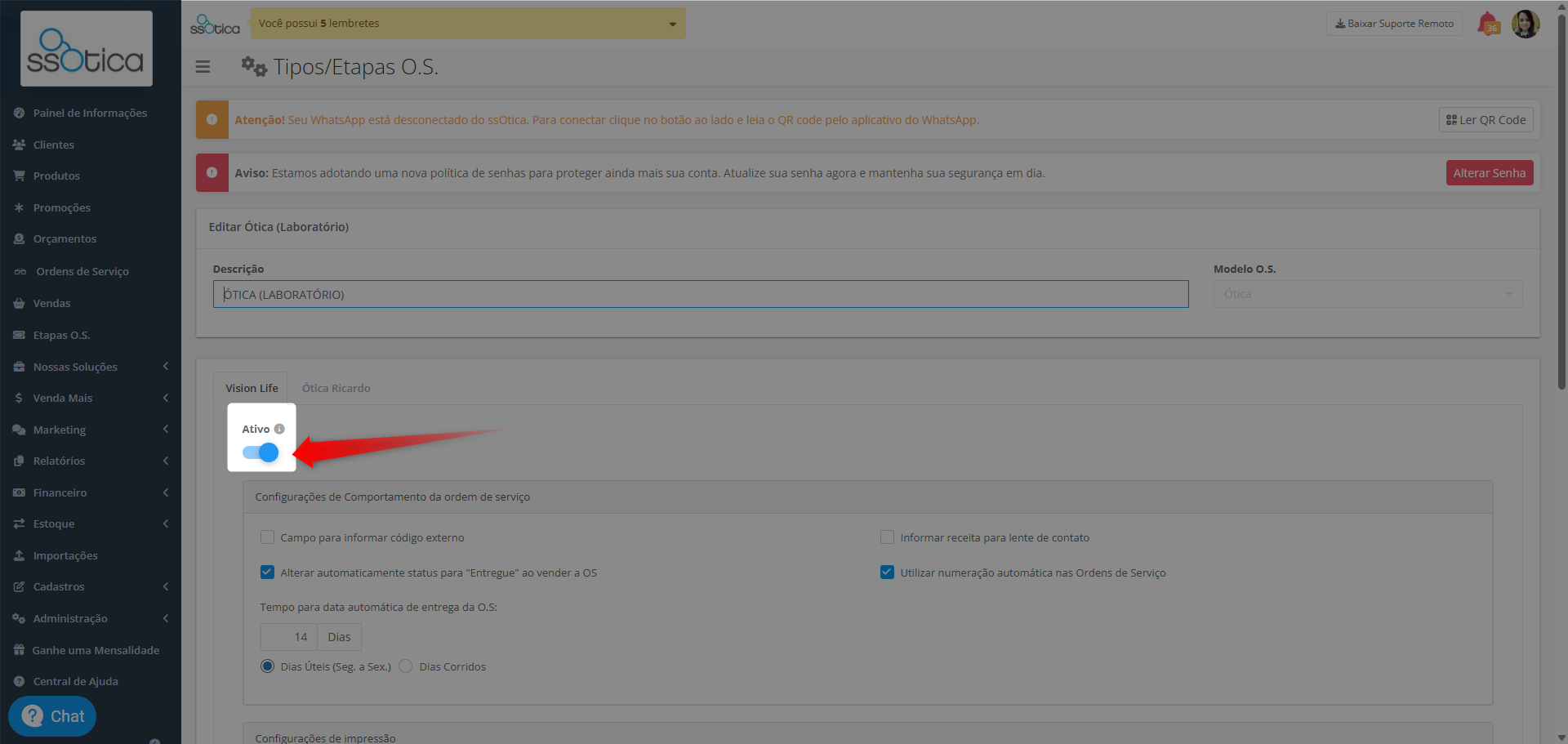
2. Vá até: Cadastro >> Tabela >> Tipo Etapa/O.S. e edite o tipo usado no laboratório:
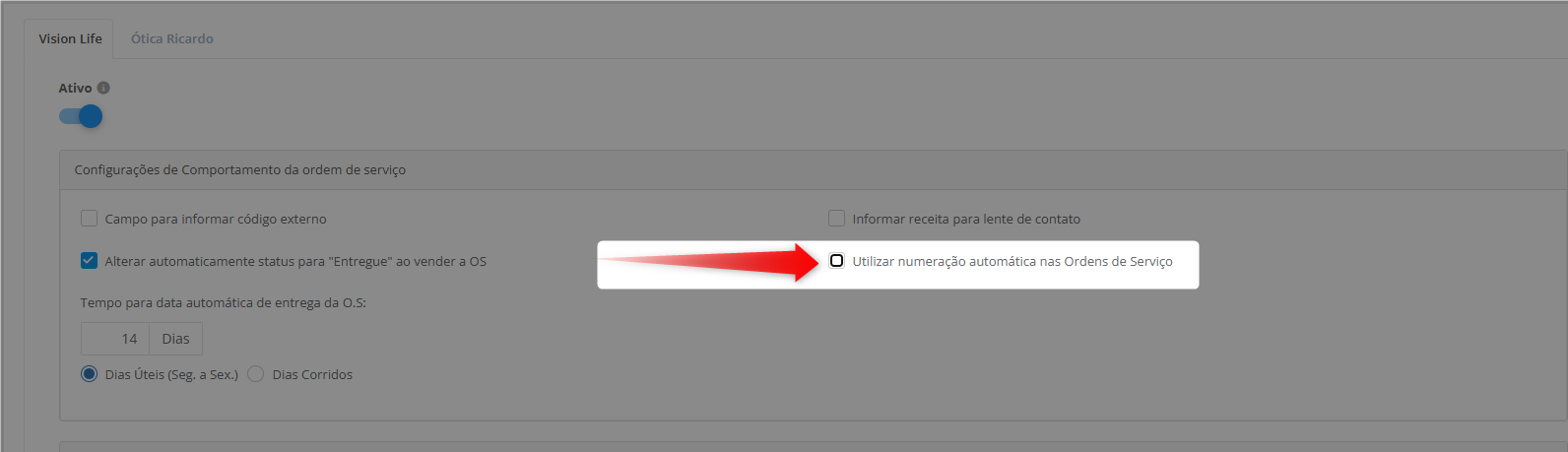
3. Desabilite temporariamente a opção de "numeração automática":
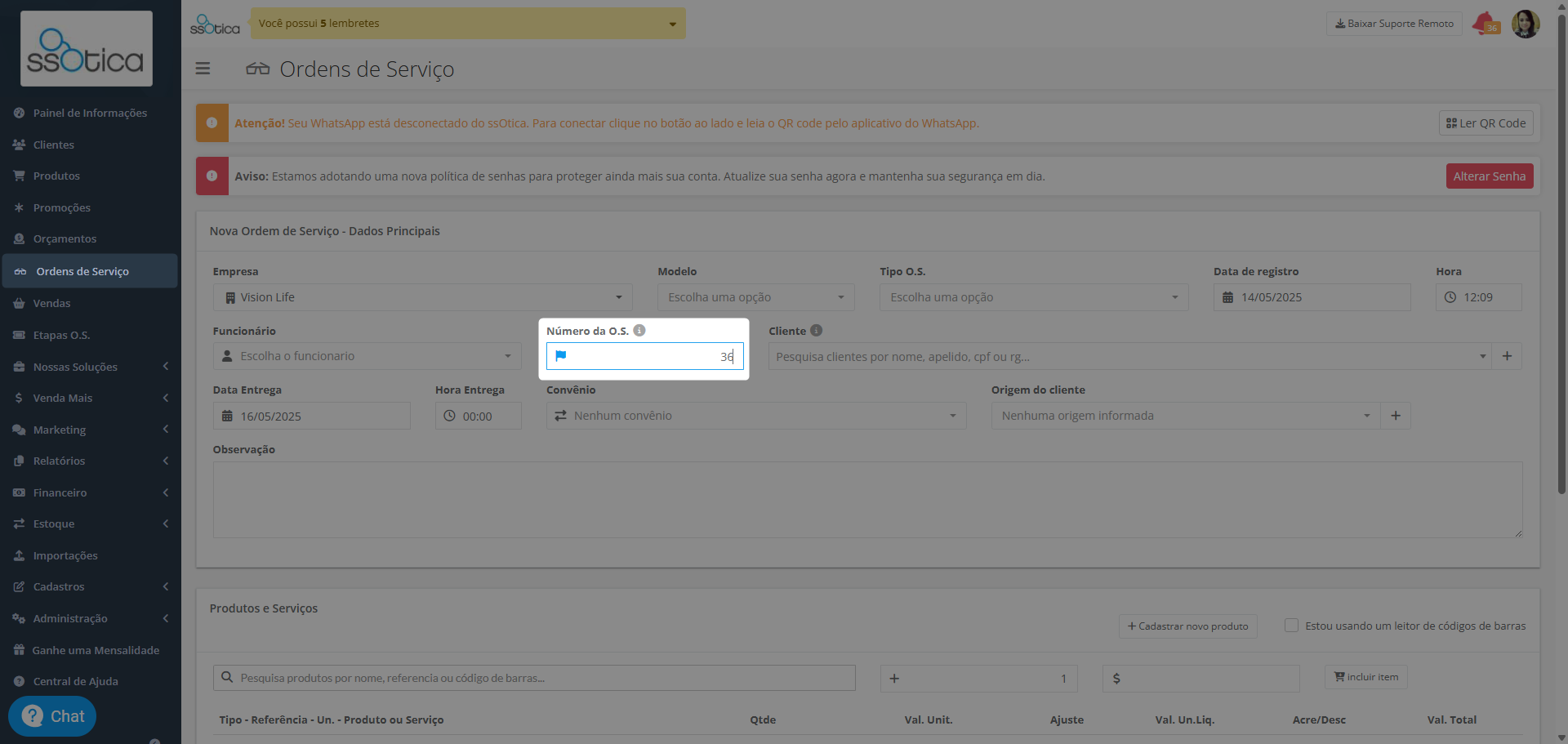
4. Crie uma nova O.S. no ssOtica com a próxima numeração correta (Ex: se a última foi 35, crie a nº 36):
5. Depois de salvar, volte nas configurações e ative novamente a numeração automática:
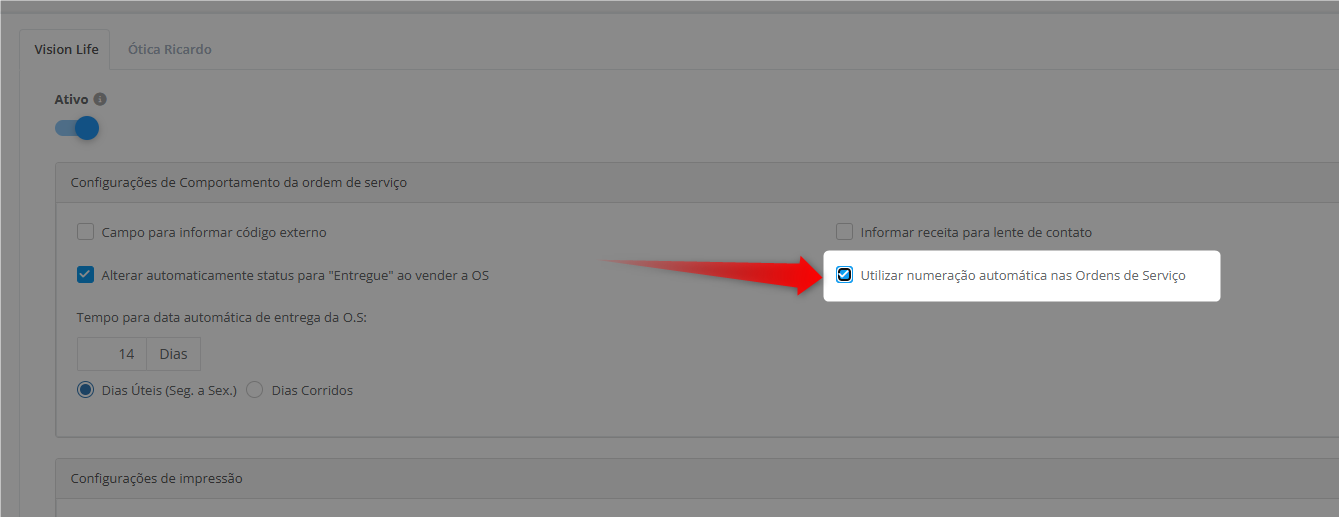
⚠️ E se a numeração desejada já tiver sido usada?
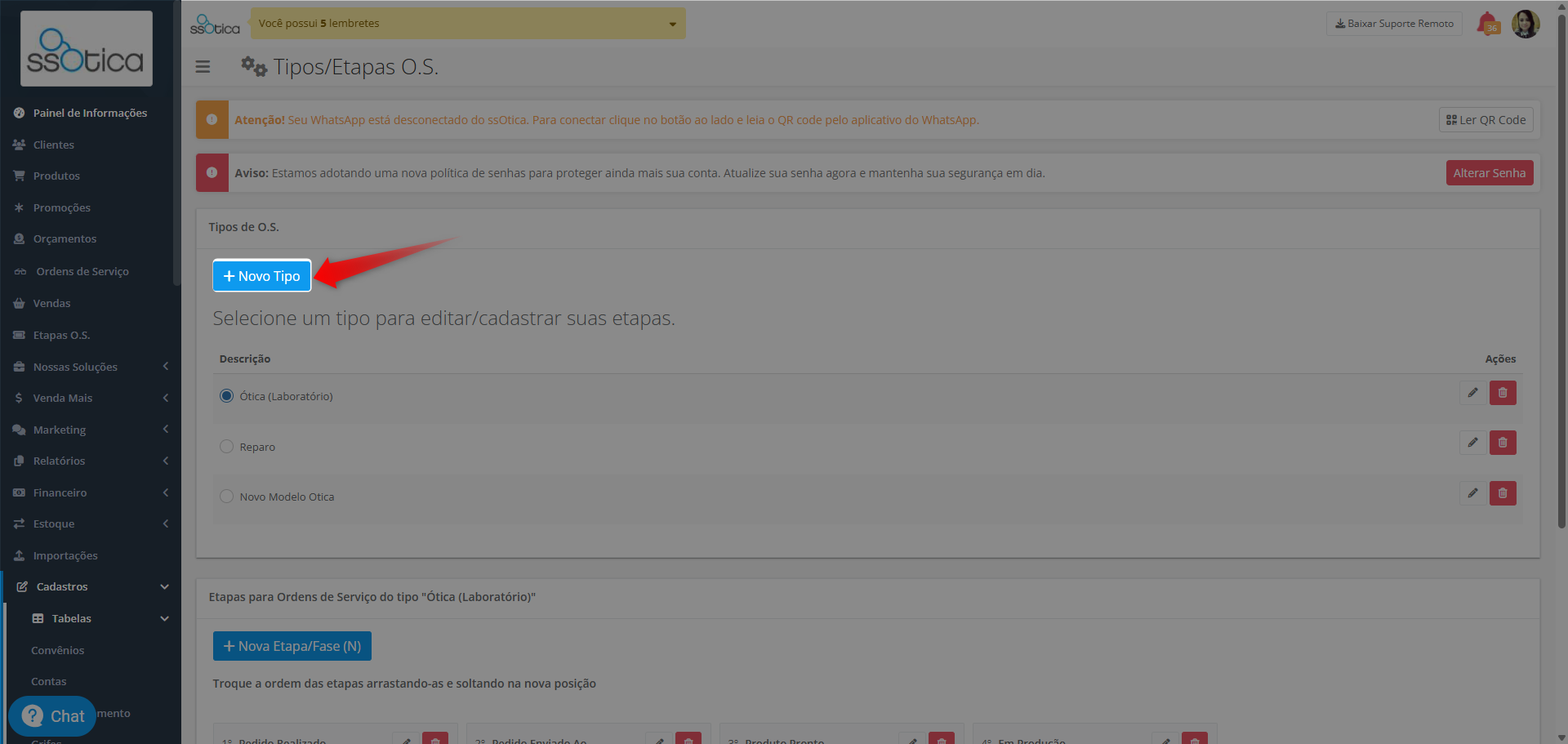
1. Inative o tipo atual de O.S.
2. Crie um novo tipo
3. Repita o passo a passo acima.
ℹ️ Observação para máquinas LensWare:
Você não precisa ajustar a numeração da O.S.!
O arquivo .vca já envia os dados certos para identificar a O.S. do ssOtica no sistema da Lens.
➡️ Como baixar o arquivo?
Agora, sempre que você gerar uma O.S. no ssOtica:
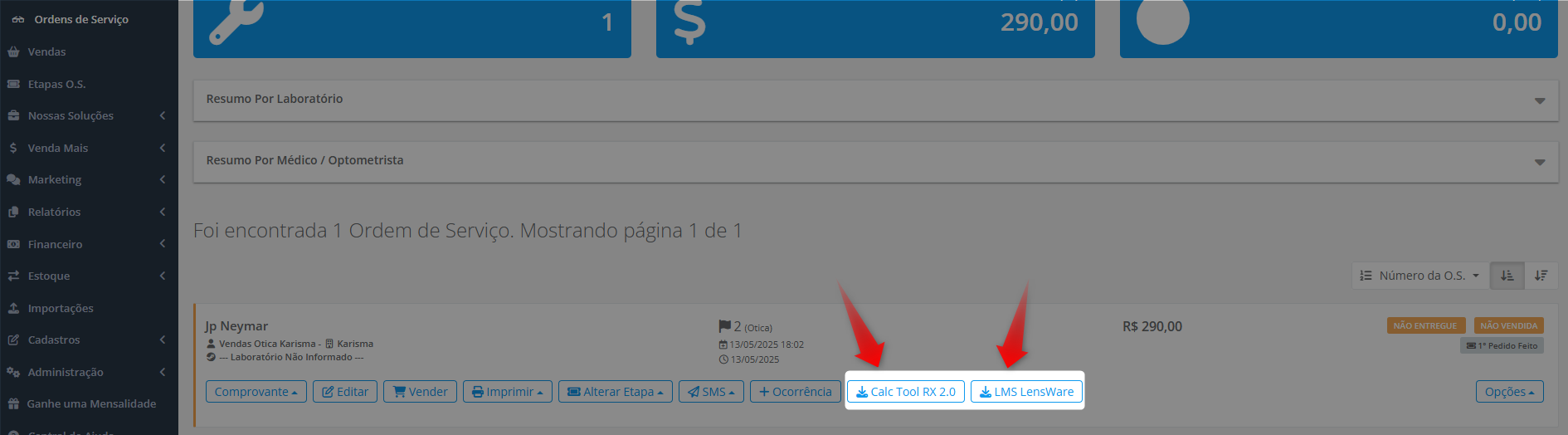
Um botão de download do arquivo .txt ou .vca aparecerá ao lado do card da O.S.
Basta clicar nele e o arquivo será automaticamente salvo na pasta configurada, pronto para ser utilizado na máquina:
Este arquivo deve ser colocado na pasta padrão do software da máquina de recorte, que fica no computador ou notebook onde o programa está instalado.
Você pode configurar o ssOtica para baixar os arquivos diretamente nessa pasta, seguindo o passo a passo abaixo.
⚠️ Atenção: se você baixar outros tipos de arquivo pelo mesmo navegador, eles podem ser salvos inadvertidamente na mesma pasta configurada. Fique atento para evitar confusões.
➡️ Configuração do navegador (para salvar os arquivos automaticamente):
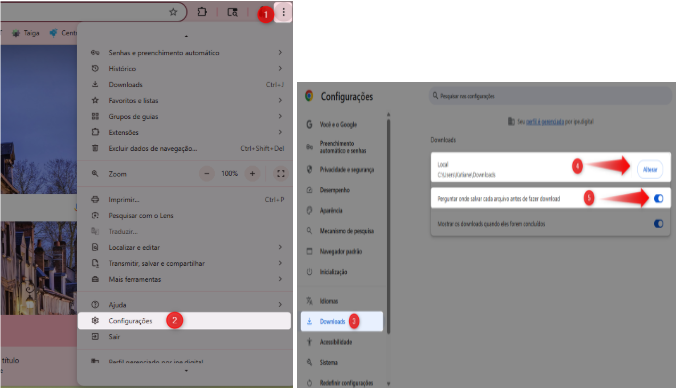
No computador conectado à máquina de recorte:
1. Abra o navegador (Chrome ou Edge).
2. Clique nos três pontinhos no canto superior direito.
3. Acesse Configurações > Downloads.
4. Altere o local padrão de download para a pasta indicada pelo fabricante da máquina.
(Exemplo: C:\calctoolrx2.0\integração)
5. Ative a opção: “Perguntar onde salvar cada arquivo antes de fazer download”.
Obs.: Dessa forma, sempre que um arquivo for baixado, o navegador perguntará onde salvá-lo. Para os arquivos .txt/.vca do ssOtica, escolha sempre a pasta correta da máquina correspondente.
➡️ Tipos de arquivos .txt/.vca disponíveis:
◾ Calc Tool RX 2.0 – Compatível com máquinas Tooling (arquivo .txt)
◾ LMS Lens Ware – Compatível com algumas máquinas das marcas Essilor, Schneider e Mei (arquivo .vca)
◾ Martinato – Em desenvolvimento
◾ Hoya – Em desenvolvimento
➡️ As informações enviadas para as máquinas de recorte via API são as seguintes:
➡ Para a Tooling:
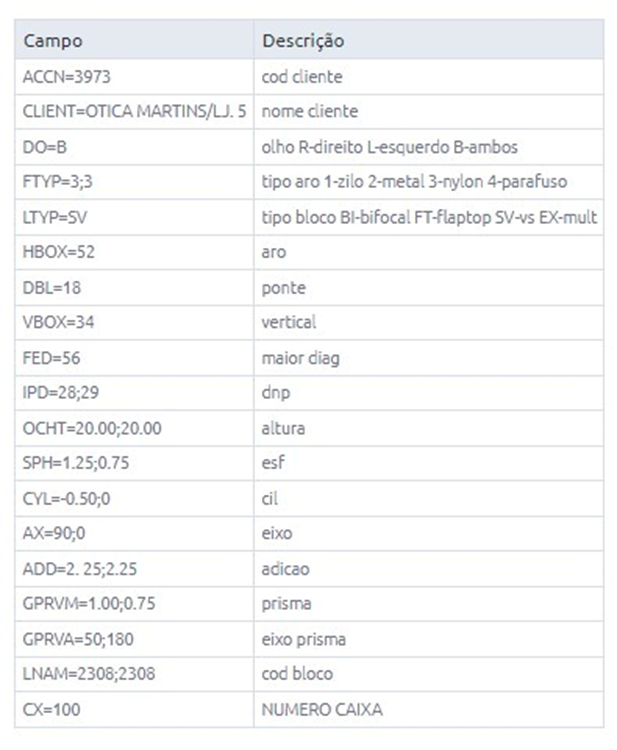
Caso tenha dúvidas, consulte o técnico responsável pela máquina. Se a API tiver sido atualizada e estiver recebendo mais informações do que as listadas nos arquivos abaixo, entre em contato com nosso suporte. Assim, o time de Produtos poderá avaliar e tomar as devidas providências.
Ficou com dúvidas?
Nossa equipe de suporte está à disposição para te ajudar!
Lembramos também, que todas as melhorias realizadas no sistema, gradativamente também vão sendo atualizadas para a versão mobile.

Gostou das novidades?
Então fica de olho aqui na Central de Ajuda, que em breve tem muito mais!!!
E se ficou com alguma dúvida? Não se preocupe!
É só entrar em contato com nosso suporte através do chat do sistema!
Até logo! 😊
