Promoções - Criar Nova Promoção
As promoções ajudam as empresas a aumentar o número de produtos vendidos, dar saída de produtos parados no estoque, proporcionar experiências atrativas entre o consumidor e o produto e consequentemente elevar o faturamento da loja.
Mas e como criá-la no ssOtica?
A partir de agora no sistema ssOtica, você conta com o menu: Promoções
Localizado na barra lateral esquerda do seu sistema, logo abaixo ao menu: Produtos:
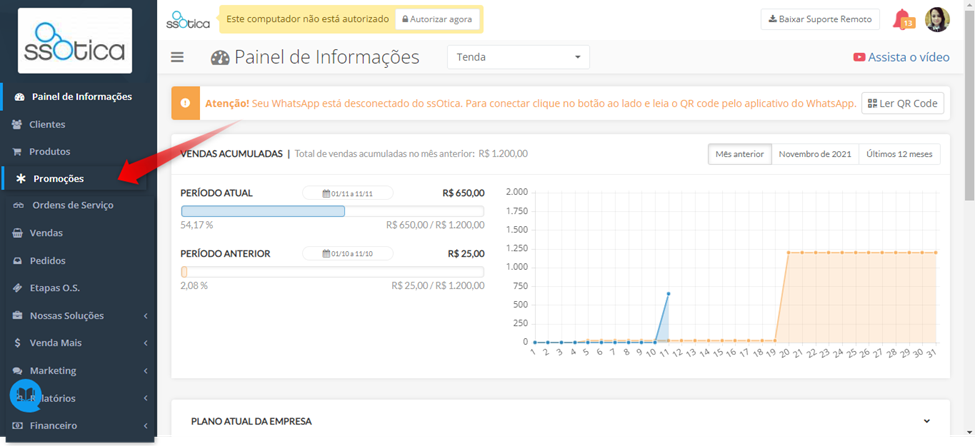
Para criar uma promoção é bem simples, basta acessar este menu e em seguida clicar no botão: + Nova Promoção
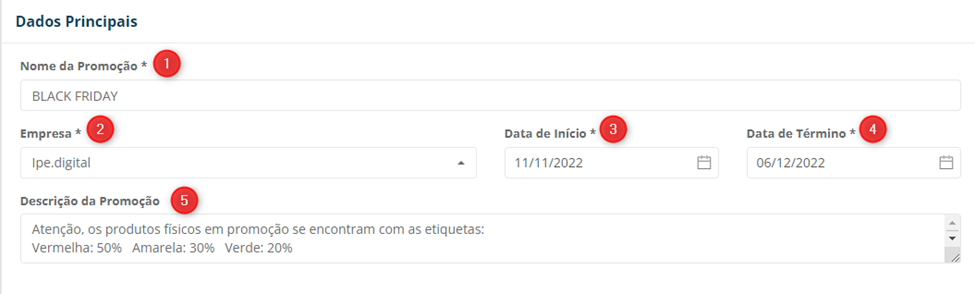
Insira o nome da Promoção, em quais lojas você deseja ativar a promoção que está sendo criada (caso você possua mais de uma loja na mesma rede), a data de início e término (Lembrando que não é possível criar promoções com data retroativa) e logo abaixo, informe a descrição da promoção (Essa descrição aparecerá apenas neste local e serve para orientação dos funcionários da loja sobre a promoção):
O próximo passo será informar os produtos e o tipo de promoção que está sendo criada.
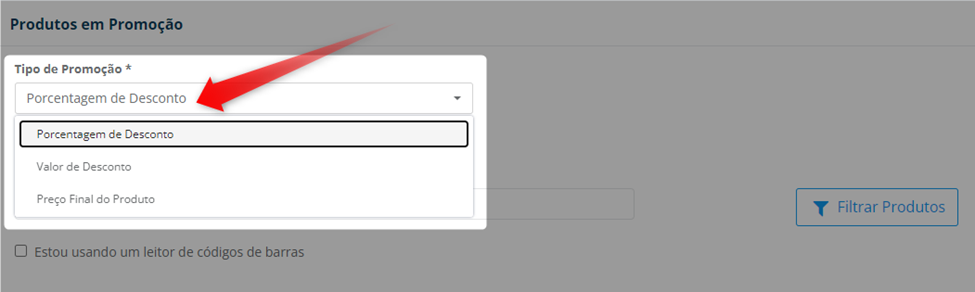
No tipo deverá ser selecionado, como você deseja aplicar os descontos nos produtos: Se será por porcentagem, por valor ou por um preço final de venda específico:
Para qualquer uma das opções, você poderá optar por aplicar descontos diferentes aos produtos que serão selecionados, ou um desconto único para todos os produtos, nesse caso, marque a flag: Aplicar o mesmo desconto para todos os produtos, em seguida informe a % que será aplicada:
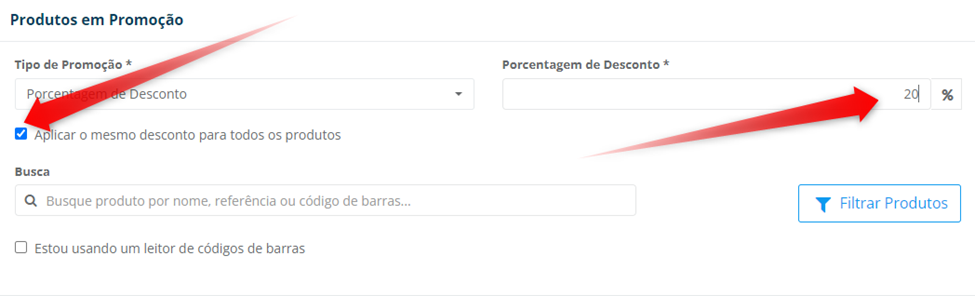
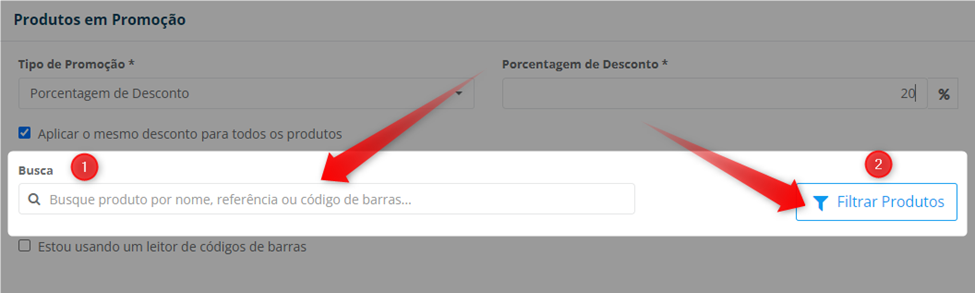
Os produtos poderão ser localizados pelo nome, referência, código de barras (caso você possua um leitor de cód. de barras instalado em seu computador), ou ainda utilizando-se o botão de filtro de produtos:
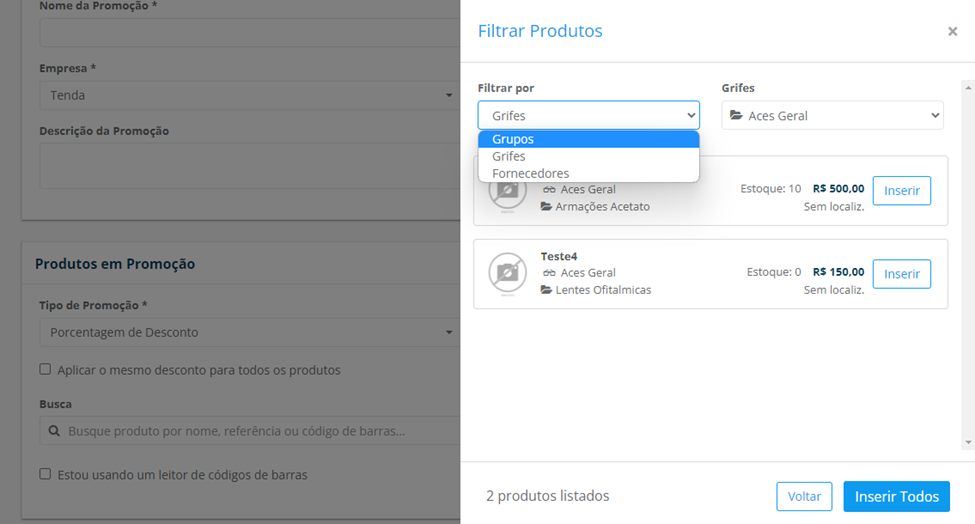
Caso opte por filtrar, será aberto um pop up, no qual poderá ser selecionado produtos específicos, ou todos os produtos de um mesmo grupo, grife ou fornecedor:
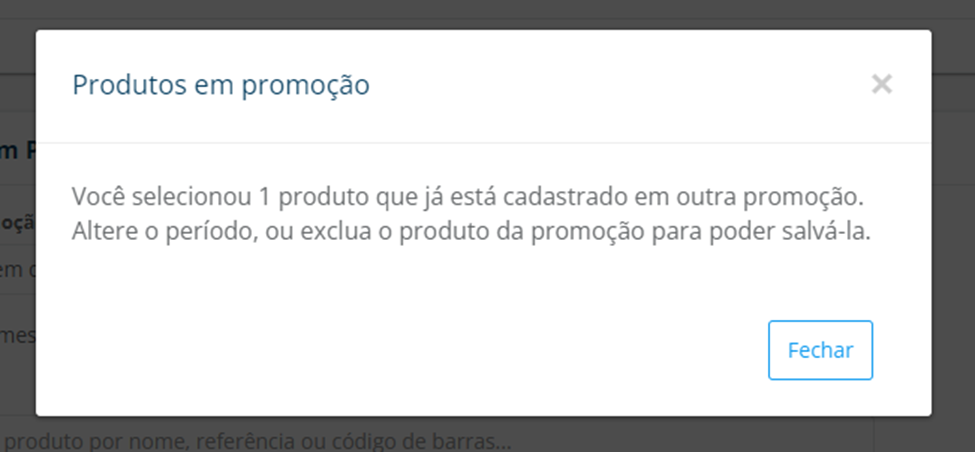
Lembrando que o produto poderá ser incluído em apenas uma promoção ativa por vez, para evitar que ele seja vendido em um mesmo período, porém com valores diferentes:
 Vale destacar que atualmente é possível incluir cerca de 500 produtos por promoção.
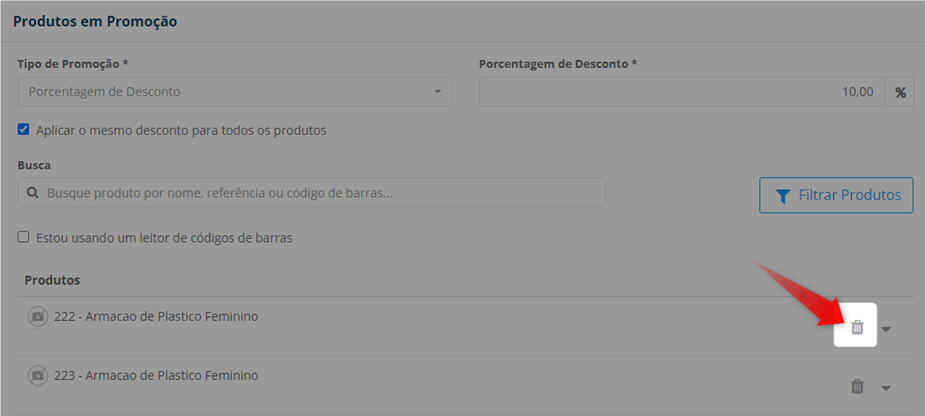
Após incluir os produtos, se for preciso a remoção de algum, basta clicar na lixeira localizada ao lado da linha do produto:
E se for preciso acrescentar mais produtos, basta localizá-lo, utilizando-se as opções de buscas mencionadas.
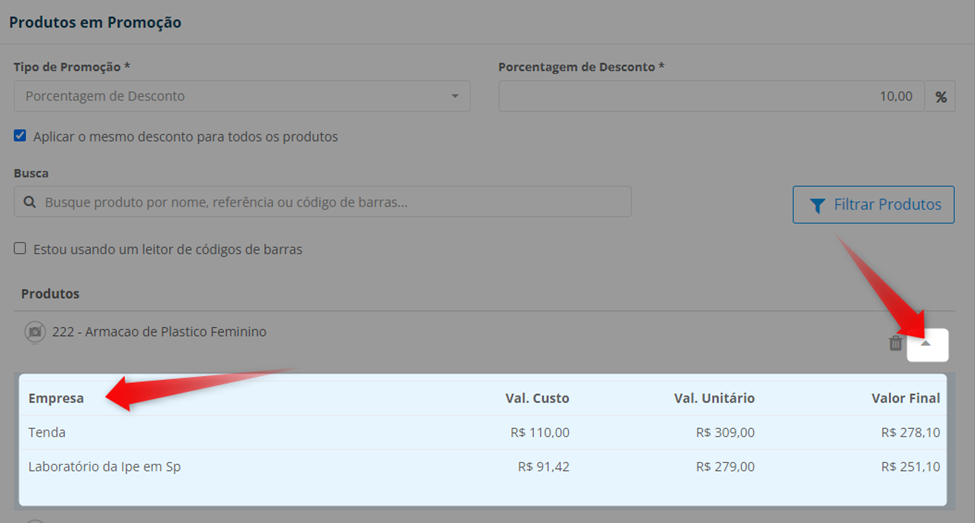
Caso você tenha selecionado mais de uma loja para essa promoção será possível visualizar o valor final de venda de cada produto em cada uma, clicando nesta seta:
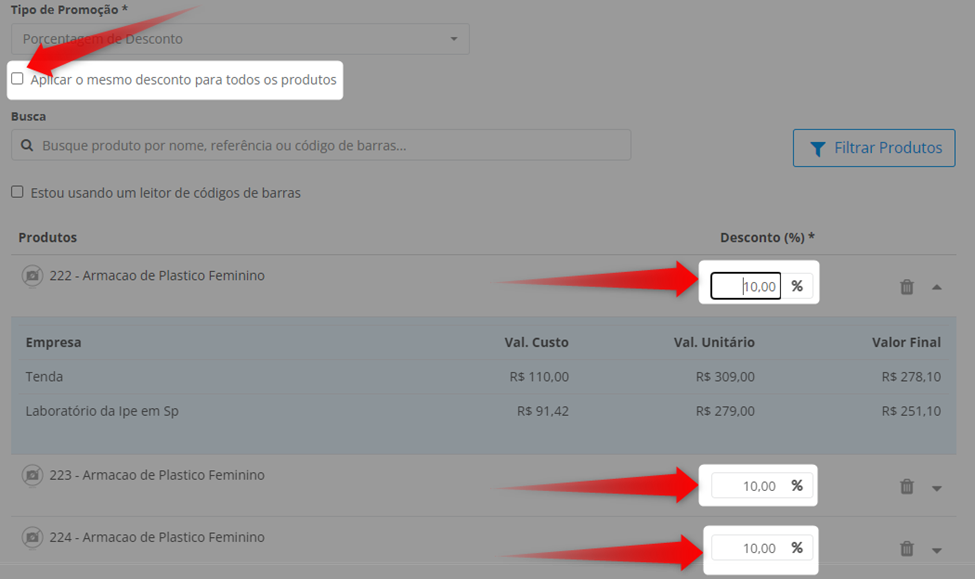
E se mudou de ideia e deseja aplicar descontos diferentes para os produtos selecionados, não se preocupe! É só desmarcar a flag: Aplicar o mesmo desconto para todos os produtos e digitar manualmente os descontos desejados:
Há... e se decidir mudar o tipo de desconto, também é muito simples, selecione o tipo desejado e prossiga com o passo a passo acima.
 Lembrando que o Tipo de Promoção só poderá ser editado, caso a mesma ainda não se encontre salva. Após salvá-la ao final da página, será possível, acrescentar ou remover produtos da promoção, editar as datas de vigência e valores de desconto, porém o campo do tipo de promoção virá bloqueado.
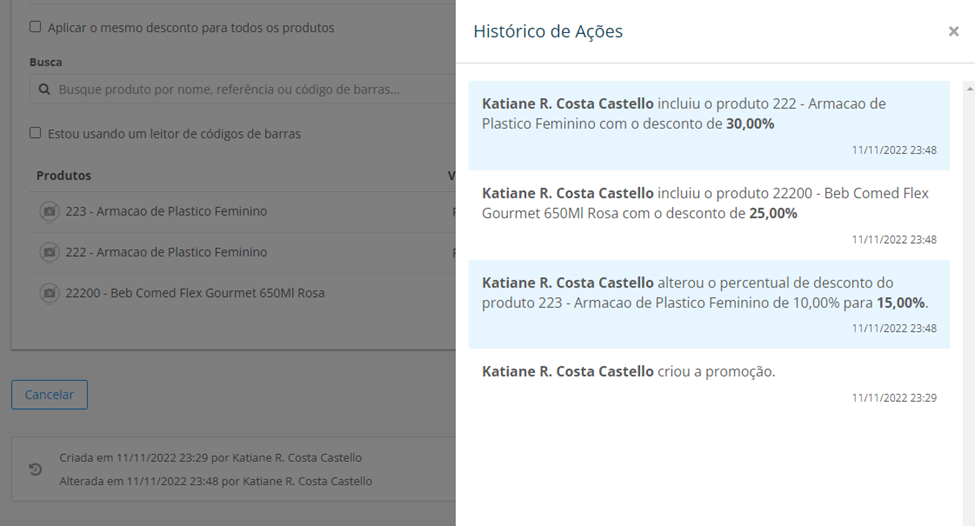
E a grande surpresa desse menu é que o módulo promoção contará com o histórico completo de toda e qualquer alteração realizada na promoção:
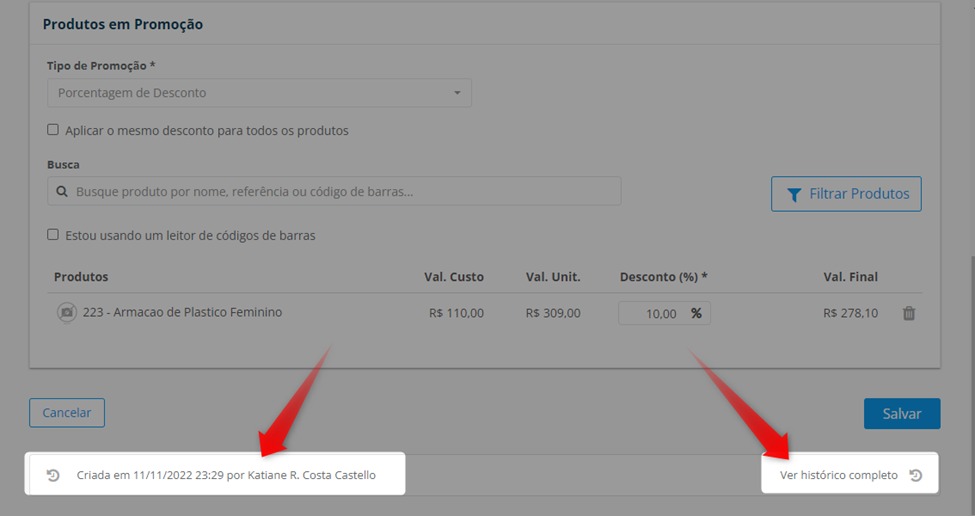
Tais como:
Nome do usuário, data, hora de criação e alteração e o detalhamento do que foi alterado:
Sensacional, não é mesmo?
E não paramos por aqui.
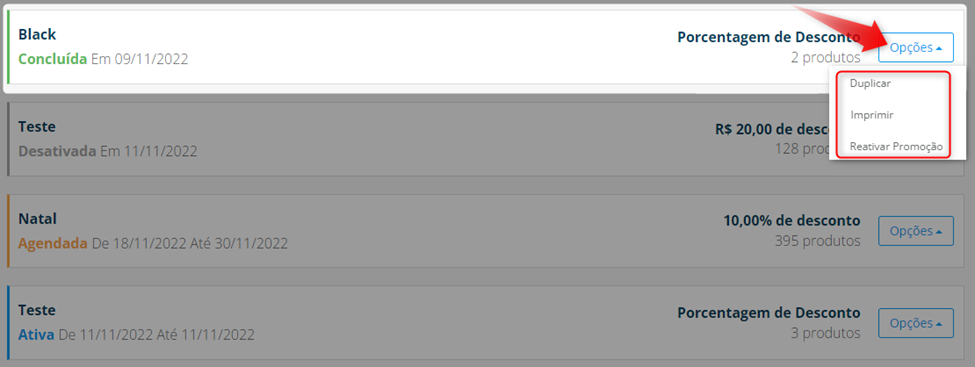
As promoções concluídas, virão com a tarja verde e o botão Opções lhe permitirá, duplicar os dados dessa promoção para a criação de uma nova, imprimir um relatório detalhado da promoção em questão, ou ainda a reativar, nessa opção, você poderá editar todos os campos novamente:
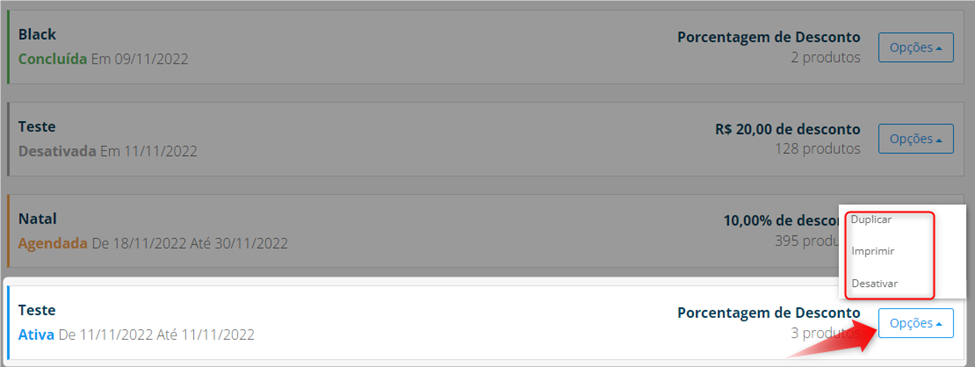
Já as promoções Ativas, ou seja, em andamento, virão com a tarja azul e clicando no botão opções será possível Duplicar, imprimir ou desativar essa promoção:
E as promoções Agendadas, terão a tarja lateral na cor alaranjada e ao clicar no botão opções, será possível, duplicá-la, imprimi-la ou apagá-la:
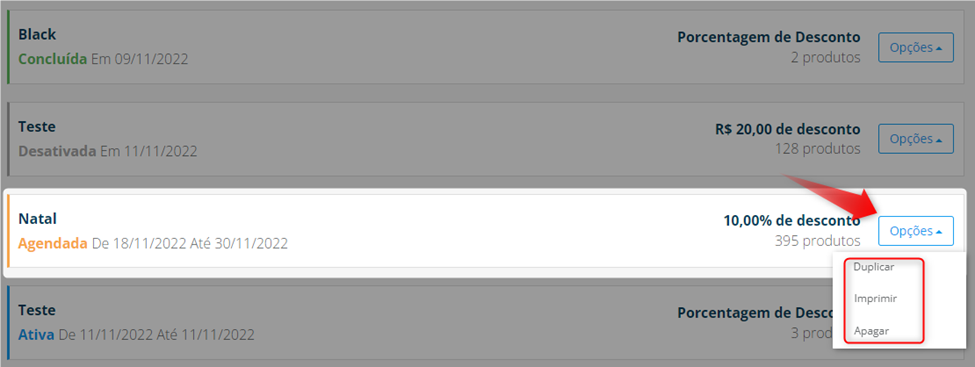
 As promoções concluídas e ativas, não possuem a opção de serem apagadas, para que o sistema possa salvar os históricos de edições e movimentações dessas promoções...
E ao final da vigência da promoção, o que ocorre com os produtos e ordens de serviço não vendidas?
Ao final da vigência da promoção os produtos voltam para o valor de venda que se encontra definido em seu cadastro.
E as O.S’s abertas durante o período em que a promoção se encontrava ativa, permanecerão com os valores configurados na promoção.
Lembramos também, que todas as melhorias realizadas no sistema, gradativamente também vão sendo atualizadas para a versão mobile.
Gostou da novidade?
Então fica de olho aqui na Central de Ajuda, que em breve tem muito mais!!!
E se ficou com alguma dúvida? Não se preocupe!
É só entrar em contato com nosso suporte através do chat do sistema!
Até logo! 😊
