Tabela de Lentes: Integração Zeiss
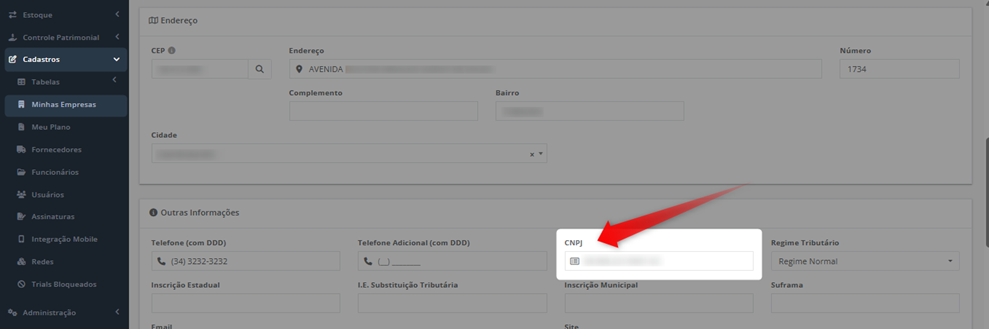
Antes de realizar a atualização da tabela da Zeiss, é importante verificar se o CNPJ da sua loja está corretamente cadastrado no menu Cadastro >> Minhas Empresas.
Somente com o CNPJ devidamente preenchido será possível prosseguir com a atualização:
Para realizar a atualização da tabela da Zeiss, o processo é simples:
Basta acessar o menu: Tabelas de Lentes >> Atualização de Lentes e clicar em “Tabelas Disponíveis”, para visualizar as atualizações disponíveis:
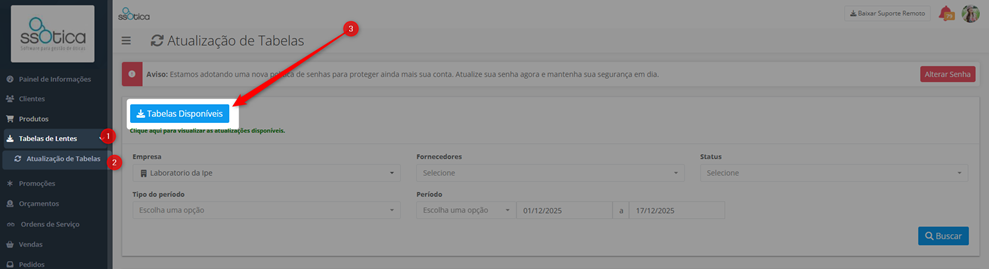
⚠️ A mensagem “Clique aqui para visualizar atualizações disponíveis” será exibida apenas quando houver novas atualizações que ainda não foram incluídas no sistema.
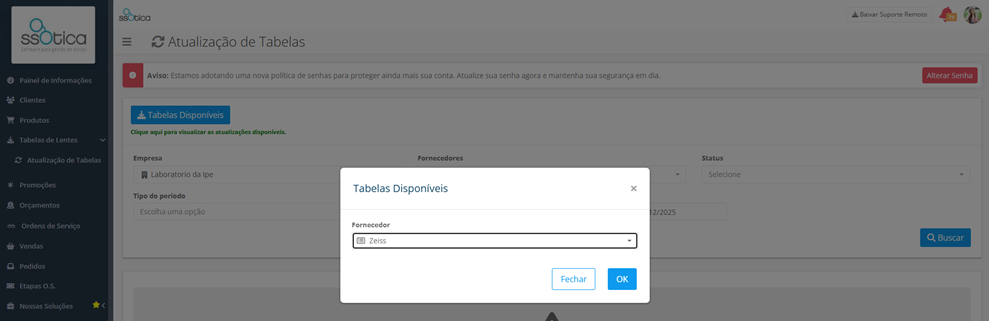
Ao clicar em Tabelas Disponíveis, você poderá selecionar o laboratório Zeiss, e clicar em “ok”:
O sistema exibirá, logo de início, a última tabela disponibilizada pelo fornecedor Zeiss para conferência, mesmo que essa tabela já tenha sido utilizada anteriormente.
Em seguida, você encontrará o período de vigência, um quadro explicativo para facilitar a leitura da tabela e as opções de configuração, onde é possível definir a quantidade de resultados exibidos por página, além de buscar produtos pela referência ou descrição.

Atenção: leia as informações abaixo antes de iniciar a conferência.
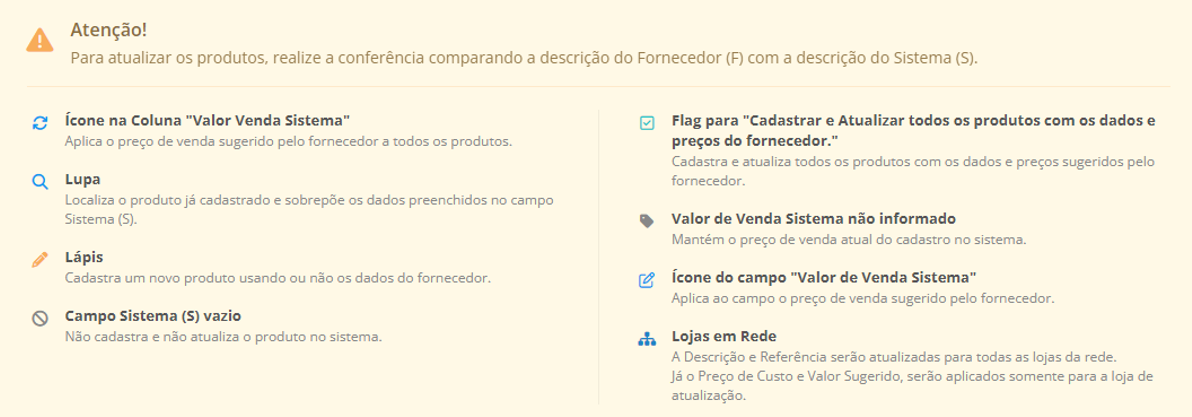
Logo abaixo, será exibida a tabela para conferência dos produtos.
1° Conferência: Nas colunas Referência e Descrição do Produto, você encontrará duas informações importantes:
- Linha F: apresenta a referência e a descrição conforme a tabela do fornecedor Zeiss.
- Linha S: apresenta a referência e a descrição do mesmo produto já cadastrado no sistema ssOtica, com um hiperlink que direciona diretamente para o cadastro do produto.
A integração realiza o vínculo e o reconhecimento dos produtos pela referência, garantindo maior precisão na associação entre os dados do fornecedor e os registros do sistema.
A primeira conferência a ser realizada é verificar se os produtos que possuem a mesma referência são, de fato, o mesmo produto.

1° Situação: Quando os dados exibidos na Linha S (dados do sistema) correspondem exatamente aos dados da Linha F (tabela do fornecedor), isso indica que se trata do mesmo produto. Nesse caso, o item já está corretamente vinculado e está tudo certo para seguir com as próximas conferências.
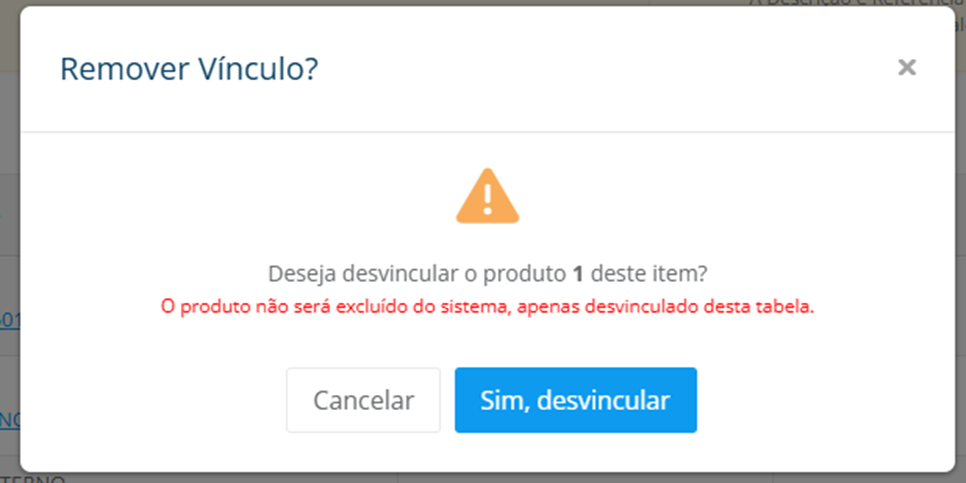
2° Situação: Caso você identifique que não se trata do mesmo item e que, na verdade, o produto informado na tabela ainda não está cadastrado no sistema ssOtica, será possível clicar no ícone da lixeira vermelha para desfazer o vínculo entre o produto atualmente cadastrado no sistema e o produto apresentado na tabela do fornecedor.

O produto não será excluído do sistema, apenas desvinculado da tabela:
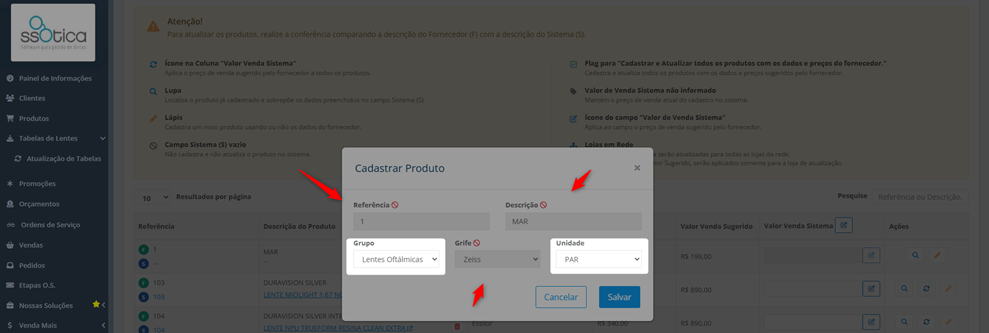
E para cadastrar um novo produto, clique no ícone do lápis:

Ao realizar essa ação, o sistema preencherá automaticamente a referência, a descrição e a grife conforme as informações da tabela do fornecedor.
A partir disso, você poderá ajustar os campos de grupo e unidade, conforme a organização e o padrão da sua loja.
⚠️ Atenção importante: Caso você tenha desvinculado anteriormente um produto dessa linha por identificar que, apesar de possuir a mesma referência, ele não corresponde ao produto da tabela do fornecedor, e agora precise cadastrar um novo produto, é necessário realizar um ajuste antes.
O produto que estava vinculado anteriormente deverá ter sua referência alterada, pois o sistema não permite o cadastro de dois produtos com a mesma referência.
Somente após a alteração da referência do produto antigo será possível cadastrar corretamente o novo produto, garantindo que a integração funcione sem conflitos e que os dados permaneçam organizados e consistentes no sistema.
Observação: Isso também pode ocorrer quando a tabela do fornecedor contém um produto cuja referência não corresponde a nenhuma referência cadastrada no sistema.
Nesses casos, será exibida apenas a Linha F, com os dados conforme a tabela do fornecedor. A Linha S permanecerá em branco, indicando que não foi localizado nenhum produto no sistema ssOtica com essa referência:

➡️ Para as duas situações acima, você terá duas ações:

Clicar no desenho do lápis para cadastrar um novo produto, como indicado no passo-a-passo acima, ou...
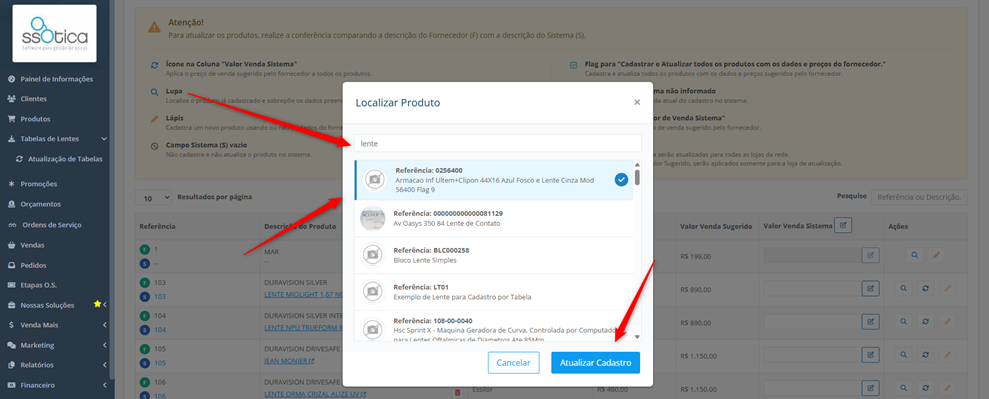
Para vincular um produto já cadastrado no sistema ssOtica ao produto informado na tabela, utilize a opção da lupa.
Basta clicar na lupa, realizar a busca pelo nome do produto cadastrado no sistema e, após localizar o item correto, clicar em “Atualizar Cadastro”.
Dessa forma, o sistema entenderá que o produto da tabela do fornecedor corresponde ao produto selecionado no ssOtica, realizando o vínculo corretamente:
3° Situação: Caso você identifique que o produto atualmente cadastrado no sistema não corresponde ao produto ao qual ele foi vinculado na tabela, mas que o produto correto já existe no sistema, basta seguir o passo a passo para realizar um novo vínculo.
Para isso, clique no ícone da lupa, localize o produto correto cadastrado no sistema e realize o vínculo, associando-o ao produto correspondente da tabela do fornecedor.
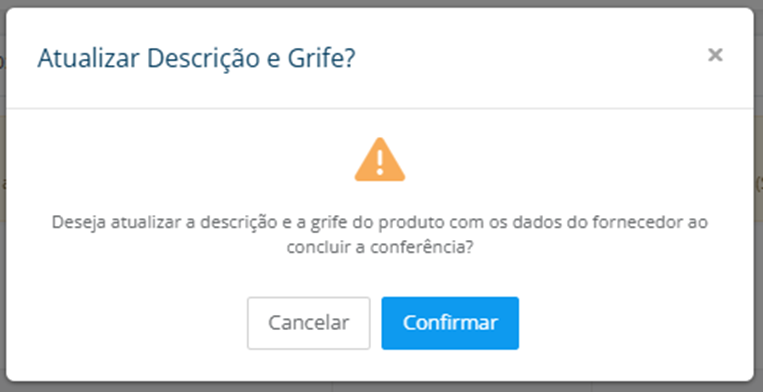
2° Conferência: No botão Ações, você também encontrará o ícone de sincronização. Ao clicar nesse ícone, será possível atualizar, coluna a coluna, a descrição e a grife do produto no sistema com base nos dados informados pelo fornecedor:

Essa conferência é importante porque, embora as referências sejam iguais, a descrição e a grife do mesmo produto podem estar diferentes entre a tabela do fornecedor e o cadastro do sistema.
Ao utilizar o ícone de sincronização, o sistema passará a considerar as informações da tabela do fornecedor como referência e atualizará automaticamente os produtos no ssOtica, garantindo padronização e consistência dos dados.
3ª Conferência: A tabela exibirá o preço de custo do produto e o valor sugerido para venda. A partir dessas informações, você terá três opções para definir o preço de venda no sistema:
1) Atualizar o preço de venda em massa: Ao clicar no ícone disponível na coluna “Valor de Venda Sistema”, o sistema atualizará o preço de venda de todos os produtos com base no valor sugerido na tabela do fornecedor:

⚠️Importante: caso tenha realizado alguma busca utilizando o campo “Pesquise”, a aplicação do valor será feita somente para os produtos filtrados no momento da ação.
2) Definir seu próprio preço de venda: Você pode informar manualmente o valor de venda para cada produto, de acordo com a política comercial da sua loja:

3) Utilizar o preço sugerido por produto: Em cada produto, é possível clicar no ícone correspondente para aplicar apenas naquele item o preço sugerido pela tabela:

Assim, você mantém flexibilidade total para seguir a sugestão do fornecedor ou personalizar os preços conforme sua estratégia comercial.
4° Conferência: Caso, após realizar todas as conferências, você identifique que está tudo correto e deseje cadastrar e atualizar todos os produtos utilizando integralmente os dados e preços do fornecedor, basta marcar essa opção no final da página:
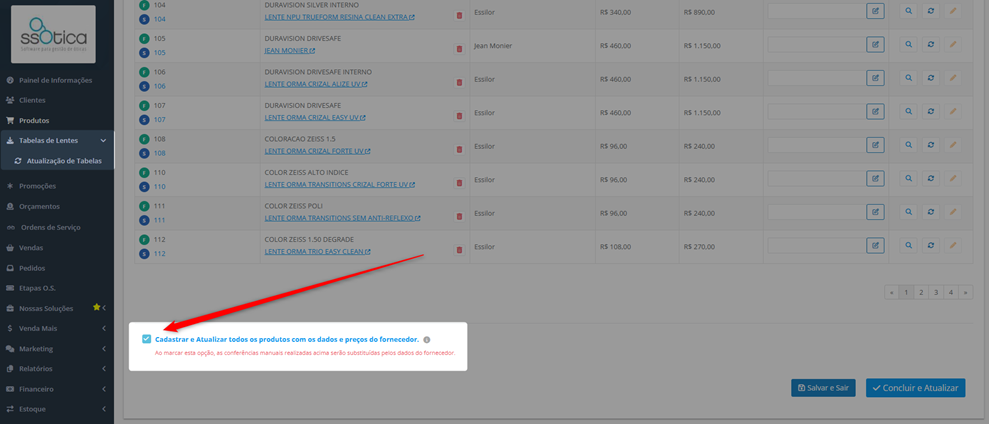
⚠️ Atenção: ao selecionar essa opção, todas as conferências e ajustes manuais realizados anteriormente serão substituídos pelos dados e valores informados na tabela do fornecedor.
Utilize essa opção apenas se tiver certeza de que deseja padronizar completamente seus produtos conforme as informações da Zeiss.
Ao final da página, você também terá acesso às seguintes opções:

1 - Paginação: Utilize as páginas de navegação para avançar, caso existam mais produtos para conferência.
2 - Salvar e Sair: Caso deseje salvar a conferência e finalizá-la em outro momento, clique em “Salvar e Sair”. Nessa situação, a conferência ficará com o status “Em conferência”, identificado pela cor laranja.
3 - Concluir e Atualizar: Ao clicar em “Concluir e Atualizar”, o sistema finaliza a conferência e atualiza todos os dados no ssOtica. Após a conclusão, a conferência passará para o status “Concluído”, identificado pela cor azul.
⚠️ Ao clicar em “Concluir e Atualizar”, o sistema exibirá mensagens diferentes de acordo com cada situação:
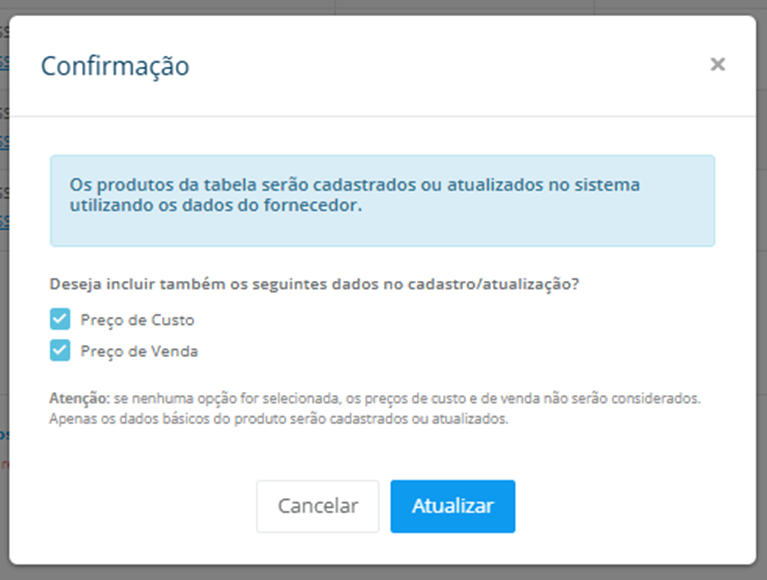
1° Situação: Caso a opção “Cadastrar e Atualizar todos os produtos com os dados e preços do fornecedor” esteja marcada, ao clicar em “Concluir e Atualizar” o sistema exibirá um alerta informando que os produtos da tabela serão cadastrados ou atualizados no sistema utilizando as descrições e referências fornecidas pelo fornecedor.
Nesse momento, você deverá selecionar se deseja incluir também no cadastro ou na atualização dos produtos o preço de custo e o preço de venda.
⚠️ Atenção: caso nenhuma dessas opções seja selecionada, o sistema realizará apenas a atualização das descrições e das grifes, mantendo os valores de custo e venda já cadastrados no sistema.
2° Situação: Com a opção “Cadastrar e Atualizar todos os produtos com os dados e preços do fornecedor” desmarcada, caso exista algum produto sem vínculo com um produto do sistema (Linha S em branco), o sistema exibirá o seguinte alerta:
“Existem produtos com a descrição Sistema (S) em branco. Estes produtos NÃO serão atualizados ou cadastrados.
Deseja continuar?”
Esse aviso garante que você tenha ciência de que apenas os produtos corretamente vinculados serão considerados no processo de atualização.
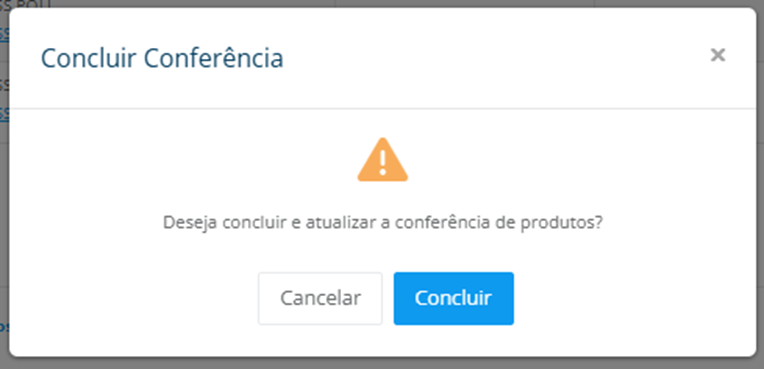
ℹ️ Ao concluir a ações não poderá ser desfeita.
Após realizar a atualização das tabelas, ainda no menu “Tabelas de Lentes >> Atualização de Tabelas”, você terá acesso aos seguintes filtros para visualizar as tabelas já adicionadas ao sistema:
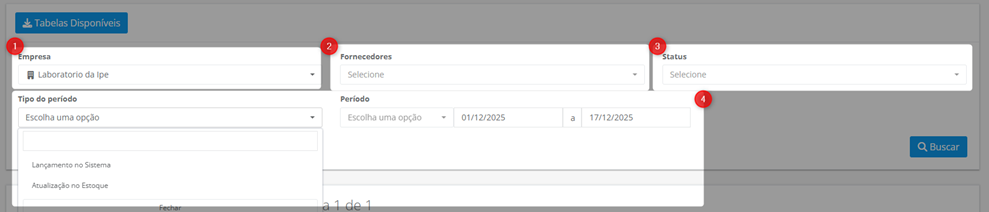
1 - Empresa: Permite filtrar a empresa correta, especialmente útil caso você possua mais de uma loja no sistema.
2 - Fornecedor: Permite selecionar o fornecedor da tabela. No primeiro momento, estará disponível o fornecedor Zeiss.
3 -Status: Permite filtrar as atualizações conforme o andamento do processo:
- Apagadas: atualizações que foram apagadas.
- Em conferência: atualizações salvas, mas ainda não concluídas.
- Concluídas: atualizações que já foram finalizadas e aplicadas no sistema.
4 - Tipo de período: Define o tipo de data que será utilizada no filtro, permitindo buscar: Tabelas lançadas no sistema em um determinado período; ou Tabelas atualizadas em um determinado período.
Logo abaixo, você poderá visualizar as atualizações já incluídas no sistema, com as seguintes informações:
- Nome da tabela e sua vigência;
- Usuário responsável pela inclusão;
- Laboratório / fornecedor;
- Data e horário em que a atualização foi criada;
- Quantidade de produtos incluídos na tabela.

Para tabelas com status “Em conferência”, você poderá realizar as seguintes ações:

1) Continuar a Conferência;
2) Excluir a Conferência; (Obs: Esta ação não poderá ser desfeita)
3) Visualizar a data e hora da última conferência.

Já para tabelas com status “Concluído”, você poderá realizar as seguintes ações:
1) Visualizar, imprimir ou exportar a tabela do Fornecedor
2) Visualizar, imprimir ou exportar a tabela do Sistema
 Lembramos também, que todas as melhorias realizadas no sistema, gradativamente também vão sendo atualizadas para a versão mobile.
Gostou das novidades?
Então fica de olho aqui na Central de Ajuda, que em breve tem muito mais!!!
E se ficou com alguma dúvida? Não se preocupe!
É só entrar em contato com nosso suporte através do chat do sistema!
Até logo! 😊
