Anexar Arquivo no Contas à Pagar
Olá, Cliente!
Quartou com novidades no sistema!
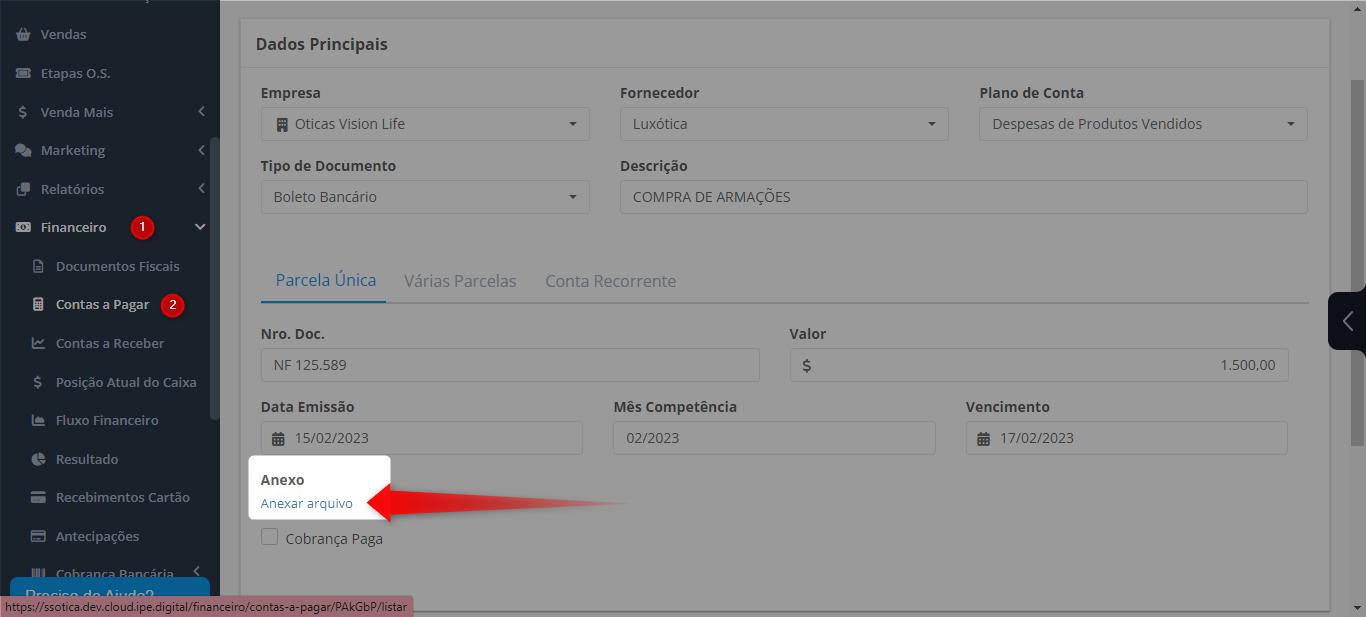
A partir do dia 03/03/2023, pelo menu:
Financeiro>> Contas a pagar
Será possível anexar 1 arquivo por parcela na despesa lançada.
(Por ex. o boleto enviado pelo fornecedor)
Clicando em “+Nova Conta a Pagar”, após informar todos os dados da despesa, é só clicar em “Anexar Arquivo”, conforme imagem abaixo:
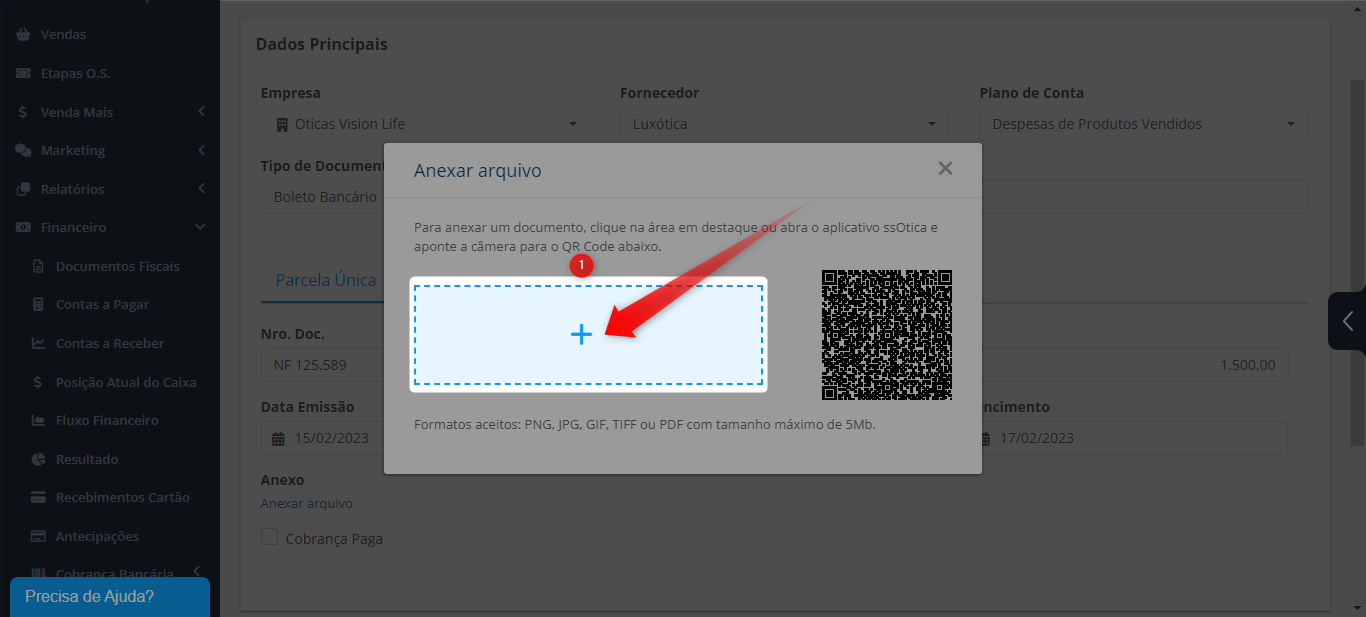
Na sequência, selecione o arquivo diretamente do seu computador:
Ou, através do QR-Code:
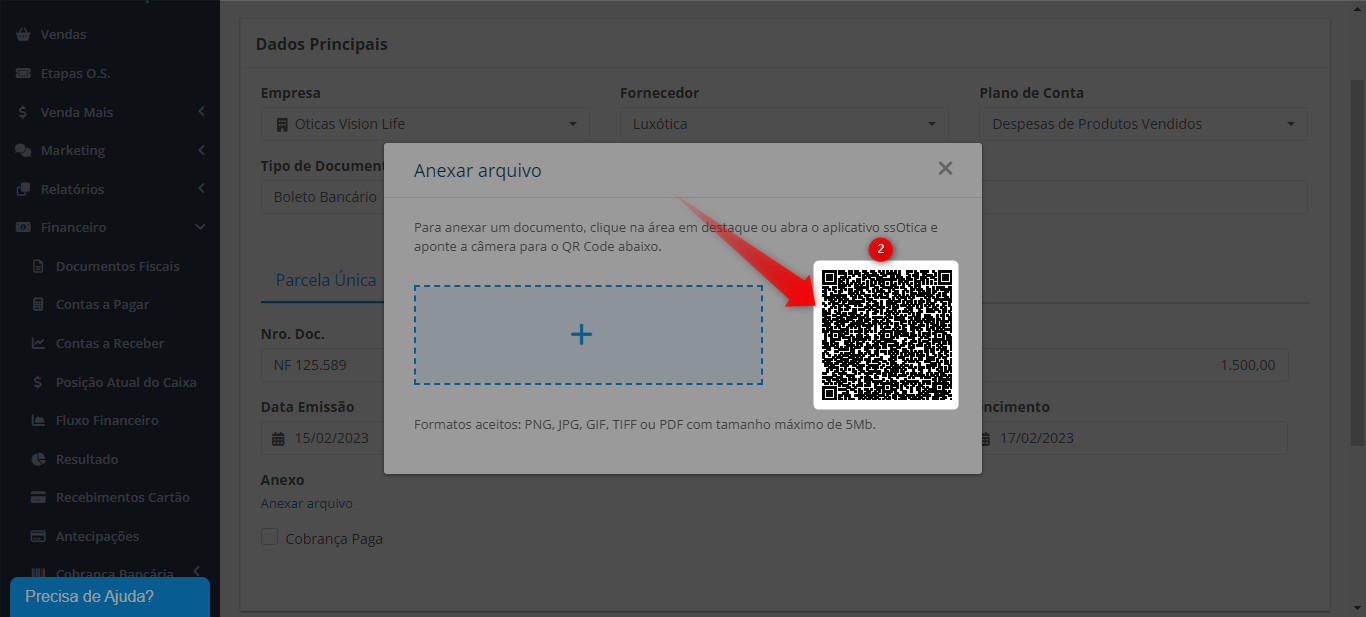
Caso o QR-code não apareça, é necessário solicitar a ativação da “Integração Mobile” no chat do sistema e baixar o App do ssOtica no seu celular. (Apenas p/ android)
Caso tenha dúvidas em como realizar a integração do arquivo com o sistema, acesse o manual: Integração Mobile - Aplicativo do ssOtica
Após selecionar o arquivo desejado, é só clicar no botão “Enviar”:
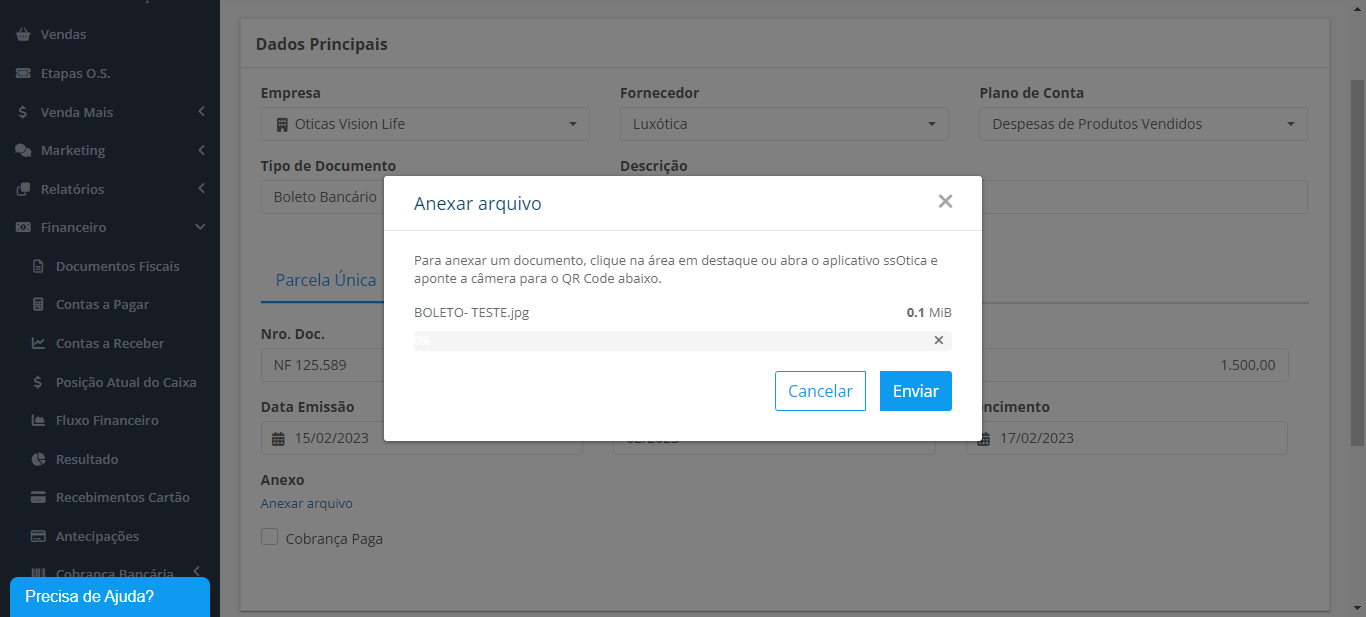
 Mas, atenção para os formatos aceitos pelo sistema: PNG, JPG, GIF, TIFF ou PDF com tamanho máximo de 5Mb.
Poderá ser anexo apenas um arquivo por parcela:
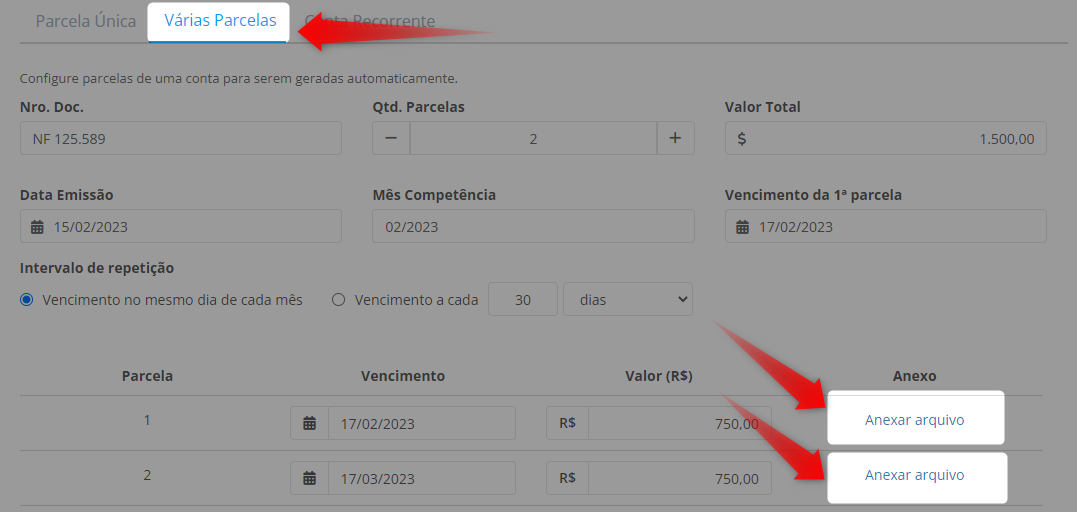
Então, caso precise inserir um novo arquivo, é só clicar no “x” para remover o inserido anteriormente:
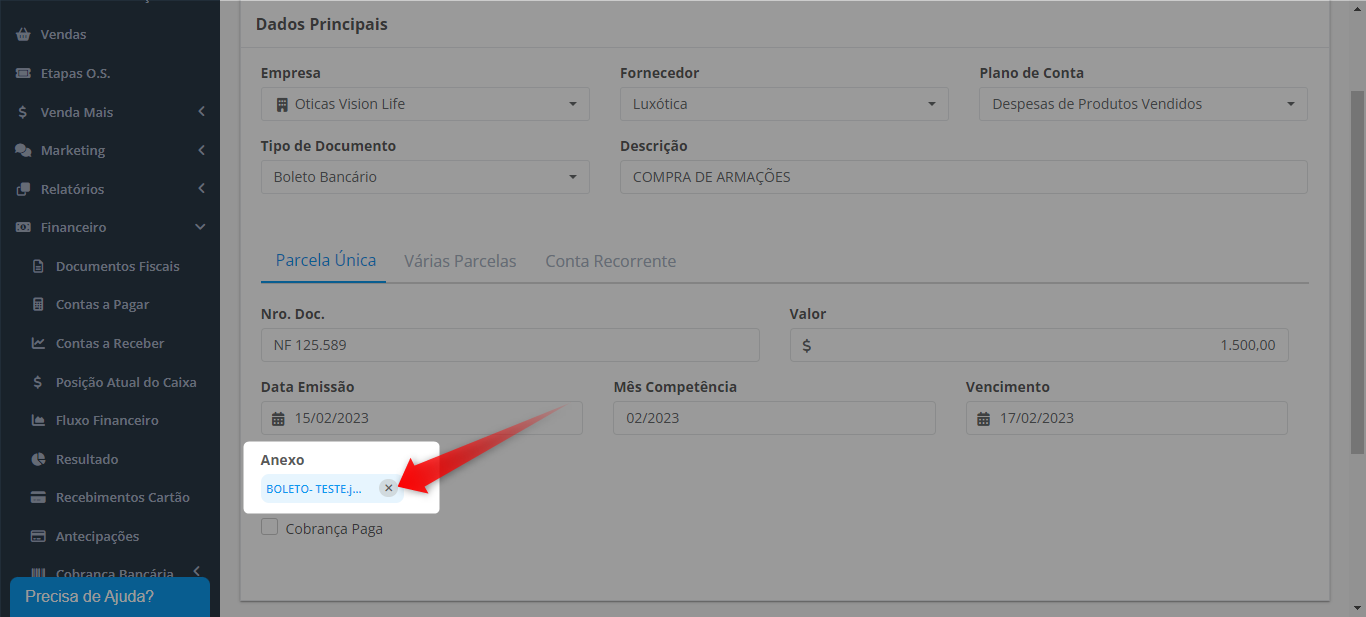
Para finalizar o lançamento da despesa é só clicar em salvar ao final da página.
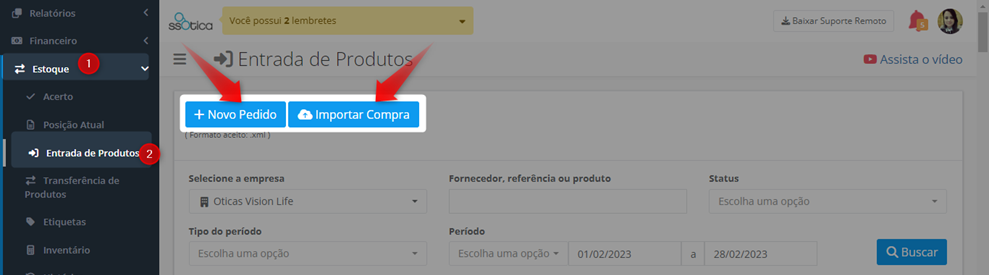
 A opção para anexar arquivos no contas a pagar, também se encontra disponível na entrada de produtos.
Tanto em “Novo Pedido” quanto pela opção “Importar Compra” (XML):
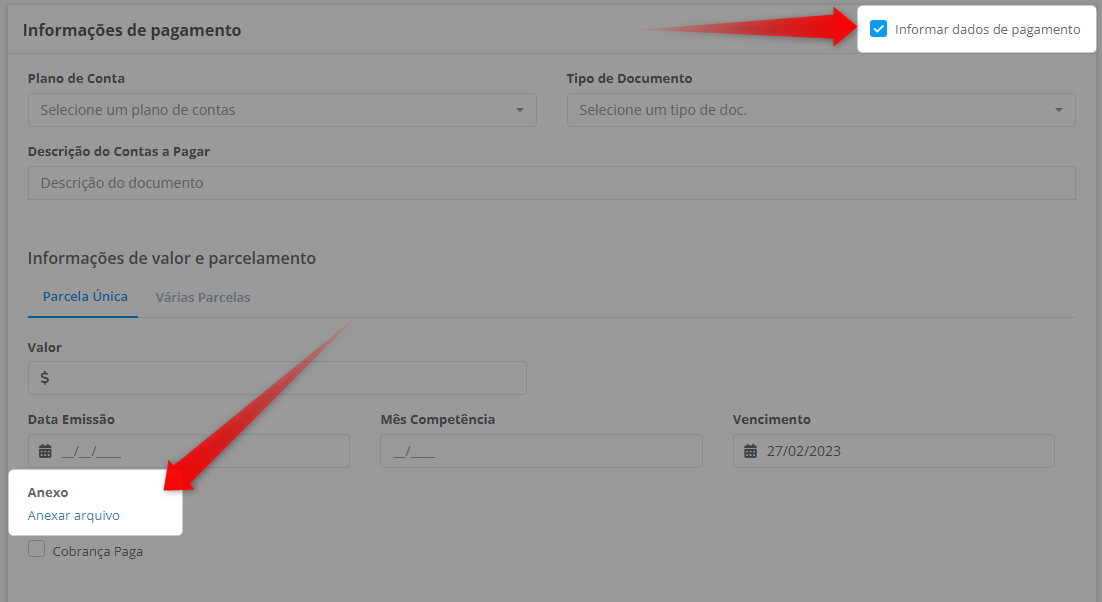
Desde que a opção: “Informar Dados do Pagamento” seja marcada:
Para mais detalhes sobre a entrada de produtos por XML, acesse o manual com o passo a passo:
 Estoque – Entrada de produtos por XML
Outra melhoria realizada neste menu, foi a padronização do layout, que está sendo realizada em todas as telas do sistema. (Cores, botões, nomenclaturas e formatações dos filtros...):
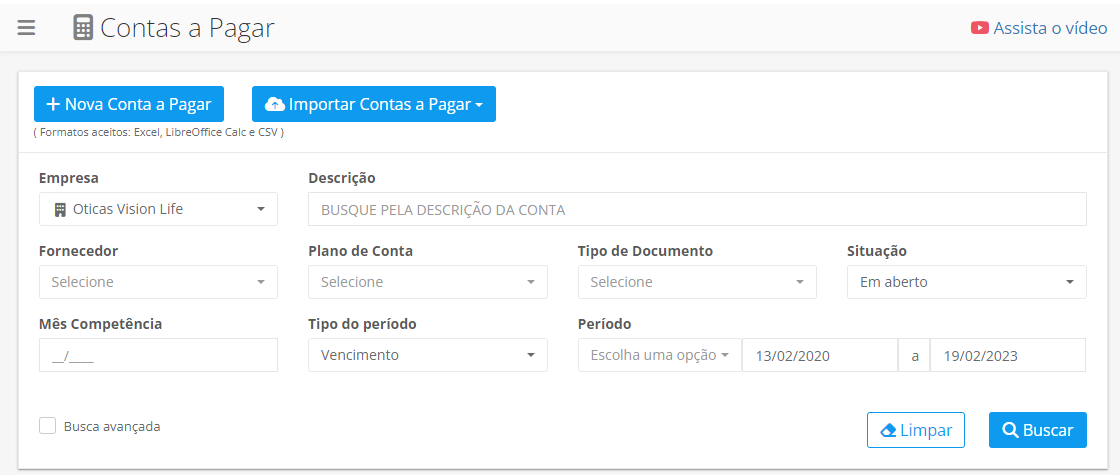
 Lembramos também, que todas as melhorias realizadas no sistema, gradativamente também vão sendo atualizadas para a versão mobile.
Gostou das novidades?
Então fica de olho aqui na Central de Ajuda, que em breve tem muito mais!!!
E se ficou com alguma dúvida? Não se preocupe!
É só entrar em contato com nosso suporte através do chat do sistema!
Até logo! 😊
