Estoque - Entrada de Produtos por XML
A entrada de produtos no sistema pode ser realizada de forma mais rápida e prática através da importação do XML da Nota Fiscal.
Além disso, o ssOtica também realiza a importação automática de notas fiscais vinculadas ao CNPJ da sua loja, facilitando ainda mais o processo de entrada de produtos. Para que essa funcionalidade funcione corretamente, basta que o certificado digital da loja esteja ativo e instalado no sistema.
Para entender melhor como essa importação funciona e como ela pode agilizar o seu dia a dia, acesse o material abaixo:
➡️Importação automática de NF-e vinculadas ao CNPJ da loja
➡️Entrada de Produtos: Importação automática da NF-e
ℹ️ Seguindo esse processo, assim que a NF-e for localizada, você poderá continuar o passo a passo deste material a partir do passo 5.
Mas, caso prefira realizar a entrada manualmente utilizando o arquivo XML da nota fiscal, siga as orientações abaixo.
Geralmente, o arquivo XML é encaminhado pelo fornecedor via e-mail. No entanto, caso você não o tenha, também é possível baixá-lo diretamente no site da Receita Federal:
Para realizar o download, é necessário que o certificado digital da loja esteja instalado no computador e que você tenha em mãos a chave de acesso da NF de entrada.
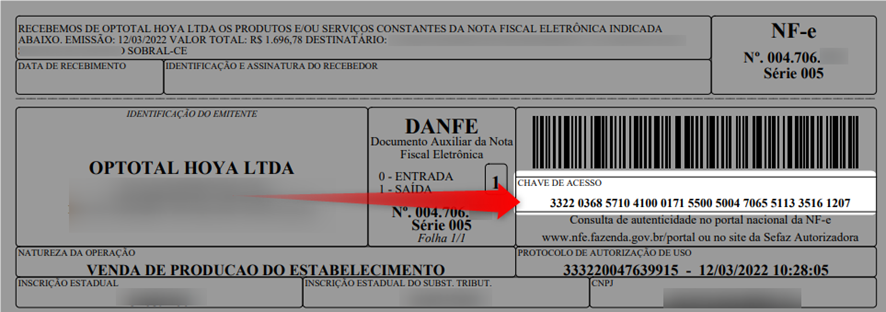
ℹ️ Sequência de 44 dígitos, localizada no canto superior direto da nota fiscal impressa.
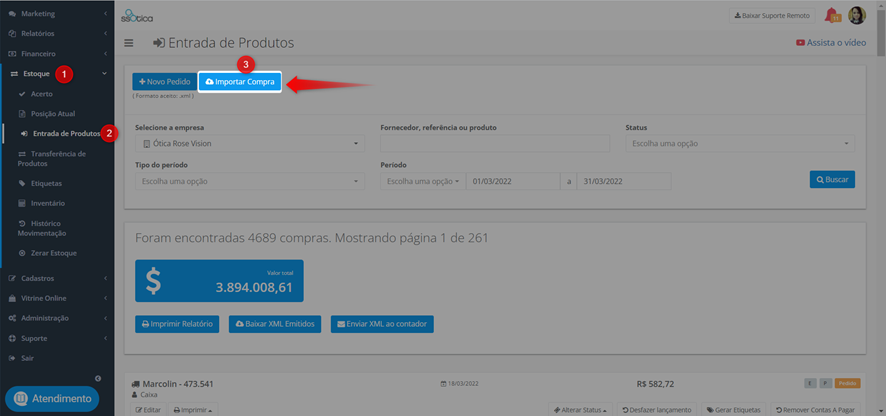
1) Para realizar a entrada de produtos no sistema, através do arquivo xml da NF-e de compra: Siga o menu: Estoque>> entrada de produtos>> Importar Compra
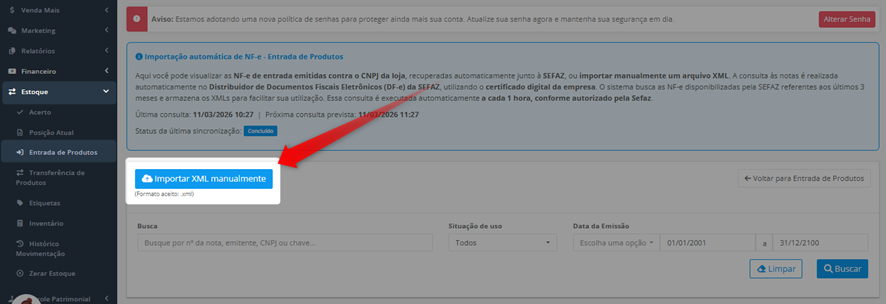
2) Caso sua loja esteja no Plano Fiscal ou Venda Mais e possua Certificado Digital válido, o sistema irá direcioná-lo automaticamente para o Repositório de Notas. Nesse caso, basta clicar em Importar XML manualmente.
Caso contrário, siga diretamente para o passo 3.
3) Localize o arquivo xml da nota, que deverá estar salvo em seu computador:
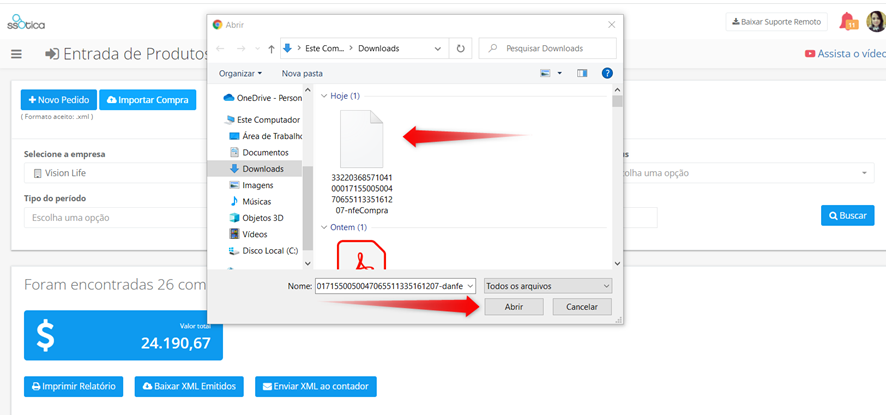
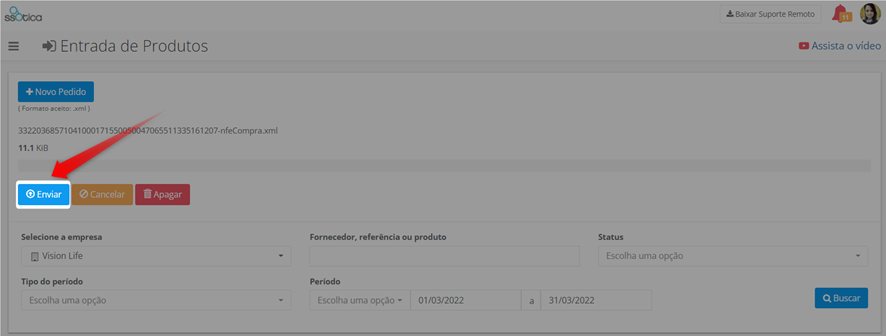
4) Clique em “Abrir” e em seguida em “Enviar”:
5) Caso a nota tenha muitos produtos, o sistema exibirá até 30 itens por página. Ao final da página, você encontrará o botão "Avançar" para continuar navegando para a próxima página.
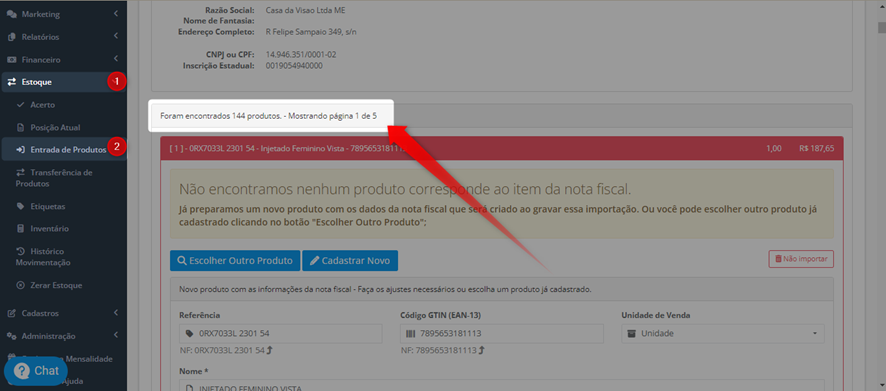
6) O próximo passo, será identificar se os produtos da nota já se encontram cadastrados no sistema, ou se estão sendo lançados pela primeira vez.
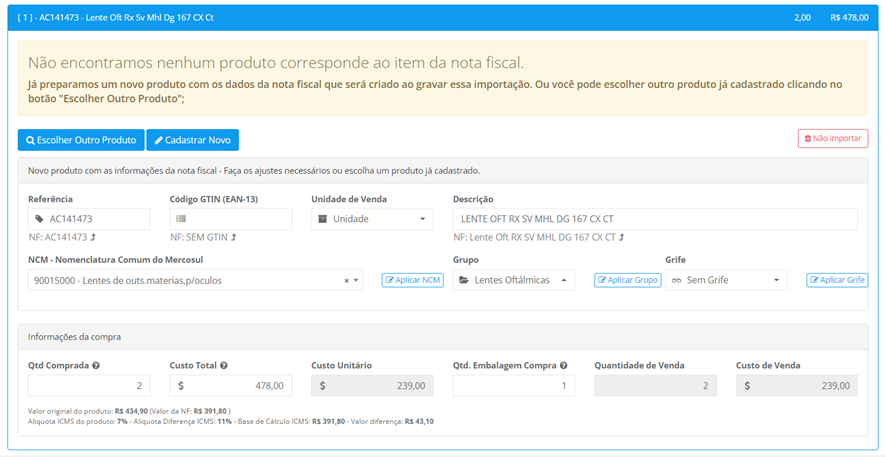
Os produtos que se encontrarem cadastrados no sistema com a mesma referência da NF-e de compra, virão com a tarja azul:
E para os produtos que não foram localizados no sistema ou se encontram cadastrados com uma referência diferente da nota que está sendo lançada, ele virá com a tarja na cor vermelha:
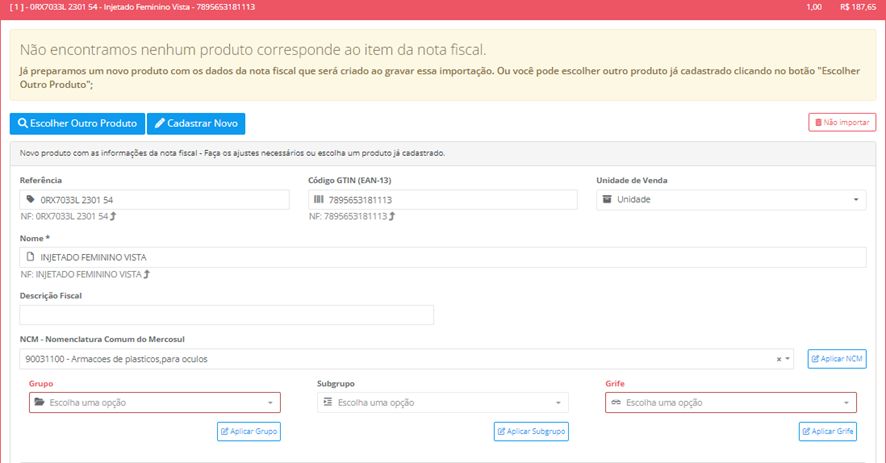
Nesse caso o usuário poderá selecionar o produto já existente no sistema, clicando no botão “Escolher Outro Produto”, ou criar um novo, para a última opção deverá ser selecionado um “Grupo” e uma “Grife” para o produto em questão. Ao selecionar esses dados, automaticamente ele passará a possuir a tarja azul.
7) Ao clicar nos botões “Aplicar NCM”, “Aplicar Grupo” “Aplicar SubGrupo” e “Aplicar Grife”, o sistema irá replicar as informações selecionadas nestes campos, para todos os outros produtos da importação.
 No entanto, em notas com mais de 30 produtos, os botões aplicam as informações apenas à página atual. Ao avançar para a próxima página, será necessário repetir o procedimento.
Essa opção é utilizada quando todos os produtos da nota, pertencem ao mesmo grupo, grife, subgrupo (Se houver) e possuem o mesmo NCM.
8) Após realizar a correção de todos os produtos em todas as páginas e clicar em “Salvar em Conferir Valores” ao final da página. O sistema irá direcionar a importação para o segundo passo: “O preço de venda dos produtos” e “O lançamento da compra no contas a pagar”.
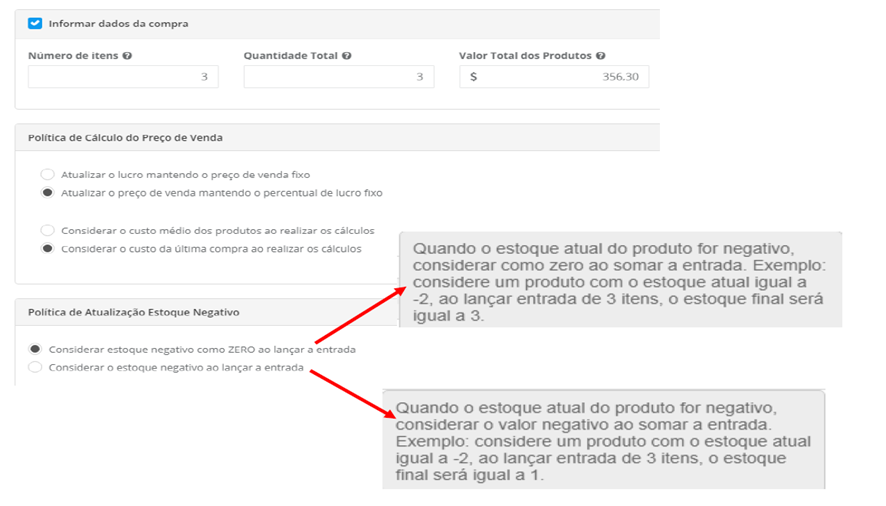
Nessa tela informe as “Políticas de Cálculo do Preço de Venda” e “Política de Atualização Estoque Negativo”, que melhor se aplica para esse lançamento:
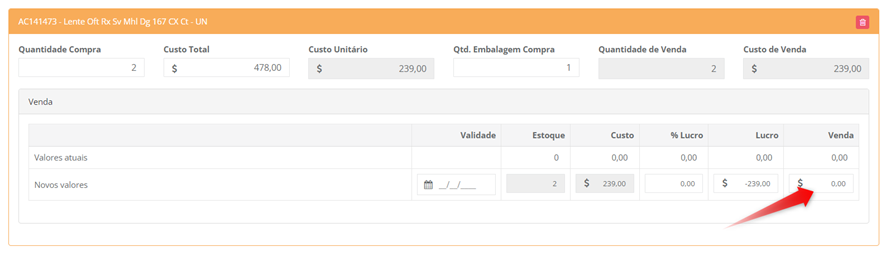
Mais abaixo, para produto novo, o mesmo virá com a tarja na cor “alaranjada”, neste caso, informe o preço de venda manualmente:
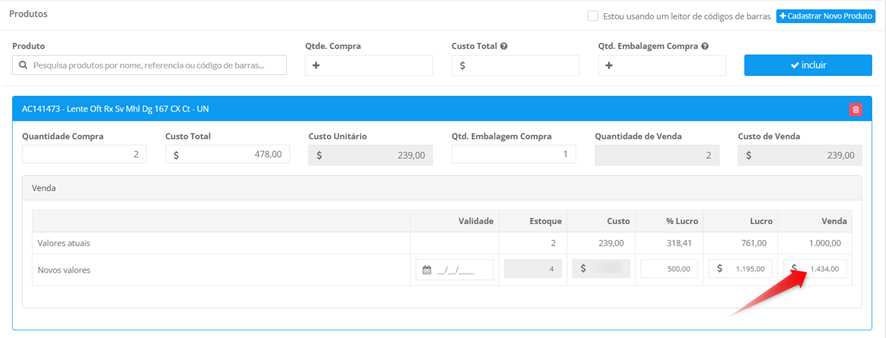
Quando se tratar de um produto já cadastrado, além de vir com a tarja na cor azul, o sistema irá trazer o preço de venda preenchido, conforme configurada a política do cálculo do preço e estoque, informados anteriormente:
9) Após conferir/inserir todos os preços de venda, mais abaixo, você encontrará a opção para informar os dados do pagamento dessa despesa.
Caso deseje realizar o lançamento dessa compra em seu contas a pagar, marque a flag: Informar dados de pagamento:

E preencha os dados solicitados conforme a gestão financeira da sua loja.
Segue exemplo de preenchimento abaixo:
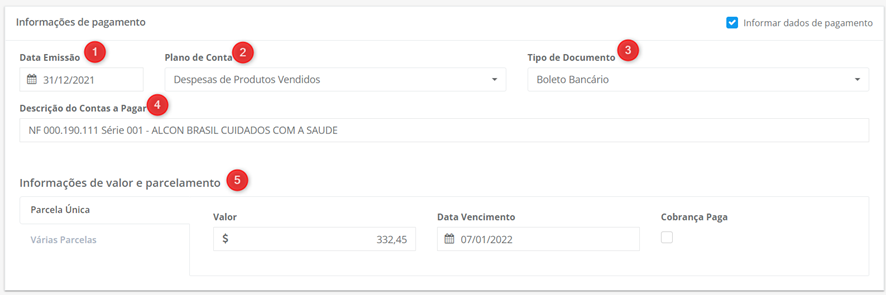
No campo Informações de valor e parcelamento, informe se essa despesa será paga em uma única parcela ou em várias, o valor e data de vencimento.
Porém, se a despesa lançada já se encontrar paga, marque a flag “Cobrança Paga”, informe a data de pagamento, origem (de qual conta o valor para pagamento saiu) e o valor pago.
Caso deseje, também será possível anexar um documento, clicando em “Anexar Arquivo”, conforme imagem abaixo:
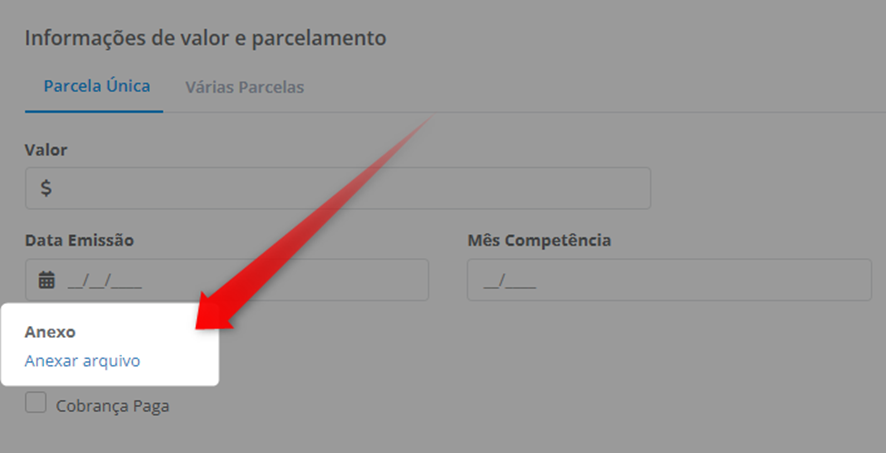
 O sistema permitirá anexar até 1 arquivo por parcela.
10) Clique em salvar ao final da página.
Prontinho! Sua Nota foi inserida no sistema! Agora é só alterar o status dela para compra:

Realizar o lançamento dos produtos no estoque e a despesa no contas a pagar, clicando nos botões conforme imagem abaixo:

Por fim altere o status do lançamento para “Concluído”:

 Lembrando que, se for necessário desfazer os lançamentos ou editar alguma informação, será necessário voltar o status para compra.
Caso deseje, após concluir a entrada, também será possível gerar as etiquetas dos produtos lançados.
Basta clicar no botão “Gerar Etiquetas”, conforme imagem abaixo:

Ficou com alguma dúvida? Não se preocupe!
É só entrar em contato com nosso suporte através do chat do sistema!
Até logo! 😊
