Autorização de Desconto à Distância - Contas a Receber
Olá Cliente!
Estou chegando com mais uma atualização na ferramenta de Autorização de desconto à distância.
Dessa vez, estamos trazendo essa funcionalidade também para o menu: Financeiro>> Contas a receber na baixa das parcelas do carnê.
Esse menu, já contava com a opção de autorização do desconto presencial, ou seja, o adm precisava se encontrar na loja e digitar o seu usuário e senha no momento da venda/o.s./baixa, para autorizar o desconto maior do que o permitido.
Mas para nossa alegria, a partir do dia 24/01/2023, essa autorização além de presencial, também poderá ser realizada a longa distância, assim como já é feito para as O.S e vendas.
Se você não conhece o passo a passo dessa função, fica tranquilo que eu vou te mostrar como fazer...
O primeiro passo, será configurar um desconto máximo permitido para o usuário nas vendas e baixas de carnê, seguindo o menu:
Cadastro>> usuários:
Basta clicar em editar no usuário desejado, informar as porcentagens máximas de desconto:
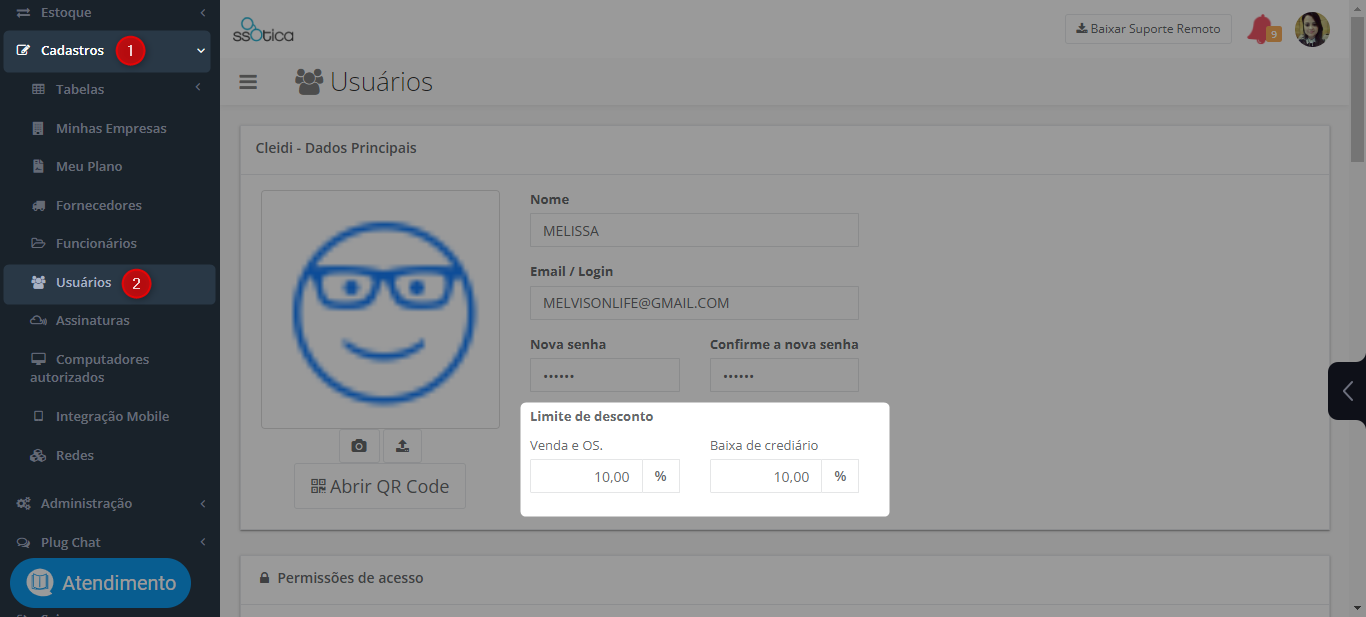
E clicar em salvar ao final da página.
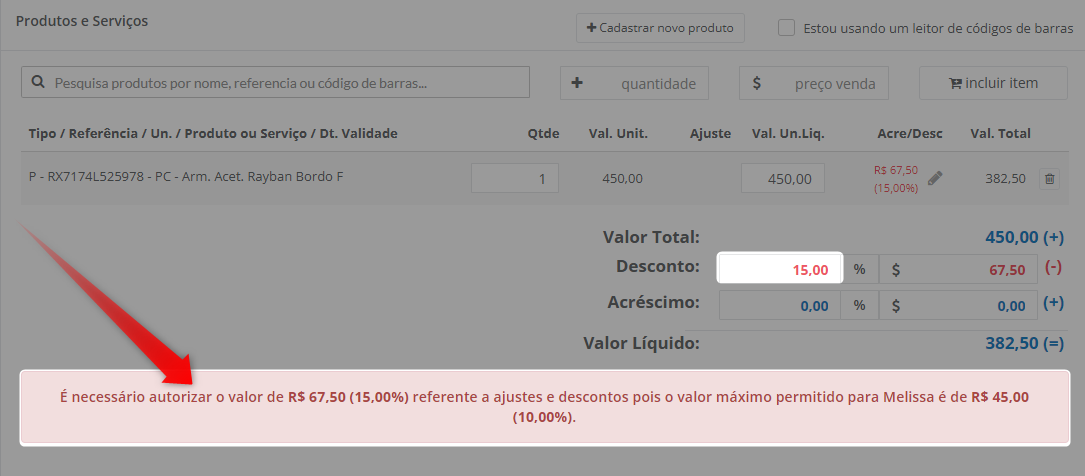
Quando este mesmo usuário tentar aplicar um desconto nas O.S/Vendas ou Baixa de parcela, maior do que o configurado, aparecerá a mensagem abaixo:
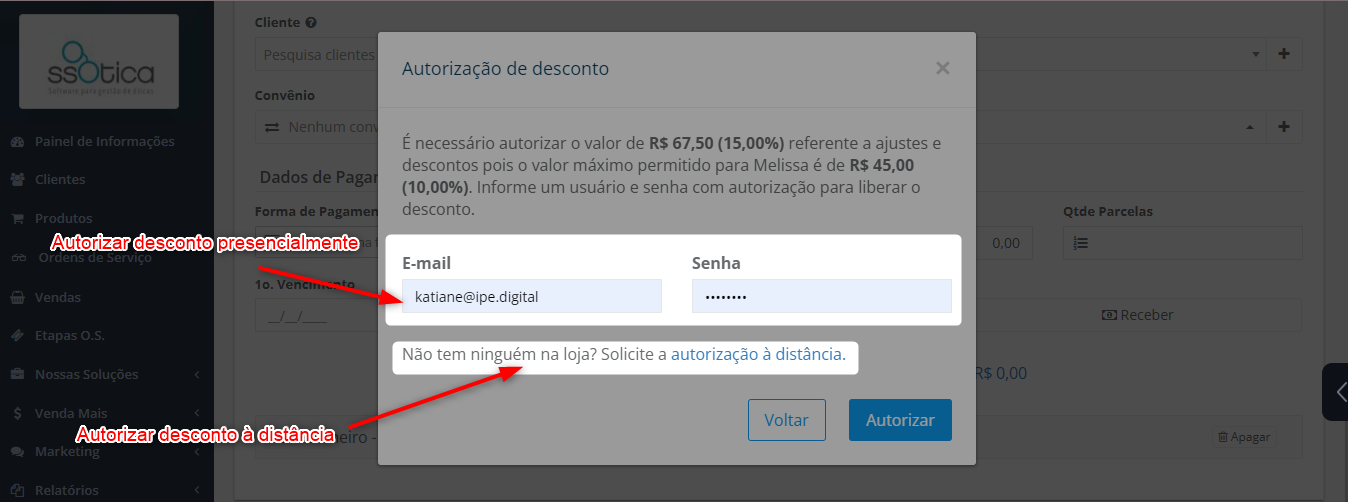
E ao salvar essa O.S/Vendas ou Baixa de parcela, aparecerá um pop up com a possibilidade de o adm da loja autorizar o desconto presencialmente ou à distância:
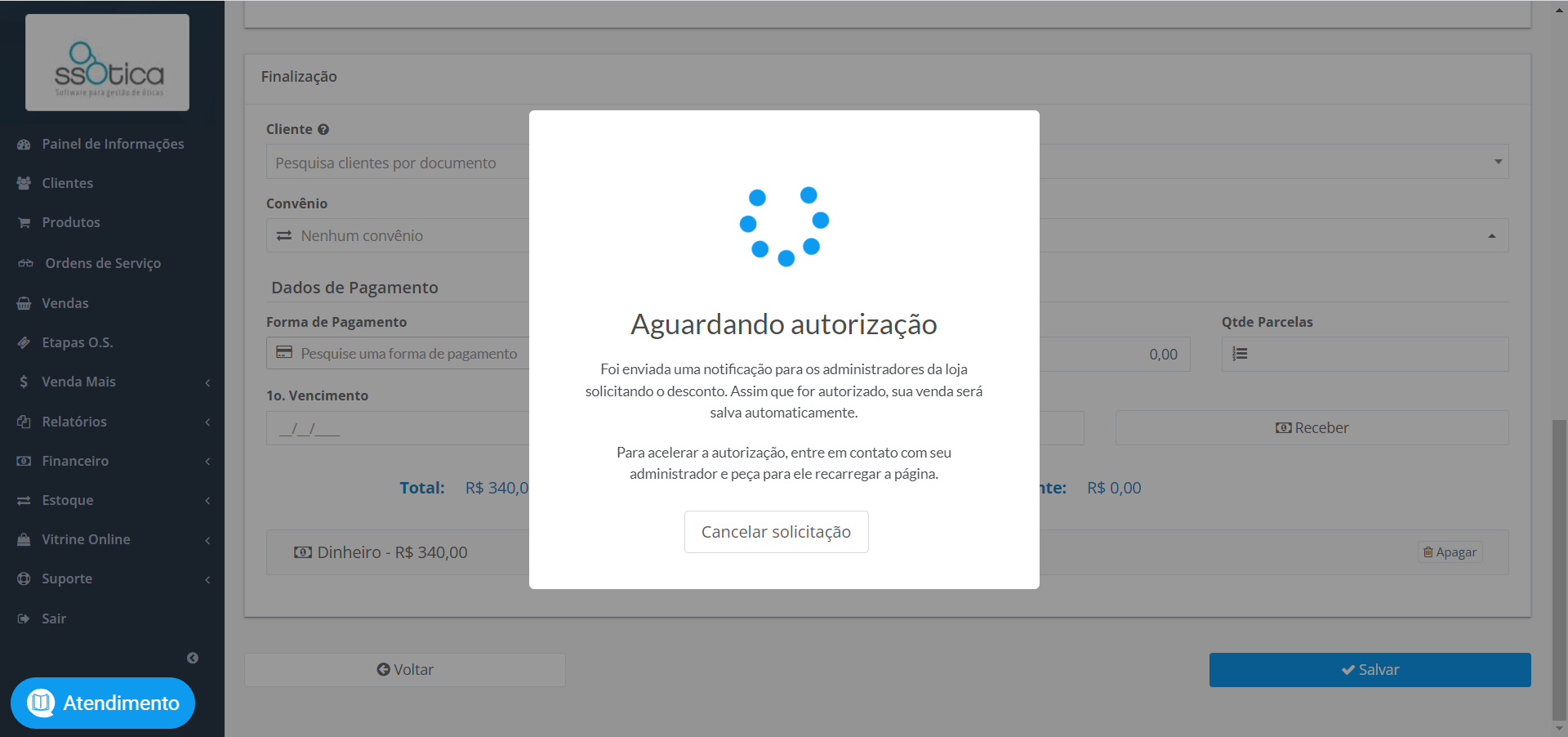
Quando selecionada a opção de desconto à distância, na tela do usuário do sistema aparecerá o pop up abaixo:
E em seguida, o adm deverá acessar o sistema ssotica do local em que estiver e clicar no sino vermelho, localizado no canto superior direito da tela:
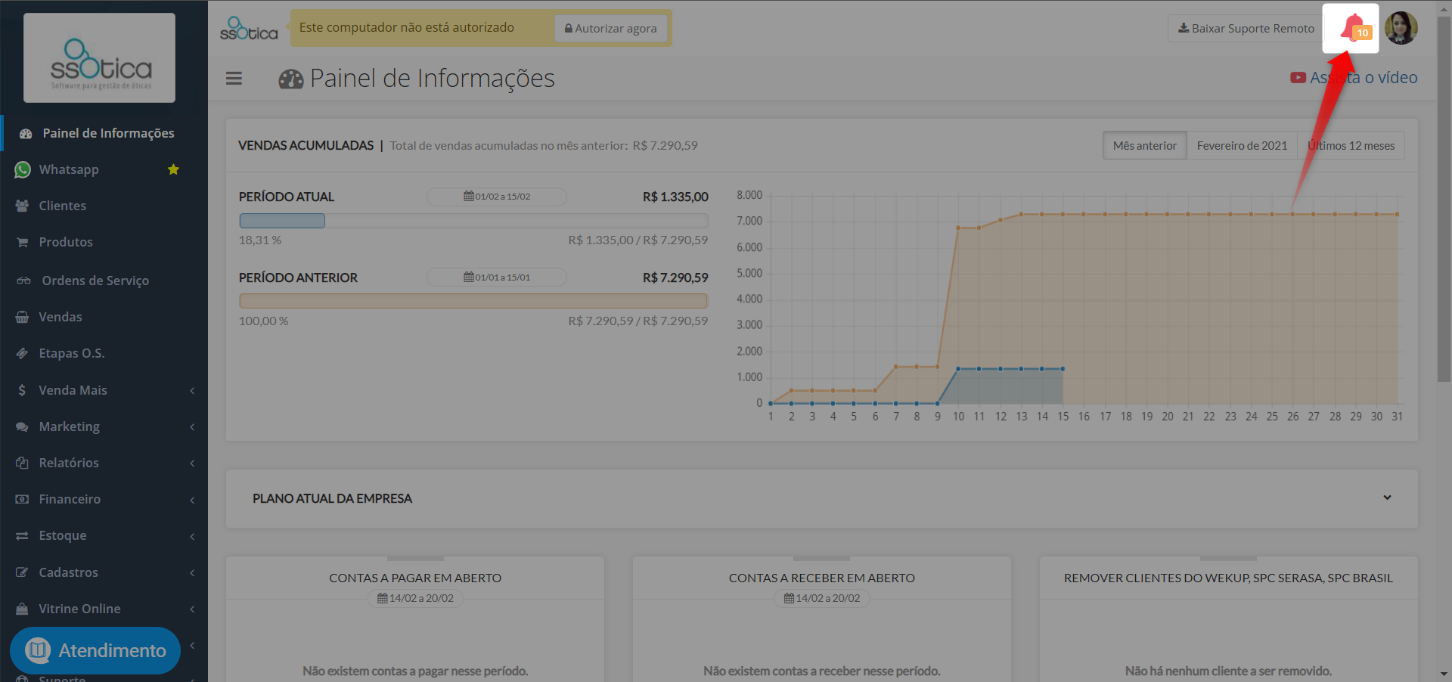
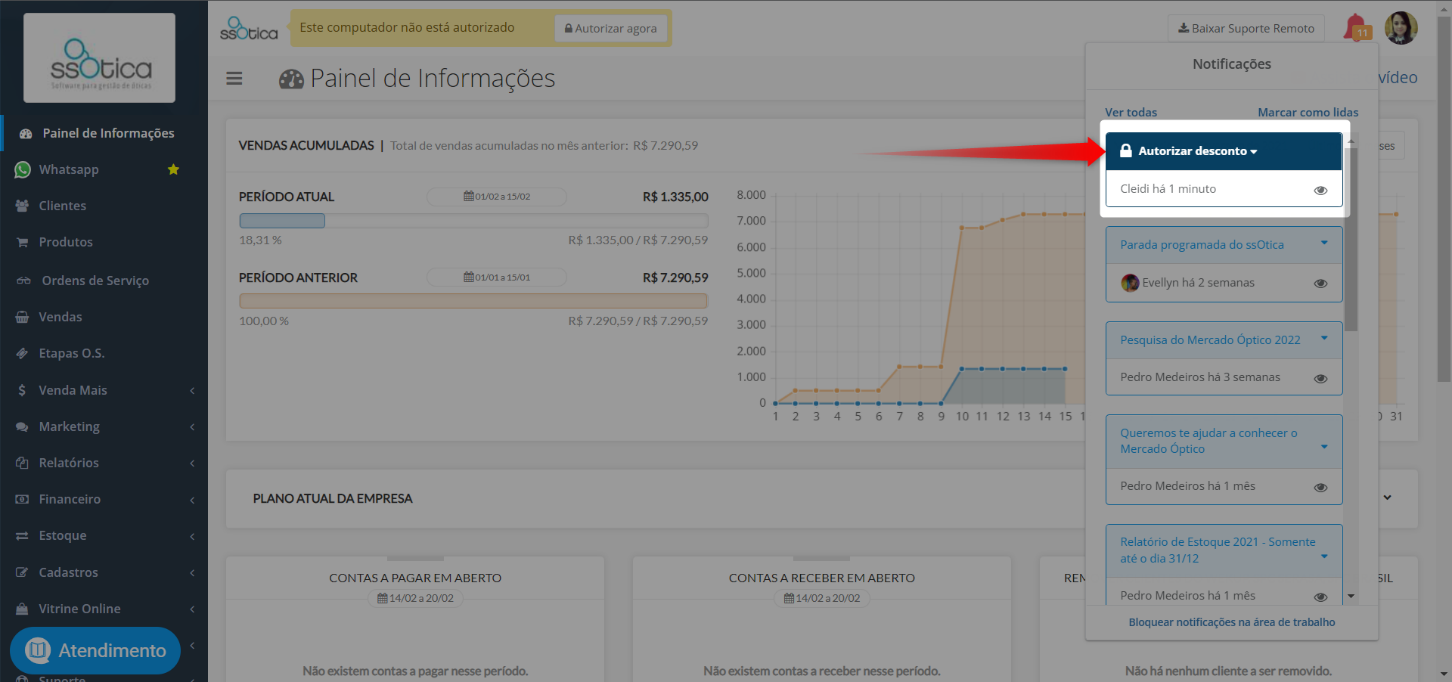
Clicar em: “Autorizar Desconto>> Clique aqui para ver a solicitação”:
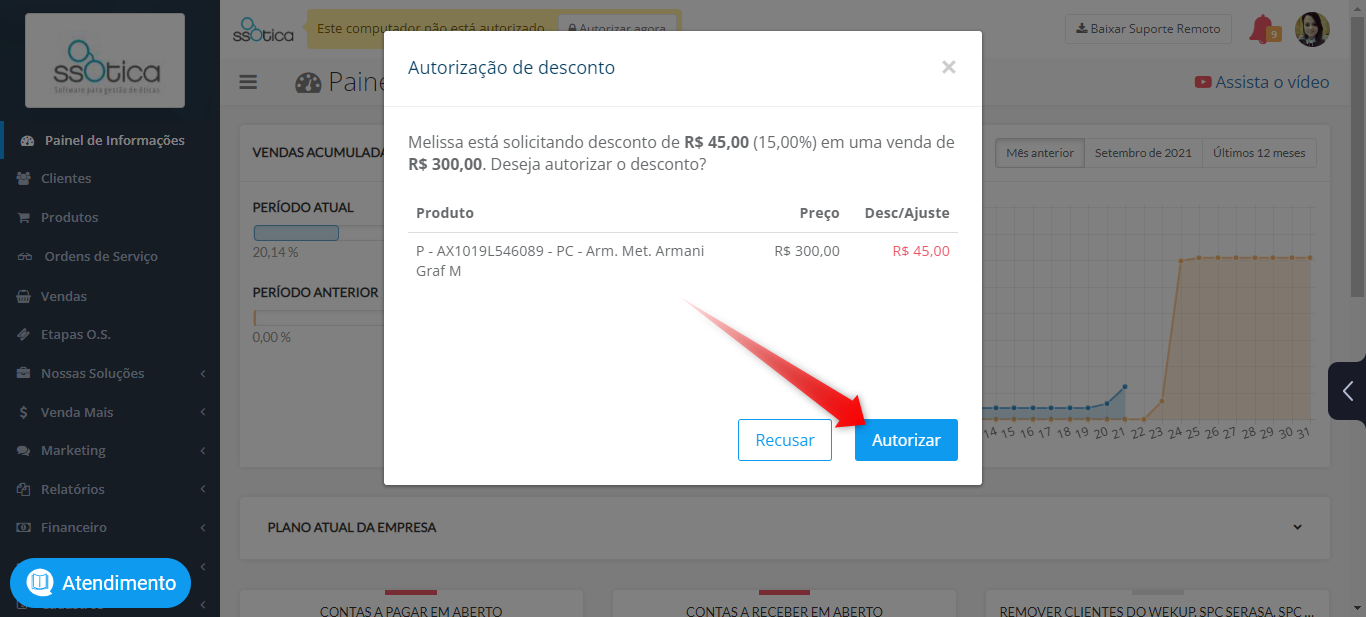
Em seguida, se o desconto for procedente, basta clicar na opção: “Autorizar”:
Após autorizado o desconto, na tela do computador do funcionário que está registrando a venda/O.S/baixa, aparecerá a seguinte mensagem:
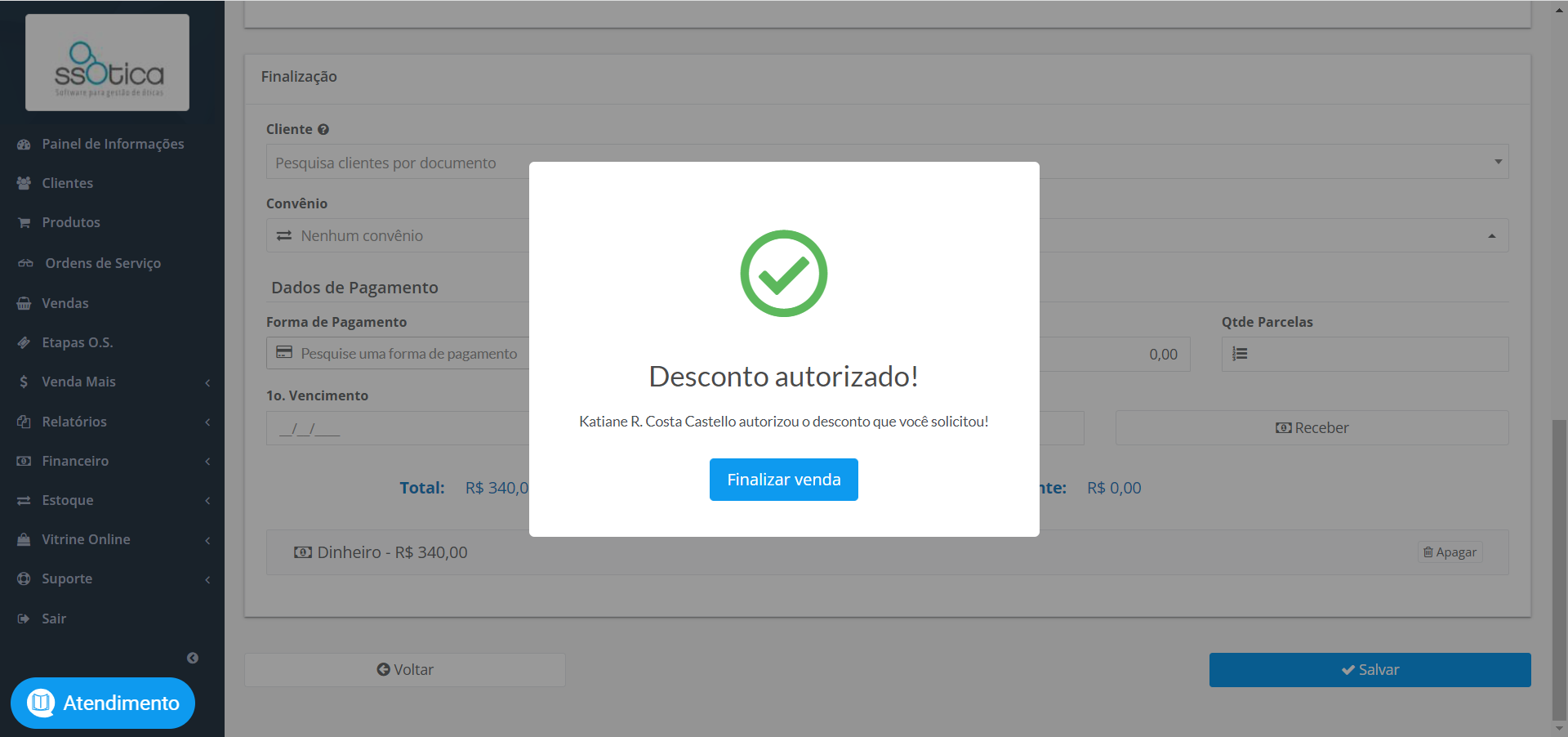
Basta clicar em “Finalizar venda/O.S/baixa”.
 Para mais detalhes sobre o funcionamento da autorização de descontos, você pode conferir o artigo abaixo:
 Lembramos também, que todas as melhorias realizadas no sistema, gradativamente também vão sendo atualizadas para a versão mobile.
Gostou das novidades?
Então fica de olho aqui na Central de Ajuda, que em breve tem muito mais!!!
E se ficou com alguma dúvida? Não se preocupe!
É só entrar em contato com nosso suporte através do chat do sistema!
Até logo! 😊
