Cadastro - Tabela - Forma de Pagamento Pix
Para criar uma forma de pagamento com a descrição PIX
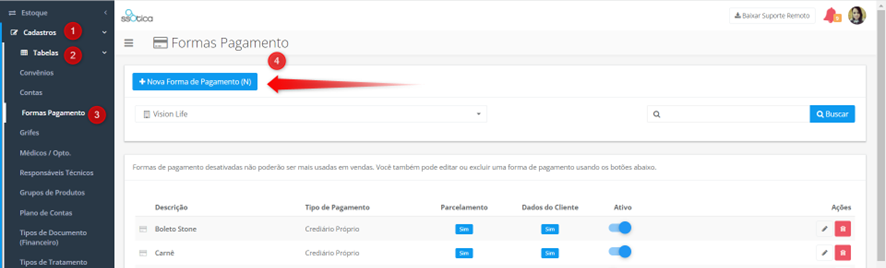
Será necessário seguir o menu:
Cadastro>> Tabela>> Forma de Pagamento>> + Nova Forma de Pagamento
Informe:
- - A descrição da nova forma de pagamento, no caso “PIX”;
- - Em tipo de pagamento selecione a opção “Outros”.
(Já que o PIX se trata de uma forma de pagamento instantânea, ou seja, cairá na mesma hora na conta vinculada) - - E a Conta Vinculada, a mesma conta que será informada aos seus clientes para pagamento via PIX.
Obs.: Caso a conta ainda não tenha sido cadastrada no sistema, antes de criar a forma de pagamento, você deverá cria-la em:
Financeiro>> Contas>> + Nova Conta.
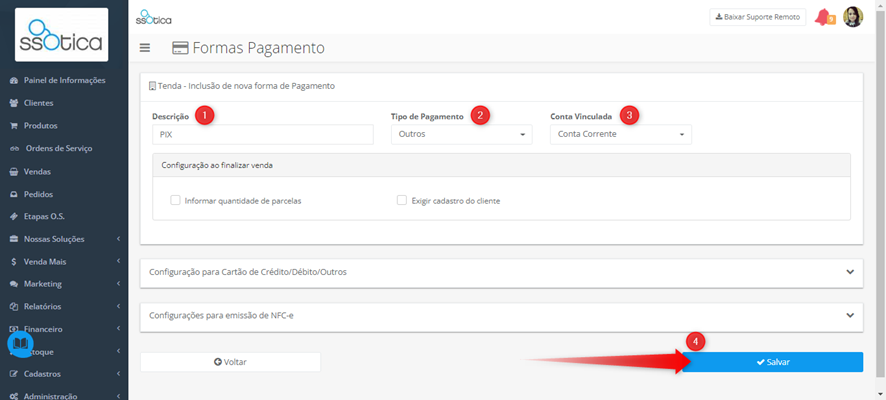
Se a flag “Exigir cadastro do cliente” for marcada, o sistema não irá permitir que a venda com essa forma de pagamento seja salva, se não estiver selecionado o cliente no campo “Cliente”.
 A configuração para cartão de Crédito/Débito/Outros, só deverá ser realizada para maquininhas que geram o QR-Code para Pix e que cobram taxas para a utilização deste serviço. Caso você utilize o Pix por chave, não é necessário realizar essa configuração.
E a opção de configuração para NFC-e, só deverá ser preenchida, se no seu estado, for obrigatório que apareça a forma de pagamento na emissão da NFC-e.
Após realizar todo o preenchimento é só clicar em salvar!
É importante lembrar que, se você utiliza o TEF no Rio Grande do Sul, a forma de pagamento via Pix deve ser classificada como Pix Dinâmico. Isso garante que as transações sejam processadas corretamente. Porém clientes de outros estados precisam classificar a Forma de Pagamento Pix como Estático.
Para entender mais sobre as diferenças entre o Pix Estático e o Pix Dinâmico, siga as instruções no artigo: "Qual a Diferença Entre Pix Estático e Dinâmico?".
E se ficou com alguma dúvida? Não se preocupe!
É só entrar em contato com nosso suporte através do chat do sistema!
Até logo! 😊
