Cadastro - Tabela - +Nova Forma de Pagamento
Para criar uma nova forma de pagamento siga o menu:
Cadastro>> Tabela>> forma de pagamento>>+Nova Forma de pagamento
É possível realizar o cadastro de todas as formas de pagamento utilizadas pela loja.
Também é nesse menu, que você pode informar a taxa de multa e juros para a forma de pagamento carnê, taxa do cartão e a conta que será vinculada a cada uma delas.
Ao criar uma nova forma de pagamento, preencha as informações necessárias, conforme o exemplo abaixo:
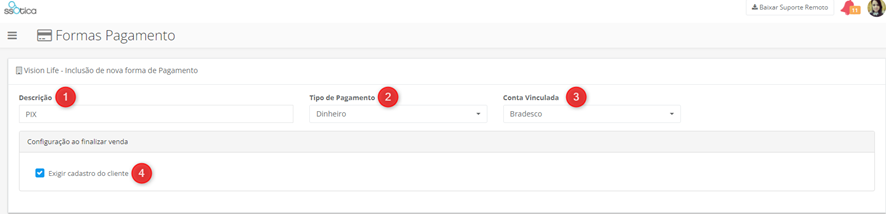
1- Descrição da forma de pagamento que está sendo criada;
2- O Tipo de pagamento que será vinculado a essa forma;
3- A conta vinculada, ou seja, a mesma conta em que o dinheiro irá cair;
4- E na opção 4, informe se você deseja que para essa forma de pagamento seja obrigatório a identificação do cliente na O.S/venda.
Em seguida informe o comportamento desejado para as vendas em que forem selecionadas essa forma de pagamento que está sendo criada:
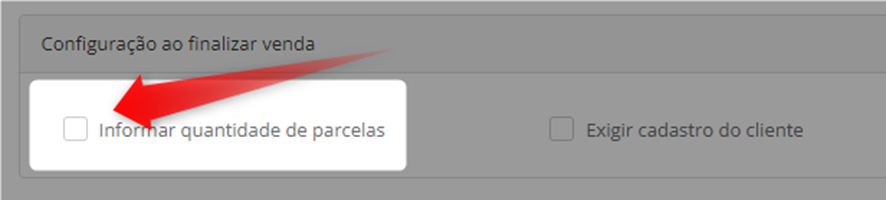
Se você deseja que seja obrigatório o preenchimento do número de parcelas para essa forma de pagamento, marque a flag abaixo:
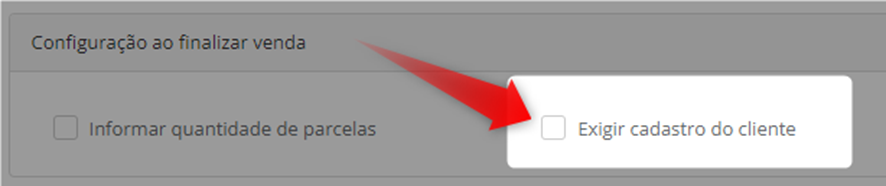
E para que o sistema exija o cadastro do cliente nas vendas em que a forma de pagamento que está sendo criada for selecionada, marque a flag abaixo:
Para os tipos de pagamento “Crédito/Débito/Outros”, logo abaixo, será necessário informar as configurações de recebimento e taxas acordadas com sua maquininha.
Atualmente para inserir as informações das taxas cobradas por sua credenciadora, o sistema conta com 2 versões dessa tela:
Versão 1:
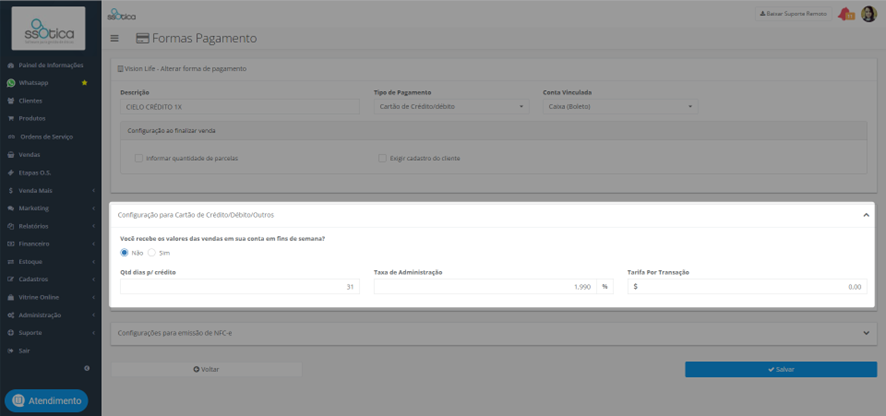
Versão 2:
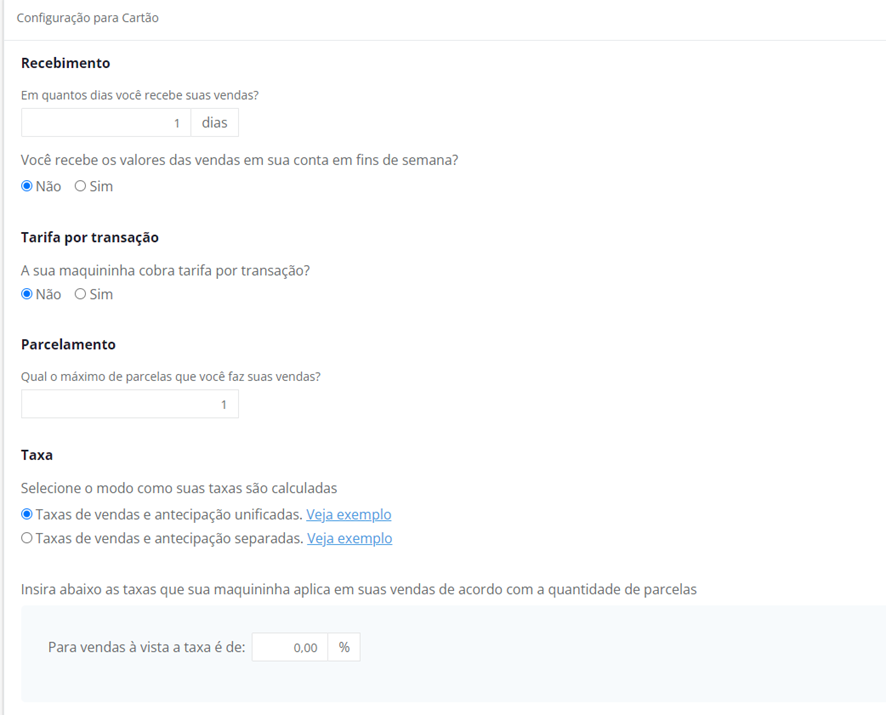
Obs.: Atualmente, as novas licenças já estão vindo disponíveis com a versão 2. Lembrando que, ambas versões possuem a mesma funcionalidade, o que muda é apenas a forma de inserir as configurações das taxas e recebimentos.
Na versão 02 de configuração das taxas, após preencher as informações padrões, tais como: Qtd. de dias para recebimento, se os valores são recebidos aos finais de semana, se a maquininha cobra tarifa por transação e o número máximo de parcelamento realizado pela loja.
O próximo passo será informar o modo como as taxas são calculadas:
No caso das lojas que fazem a antecipação automática de todos os seus recebimentos com a credenciadora. O sistema irá oferecer duas opções para configurações das taxas:
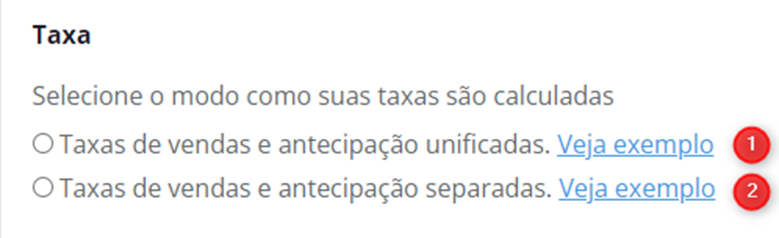
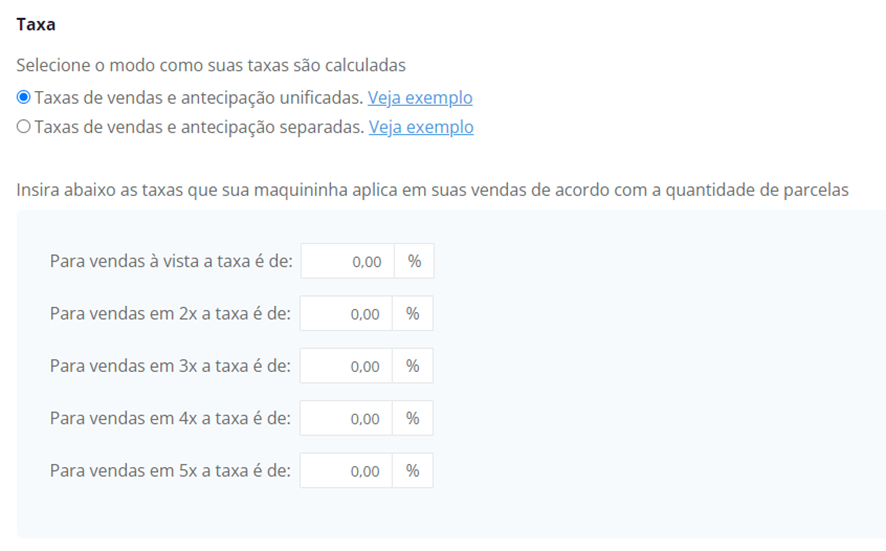
A primeira opção deverá ser selecionada, quando a credenciadora realizar a cobrança da taxa fixa do cartão somada a taxa de antecipação:
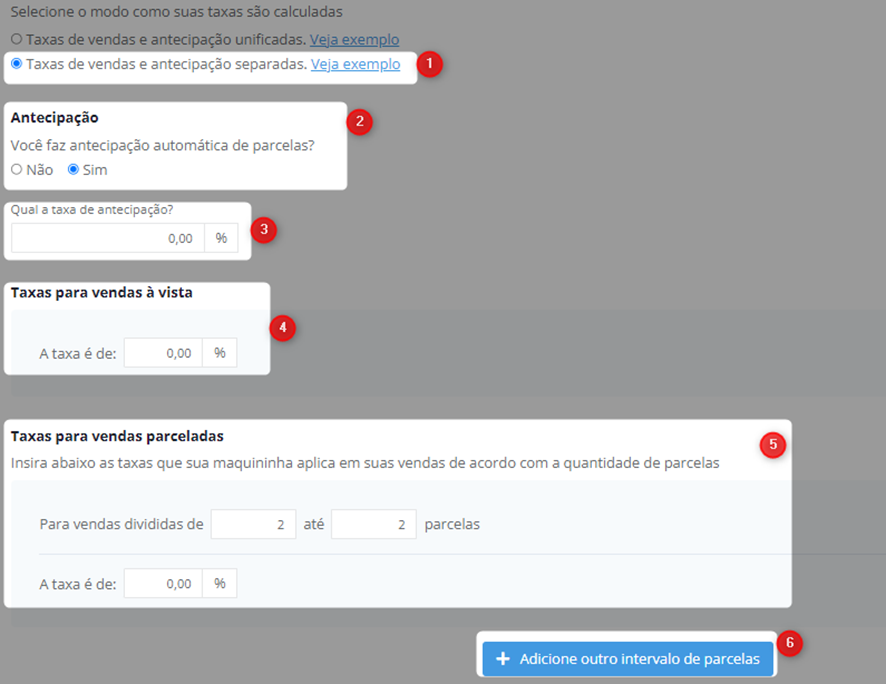
E a segunda opção Taxas de vendas e antecipação separadas, deverá ser selecionada quando a credenciadora repassar uma taxa fixa para as parcelas e uma taxa de antecipação separada:
E por fim, as configurações para emissão da NFC-e.
Em alguns estados é obrigatório informar a forma de pagamento, a bandeira da operadora e o CNPJ da credenciadora na NFC-e. Preenchendo estes campos, será necessário também informar o código da autorização de cada transação que será solicitado no momento da emissão da NFC-e:

 Caso tenha dúvida se no seu estado é obrigatório que apareça ou não essa informação na impressão da NFC-e, verifique com sua contabilidade.
Após inserir as informações é só clicar em salvar ao final da página.
Ficou com alguma dúvida? Não se preocupe!
É só entrar em contato com nosso suporte através do chat do sistema!
Até logo! 😊
