Configuração Fiscal (Produto)
O menu “Configurações Fiscais (Produto) é a tela oficial e centralizada de configuração tributária do sistema: nela ficam reunidas, em um único lugar, todas as regras fiscais que antes estavam espalhadas — CFOP, ICMS, ICMS Substituição Tributária — além dos campos da Reforma Tributária (IBS/CBS).
O conteúdo a seguir descreve a tela como ela funciona atualmente, já contemplando a aba IBS/CBS. Sempre que a configuração fiscal de uma empresa tiver sido convertida para o modelo centralizado (ação obrigatória e irreversível prevista pela Reforma Tributária), é esta a tela usada para configurar a tributação de produtos e grupos de produtos.
➡️ Para mais informações, acesse o material Reforma Tributária: Ativação
|
💡 Antes de configurar As informações fiscais impactam diretamente a emissão de notas fiscais. Sempre realize e valide esta configuração com o apoio do seu contador ou da contabilidade da empresa. |
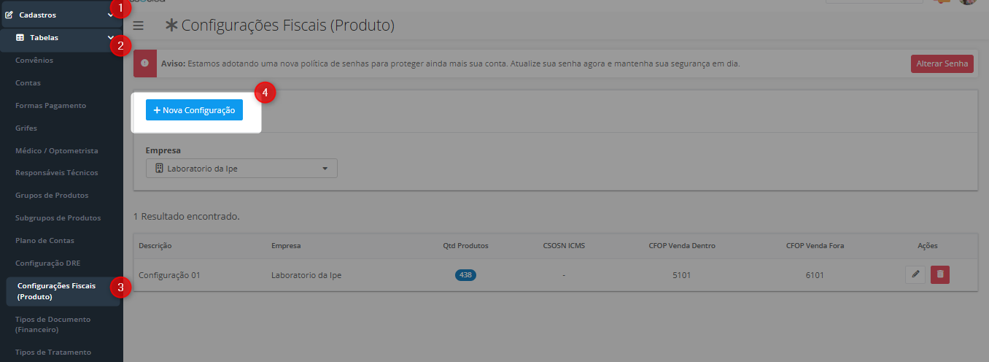
Acesse pelo menu Cadastro » Tabelas » Configurações Fiscais (Produtos). Essa tela lista todas as configurações fiscais já criadas, com a possibilidade de filtrar por loja/empresa:
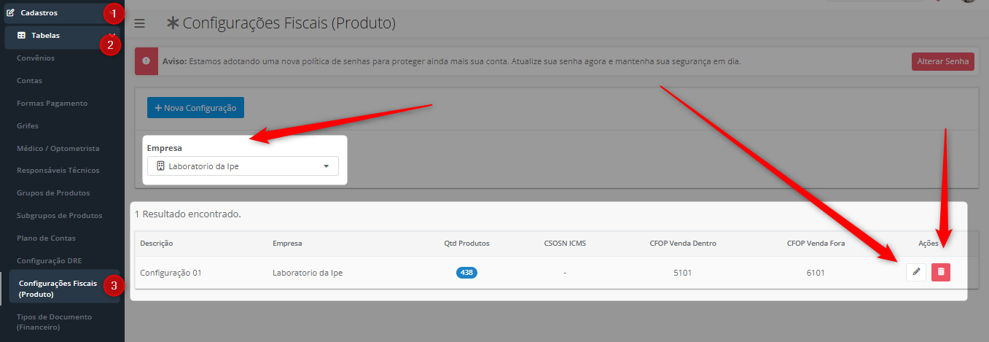
Em cada linha da lista é possível: editar a configuração (alterar regras fiscais, incluir ou remover produtos) ou excluir a configuração inteira, quando ela não for mais necessária:
 Criando uma nova configuração fiscal
Na tela de listagem, clique em + Nova Configuração. O cadastro de uma configuração fiscal é dividido em três partes: (1) identificação — empresa e descrição; (2) as abas de tributação (CFOP, ICMS, ICMS-ST e IBS/CBS); e (3) a lista de produtos aos quais essa regra vai se aplicar.
1 Empresa e descrição
O primeiro passo é indicar a empresa (loja) à qual esta configuração pertence e escrever uma descrição que identifique o propósito da regra — por exemplo, o nome do grupo de produtos ao qual ela se aplica ("Armações", "Lentes de contato") ou "Padrão da empresa".
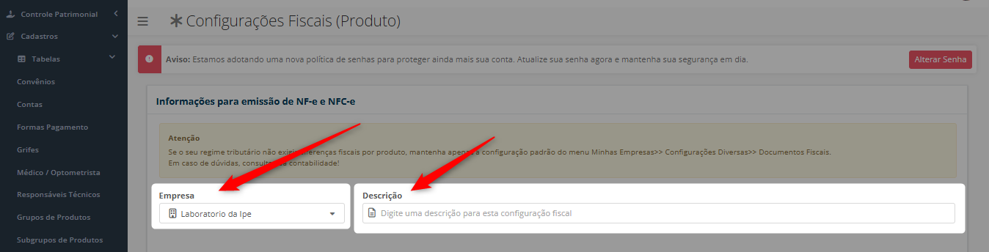 Como o cadastro de produtos é compartilhado entre todas as lojas de uma rede, mas a tributação pode variar de uma loja para outra, cada configuração fiscal pertence a uma única empresa. Isso permite que uma mesma linha de produtos tenha regras diferentes em lojas diferentes, sem que uma interfira na outra.
2 As abas de tributação
Logo abaixo da identificação, ficam as abas onde a tributação é de fato configurada: CFOP, ICMS, ICMS Substituição Tributária e IBS/CBS.
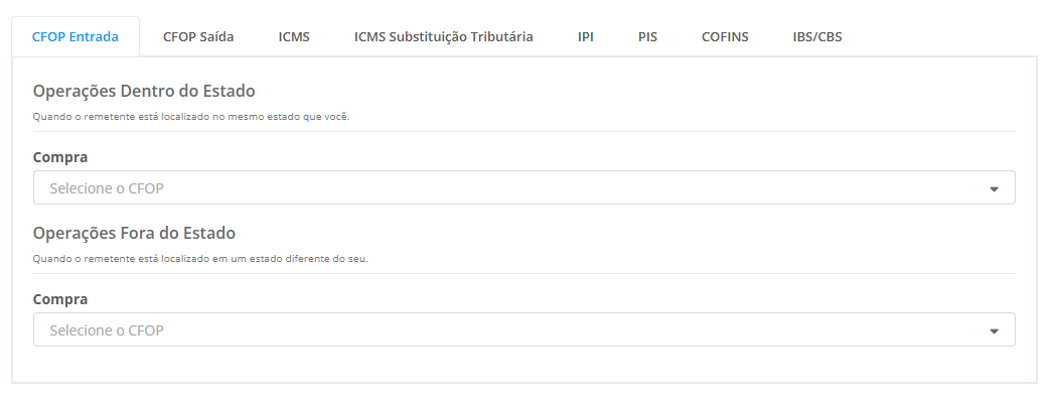 As três primeiras abas seguem exatamente a lógica que o sistema já utilizava: CFOP da operação, alíquotas e regras de ICMS próprio e, quando aplicável, de Substituição Tributária. As informações exibidas nessas abas podem variar de acordo com o regime tributário da empresa.
3 Aba IBS/CBS
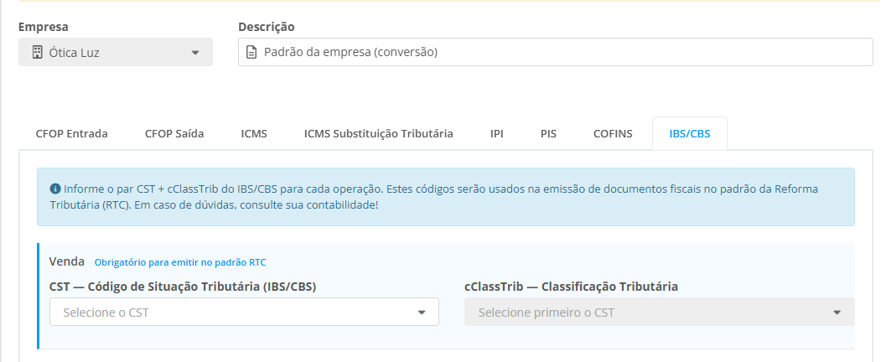
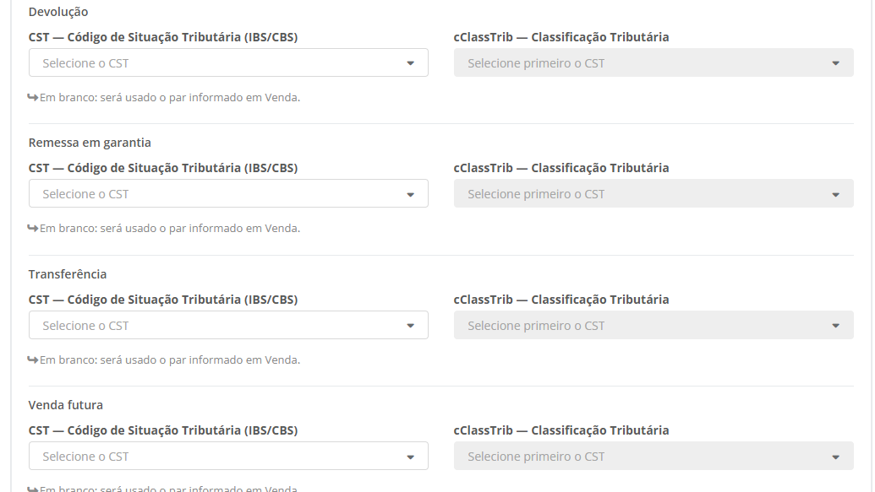
É nesta aba que se define o par CST (que indica como tributar) e cClassTrib (que indica por que aquele enquadramento se aplica), para cada tipo de operação: venda, devolução, transferência, venda futura, entrega de venda futura e compra.
|
💡 Só a operação de Venda é obrigatória O preenchimento do par CST + cClassTrib de Venda é obrigatório. As demais operações podem ficar em branco: quando isso acontece, o sistema usa automaticamente o mesmo par informado em Venda. Só é necessário preencher uma operação separadamente se, para aquele grupo ou produto, a regra fiscal daquela operação for realmente diferente da venda. |
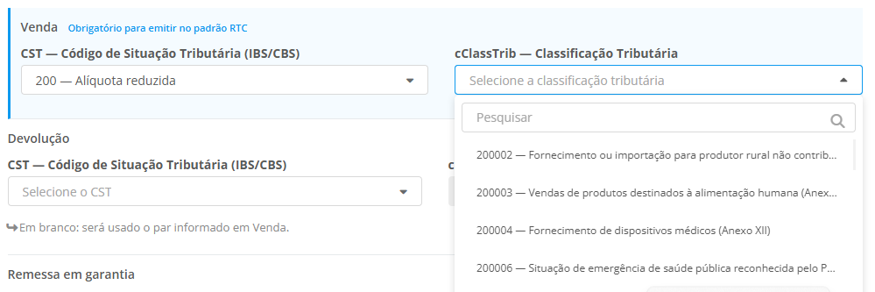
 Ao selecionar o CST, o campo cClassTrib é liberado já filtrado pelas classificações compatíveis com aquele código. Ao escolher o cClassTrib, o sistema exibe automaticamente as reduções e as alíquotas efetivas daquela combinação.
|
💡 Por que você não digita a alíquota As alíquotas de referência de IBS/CBS vêm de uma tabela nacional, sincronizada automaticamente pelo sistema a partir da fonte oficial da reforma, e aplicadas conforme a data de emissão de cada nota. Por isso nenhuma alíquota é digitada manualmente — tudo é parametrizado a partir do CST e do cClassTrib selecionados. |
4 Incluindo produtos na configuração
Depois de definida a tributação, o último passo é indicar a quais produtos essa regra se aplica.
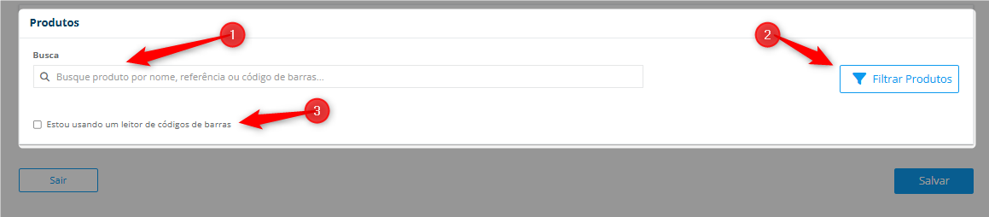
1. Busca por nome — localize e inclua um produto específico digitando o nome dele.
2. Filtros — use os filtros de grupo de produtos, grife, subgrupo e fornecedor para facilitar a inclusão de vários produtos de uma vez, podendo optar por inserir apenas alguns produtos filtrados ou todos eles.
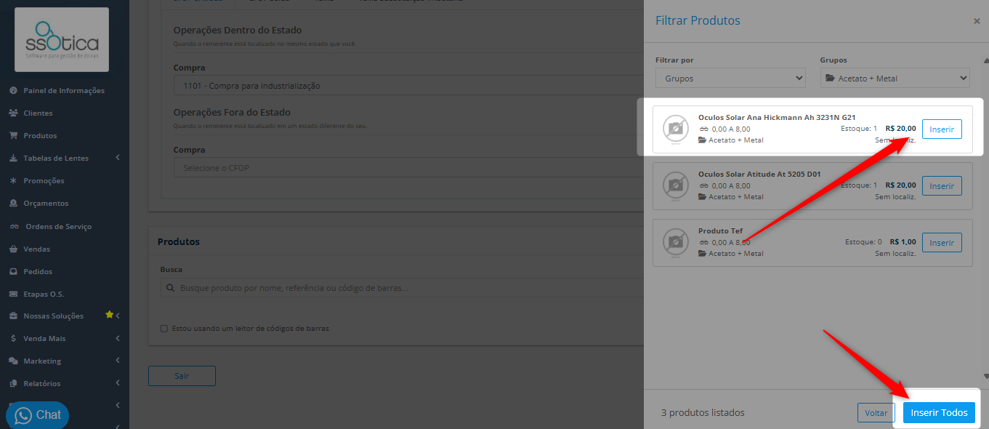
3. Código de barras — utilize a leitura de código de barras para incluir produtos de forma mais rápida.
|
ℹ️ Limites e regras • É possível incluir até 2.000 produtos em uma mesma configuração fiscal. • Um produto não pode estar em mais de uma configuração fiscal dentro da mesma loja. |
Ao concluir, clique em "Salvar" para que a configuração fiscal seja aplicada a todos os produtos selecionados, de acordo com a empresa escolhida.
5. Acesso rápido pelo cadastro do produto e pelo grupo de produtos
No cadastro do produto e também no menu Cadastro » Tabelas » Grupo de Produtos, na seção Informações para emissão de NF-e e NFC-e, logo abaixo dos campos NCM e CEST, existe o botão "+ Nova Configuração Fiscal".
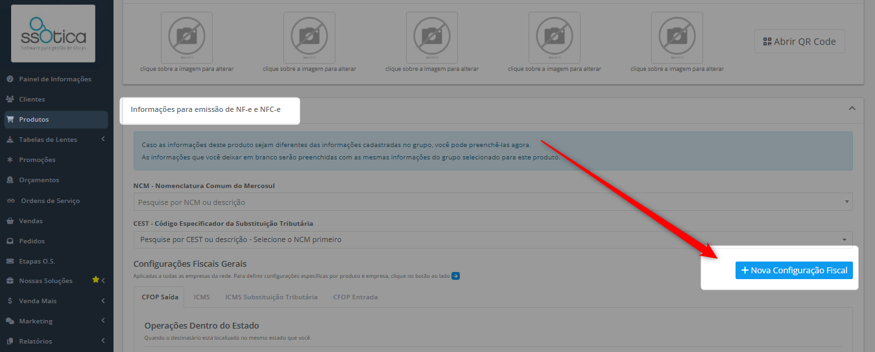 Ao clicar nesse botão, você é direcionado diretamente para a tela Cadastro » Tabelas » Configurações Fiscais (Produtos), já pronta para que uma nova configuração personalizada seja criada.
|
ℹ️ NCM e CEST continuam no cadastro do produto NCM e CEST não fazem parte da configuração fiscal, pois são informações do próprio item, e não da empresa. Eles continuam sendo preenchidos diretamente no cadastro do produto. |
6. Editando uma configuração já existente
Na tela de edição de uma configuração fiscal já criada, é possível incluir novos produtos (seguindo o mesmo passo a passo da seção 4), consultar os produtos já vinculados e removê-los quando necessário.
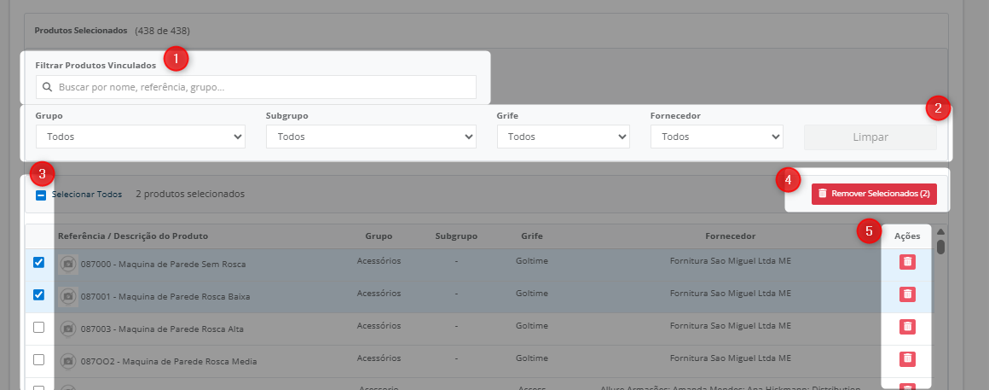
1. Filtro — filtre os produtos por nome, referência ou grupo.
2. Filtros disponíveis — utilize os filtros para facilitar a busca.
3. Selecione um ou mais produtos desejados.
4. Clique em "Remover selecionados" para removê-los em lote.
5. Ou exclua um produto individualmente clicando no ícone da lixeira.
|
⚠️ Atenção na edição A lista de produtos vinculados a uma configuração é dinâmica: incluir ou remover um produto é aplicado automaticamente, sem precisar clicar em "Salvar", atualizar a página ou sair da tela. Já os ajustes feitos na tributação (abas CFOP, ICMS, ICMS-ST e IBS/CBS) exigem clicar em "Salvar" para que as alterações sejam aplicadas corretamente. |
7. Como o sistema decide qual regra usar na emissão
|
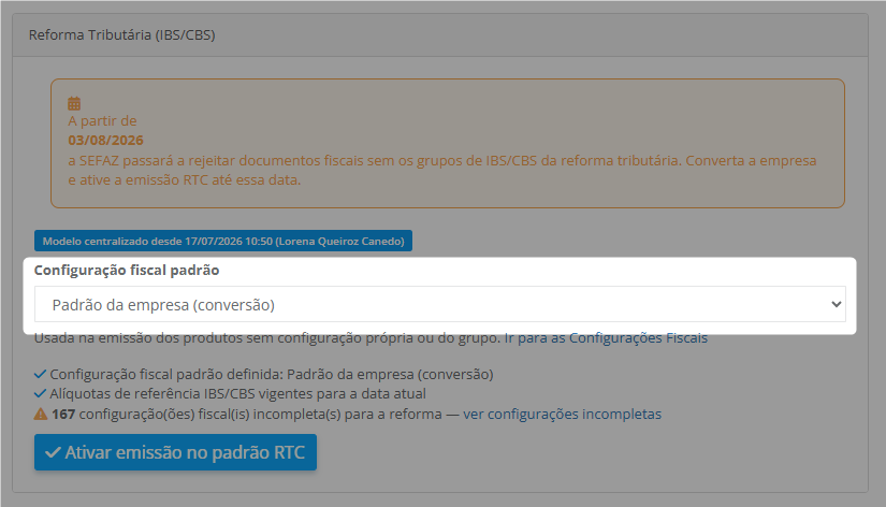
💡 Como funciona esta tela: Após a ativação da Reforma Tributária no seu sistema; para facilitar o seu trabalho, o sistema reuniu automaticamente os produtos com tributações semelhantes em grupos. Em vez de configurar item por item, você só precisa revisar e definir o CST e o cClasTrib de cada grupo! Seu passo a passo aqui: 1. Confira se os produtos estão organizados nos grupos corretos (remova ou mova itens se necessário). 2. Configure as informações fiscais de cada grupo. 3. Defina qual grupo será o Padrão da Empresa em Documentos Fiscais > Minhas Empresas.
⚙️ Como o sistema busca as informações na hora de emitir a nota? Ao emitir um documento fiscal, o sistema faz a busca na seguinte ordem: 1. 1º Busca: A tributação específica do grupo do produto. 2. 2º Busca: Se o produto não estiver em nenhum grupo, o sistema aplicará automaticamente a tributação do Grupo Padrão da Empresa. |
8. Permissões de usuário
O acesso à tela de Configurações Fiscais respeita as permissões já existentes no sistema para o módulo de produtos:
• ✅ Usuários com permissão de inclusão/edição de produtos — podem visualizar, criar, editar e excluir configurações fiscais, além de acessar o botão "+ Nova Configuração Fiscal".
• 👀 Usuários com permissão apenas de visualização de produtos — conseguem ver as configurações, mas não podem editar ou alterar nenhuma informação.
• 🚫 Usuários sem permissão de inclusão/alteração de produtos — acessam a tela de produtos, mas não visualizam as informações do item e, consequentemente, não têm acesso às configurações fiscais.
• 🚫 Usuários sem acesso ao módulo Produtos — não visualizam o menu de Produtos nem as configurações fiscais relacionadas.
• 🚫 Usuários sem acesso ao menu Cadastros » Tabelas — não têm acesso ao menu Configurações Fiscais (Produtos).
Caso um usuário tente acessar a funcionalidade sem as permissões necessárias, o sistema exibe uma mensagem de aviso informando a restrição.
 Ficou com alguma dúvida? Não se preocupe!
É só entrar em contato com nosso suporte através do chat do sistema!
Até logo! 😊
