Configuração Gerente/Equipe
A funcionalidade Configuração Gerente/Equipe é o primeiro passo para empresas que desejam utilizar o cálculo de comissão por equipe no ssOtica.
Por meio dela, você poderá definir quais vendedores pertencem à equipe de cada gerente. Essas informações serão utilizadas pelo sistema para identificar quais vendas deverão compor a comissão indireta do gerente no momento da geração dos relatórios de comissão.
⚠️ Importante: Nesta tela não são definidos percentuais de comissão. Ela é utilizada exclusivamente para organizar as equipes de vendas. A configuração dos percentuais deverá ser realizada posteriormente no menu Parâmetro de Comissão por Gerente/Equipe.
Acesse o menu “Gestão de Comissões>>Configuração Gerente/Equipe”:
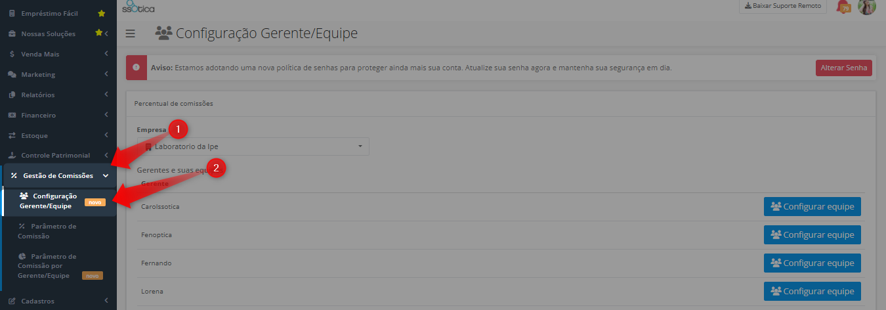
Ao acessar a tela, o sistema apresentará uma lista com todos os usuários que possuem o perfil Gerente ou Gerente Master, permitindo configurar a equipe vinculada a cada um deles.
ℹ️ Importante: Cada gerente poderá possuir apenas uma equipe cadastrada.
Os perfis Gerente e Gerente Master são definidos no menu Cadastros >> Usuários. Caso tenha dúvidas sobre o cadastro ou alteração de perfis, consulte o material Cadastro de Usuários.
Se sua empresa possui mais de uma loja, verifique se está na empresa correta antes de iniciar a configuração. Em seguida, localize o gerente desejado e clique em Configurar Equipe:
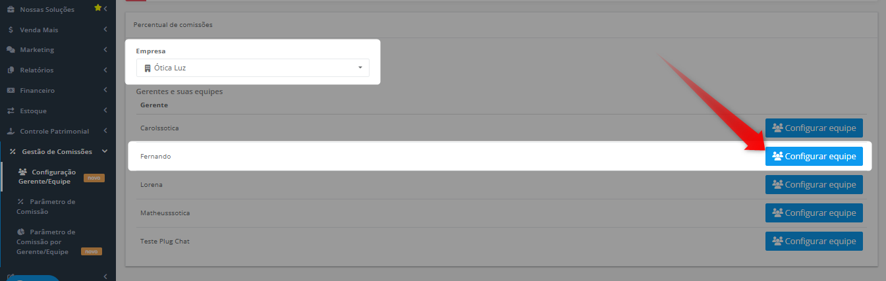
Ao clicar em Configurar Equipe, será exibida a tela de gerenciamento da equipe do gerente selecionado.
Nela, você encontrará três abas:
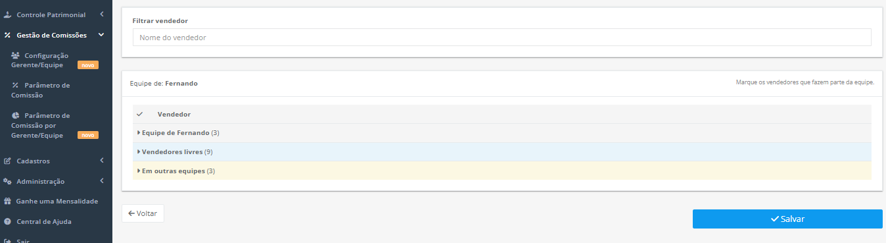
👥 Equipe do Gerente: Exibe todos os vendedores que já fazem parte da equipe do gerente selecionado.

ℹ️ Para remover um vendedor da equipe, basta desmarcar a seleção ao lado do seu nome e, em seguida, clicar em Salvar para confirmar a alteração.
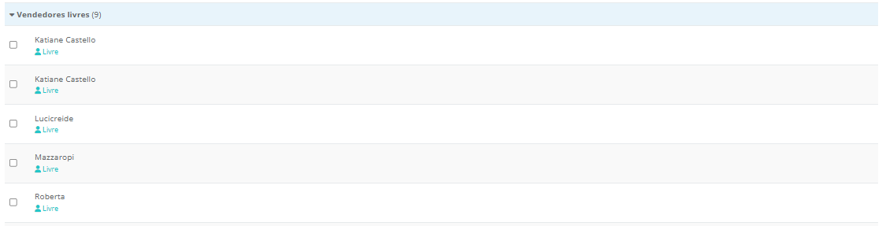
👤 Vendedores Livres: Apresenta os vendedores que ainda não estão vinculados a nenhuma equipe e que estão disponíveis para serem adicionados.
Nesta aba, basta selecionar os vendedores que farão parte da equipe do gerente.
👥 Em Outras Equipes: Exibe os vendedores que já estão vinculados a equipes de outros gerentes.
Essa consulta permite identificar facilmente a qual equipe cada vendedor pertence.
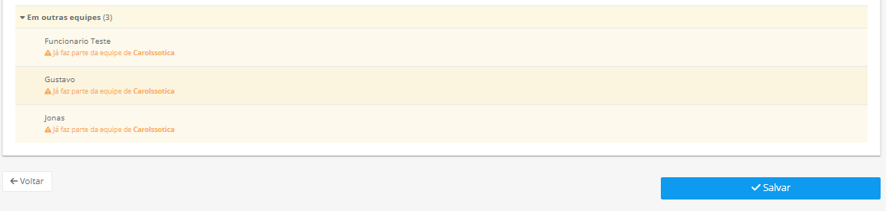
ℹ️ Importante: Um vendedor pode fazer parte de apenas uma equipe por vez. Por esse motivo, vendedores que já estão vinculados a outra equipe não poderão ser adicionados até que sejam removidos da equipe atual.
⚠️ Quando um funcionário é inativado, o comportamento do sistema varia de acordo com o vínculo dele com uma equipe:
- Funcionário sem equipe: ao ser inativado, ele deixa de ser exibido na lista de Vendedores Livres.
- Funcionário vinculado a uma equipe: mesmo após a inativação, ele continuará sendo exibido na equipe. Esse comportamento existe para preservar o histórico das comissões já registradas e evitar a perda de informações.
Caso não seja mais necessário mantê-lo na equipe, a remoção deverá ser realizada manualmente.
Além disso, quando o usuário do gerente é inativado, todos os vendedores vinculados a ele são automaticamente desvinculados e voltam a ficar disponíveis para serem associados a outras equipes.
Os vendedores exibidos nessas abas são os usuários que possuem o perfil Vendedor, definido no menu Cadastros >> Usuários. Caso tenha dúvidas sobre o cadastro ou alteração de perfis, consulte o artigo Cadastro de Usuários.
Após realizar os ajustes desejados, clique em Salvar para concluir a configuração da equipe.
Com a configuração das equipes concluída, o próximo passo é definir como serão calculadas as comissões.
Para isso, consulte os materiais abaixo:
➡️ Parâmetro de Comissão – Configure as comissões individuais dos vendedores e também dos gerentes sobre suas próprias vendas (comissão direta).
➡️ Parâmetro de Comissão por Gerente/Equipe – Configure as comissões dos gerentes sobre as vendas realizadas pelos vendedores vinculados às suas equipes (comissão indireta).
Após realizar essas configurações, basta gerar os relatórios de comissão para acompanhar os valores calculados automaticamente pelo sistema.
 Ficou com alguma dúvida? Não se preocupe!
É só entrar em contato com nosso suporte através do chat do sistema!
Até logo! 😊
