Controle Patrimonial - Importação e Exportação de bens
O Controle Patrimonial é uma função exclusiva dos planos Fiscal e Venda Mais, que facilita o registro dos bens materiais da loja sem interferir no estoque de vendas. Para saber mais, acesse o material: Controle Patrimonial.
No menu Controle Patrimonial > Registro de Bens, você pode cadastrar itens (bens) utilizando uma planilha em Excel. Para isso, clique em Importar Planilha > Baixar Planilha Modelo:
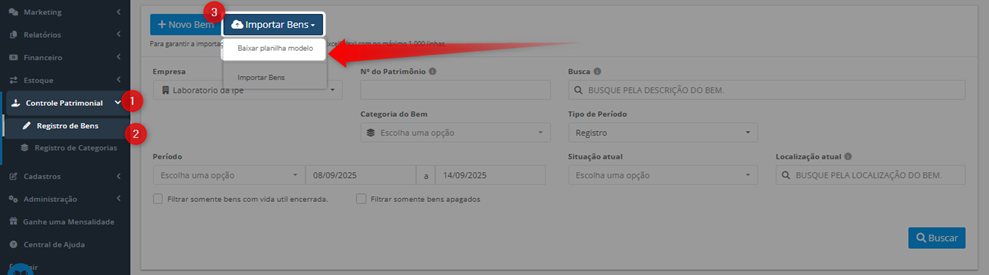
Preencha a planilha com as informações dos bens seguindo estas regras:
- Não altere os títulos da planilha.
- Não mova nem exclua colunas.
- Mantenha a formatação.
- Preencha, prioritariamente, as colunas obrigatórias: Empresa, Data de registro do item, Descrição do item, Categoria, Número do patrimônio, Situação do item, Data de aquisição e Valor do item.
Observações importantes:
- Nas colunas Categoria e Situação, utilize exatamente o mesmo nome que está cadastrado no sistema
- Na coluna Número do Patrimônio: Insira um número que ainda não está cadastrado, caso sua configuração seja manual; ou deixe em branco se a configuração for automática.
Para mais informações, acesse o material: Controle Patrimonial: Gerar número de patrimônio automaticamente no registro de bens.
⚠️ Atenção: Para garantir a importação, envie um arquivo no formato Excel(.xlsx) com no máximo 1.000 linhas.

Salve a planilha no seu computador no mesmo formato (Excel).
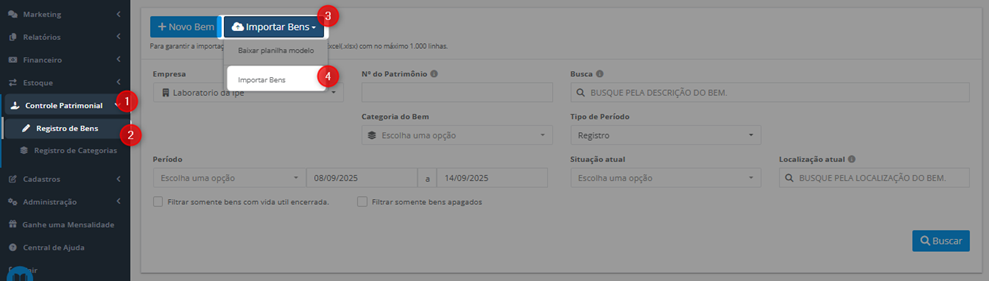
No sistema, vá em Controle Patrimonial >> Registro de Bens >> Importar Bens >> Importar Bens e selecione a planilha atualizada:
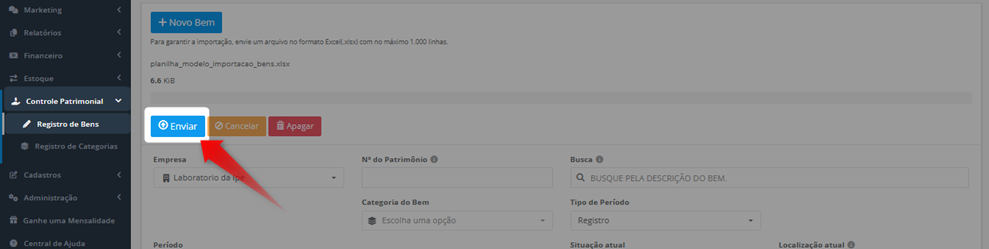
Clique em “Enviar”:
Aguarde o carregamento da planilha, selecione a empresa na qual deseja cadastrar os bens (caso tenha mais de uma), confira os dados e clique em “Salvar”.
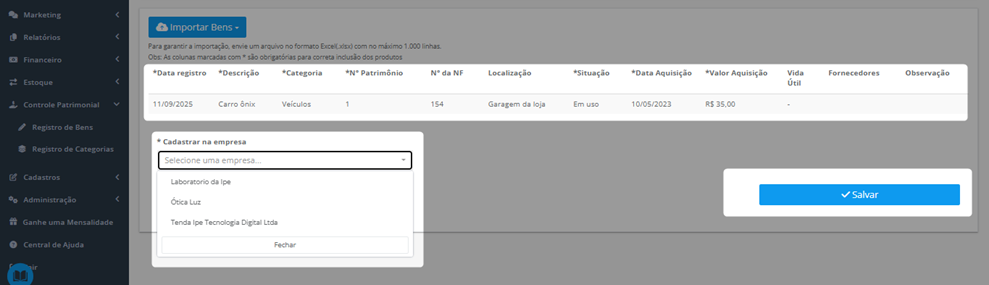
Dessa forma, todos os produtos da planilha preenchidos corretamente conforme as regras serão cadastrados automaticamente no sistema.
Além disso, você tem a opção de Exportar os itens por loja, que permite gerar uma planilha em Excel com todos os bens cadastrados, para conferência ou edição.
Atenção: o sistema exporta apenas os produtos filtrados na tela.
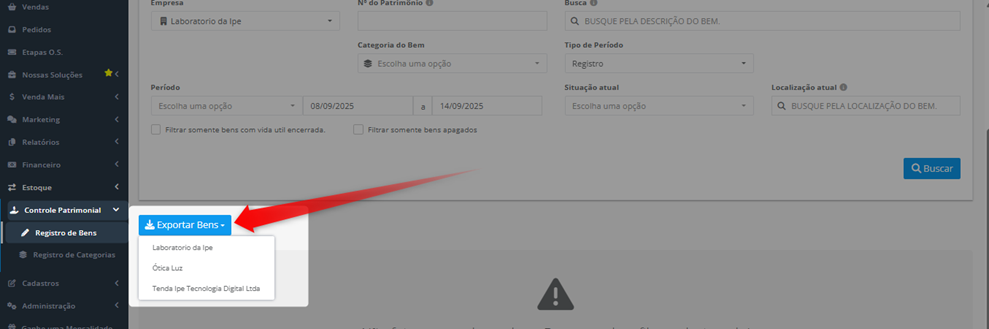
Você pode usar a exportação para corrigir informações de uma grande quantidade de bens. Para isso:
1) Clique em Exportar e selecione a loja desejada.
2) Abra a planilha e corrija os dados necessários, seguindo sempre as mesmas regras descritas no início deste material.
3) Não altere o Número do Patrimônio, pois é por ele que o sistema identifica o bem para atualização.
Após atualizar os dados, salve a planilha e faça a importação conforme já explicado neste material.
 Lembramos também, que todas as melhorias realizadas no sistema, gradativamente também vão sendo atualizadas para a versão mobile.
Gostou das novidades?
Então fica de olho aqui na Central de Ajuda, que em breve tem muito mais!!!
E se ficou com alguma dúvida? Não se preocupe!
É só entrar em contato com nosso suporte através do chat do sistema!
Até logo! 😊
