Controle Patrimonial - Registro de bens avulso
O Controle Patrimonial é uma função exclusiva dos planos Fiscal e Venda Mais, que facilita o registro dos bens materiais da loja sem interferir no estoque de vendas. Para saber mais, acesse o material: Controle Patrimonial.
Para registrar um novo bem, acesse o menu: Controle Patrimonial > Registro de Bens, e clique em + Novo Bem para cadastrar um item de forma avulsa.
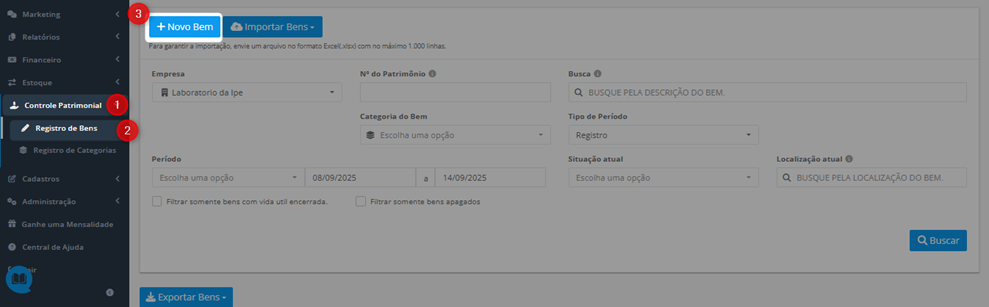
Inicialmente, fique atento a duas opções que exigem configurações adicionais:
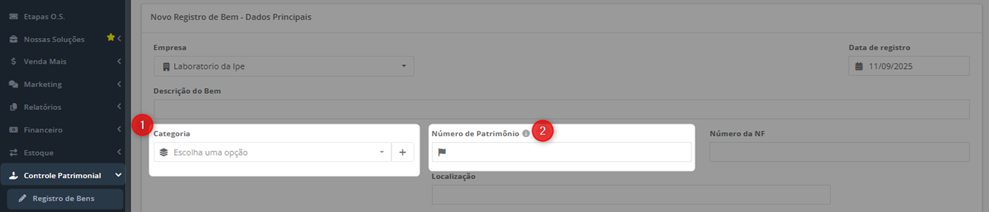
1 - Categoria (Obrigatório): Selecione a categoria do item. O sistema já possui algumas categorias pré-cadastradas, mas, caso não encontre a que precisa, é possível criar uma nova, para isso acesse o material: Controle Patrimonial - Registro de Categorias.
2 - Número do patrimônio (Obrigatório): Informe o número do patrimônio do item.
⚠️ Atenção: O número do patrimônio pode ser registrado manualmente ou gerado de forma automática.
Para configurar o registro automático, acesse o material: Controle Patrimonial: Gerar número de patrimônio automaticamente no registro de bens.
Em seguida, continue o cadastro do item preenchendo os seguintes campos:
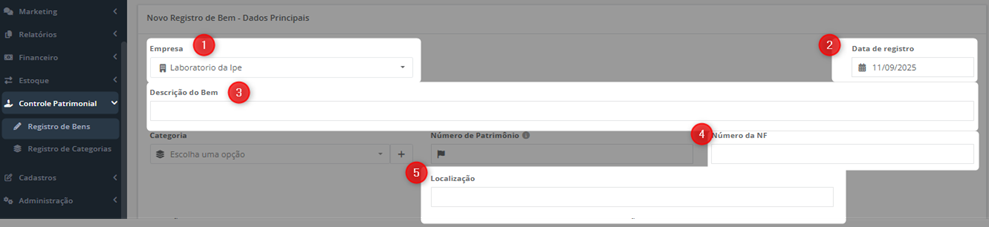
1 - Empresa (Obrigatório): Indique a empresa na qual o item será cadastrado (caso tenha mais de uma).
2 - Data de registro (Obrigatório): Informe a data de registro do item. Sugerimos utilizar a data atual, mas é possível alterá-la, se necessário.
3 - Descrição do item (Obrigatório): Informe o nome do item (exemplos: Notebook Intel Core i5, Carro Onix).
⚠️ Atenção: Não é permitido cadastrar dois itens com a mesma descrição.
4 – Número da NF-e (Opcional): Informe o número da NF-e de compra do item ou de algum outro documento relevante.
5 – Localização (Opcional): Informe onde o item está localizado. Este é um campo aberto e pode conter, por exemplo: Sala da Direção, Almoxarifado, etc
Logo abaixo, continue o preenchimento:
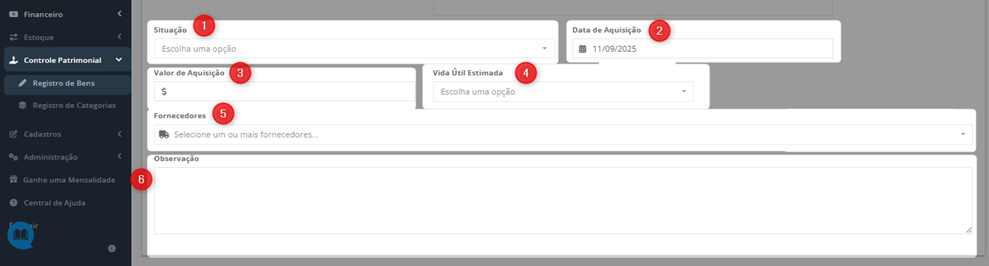
1 – Situação do item (Obrigatório): Selecione a situação atual do item entre as opções:
- Em uso
- Emprestado
- Em manutenção
- Baixado: Parou de funcionar
- Depreciado: Ainda funciona, mas não é mais efetivo para a loja
2 – Data de aquisição (Obrigatório): Informe a data em que o bem foi adquirido.
3 – Valor do item (Obrigatório): Informe o valor pago no item.
4 – Vida útil (Opcional): Informe a vida útil estimada do bem (6 meses ou de 1 a 5 anos).
5 – Fornecedor (Opcional): Indique o fornecedor do item.
Caso precise cadastrá-lo, acesse: Cadastro > Fornecedores.
6 – Observações (Opcional): Registre informações complementares e relevantes sobre o item.
Por fim, você pode anexar imagens do produto ou da NF-e. Basta clicar em “Anexar”:

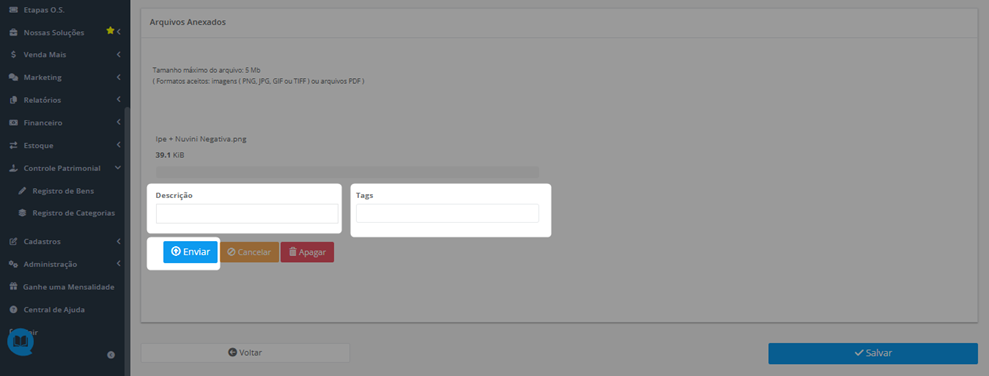
Carregue o documento, informe a descrição e, se necessário, adicione uma tag. Em seguida, clique em “Enviar”:
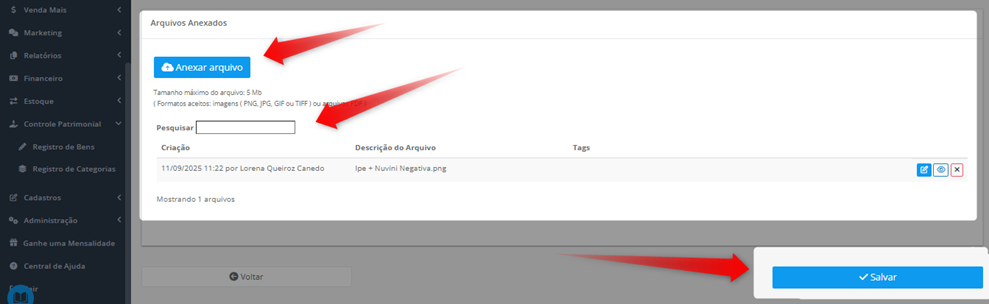
Com o arquivo carregado, você pode adicionar mais arquivos, pesquisar arquivos já enviados e, quando finalizar, clique em “Salvar”:
Com o bem cadastrado, em “Opções” você poderá: Editar os dados do bem, Apagar; Alterar a situação do bem, ou até mesmo Duplicar as informações para um novo cadastro:

Você também terá acesso às seguintes informações do bem: descrição, empresa cadastrada, categoria vinculada, número do patrimônio, data de registro, data de aquisição e valor.

Além disso, você verá tags indicando a situação e a localização do bem, além da opção “Exibir mais informações”:

Ao clicar em “Exibir mais informações”, você poderá visualizar as observações do cadastro e um histórico completo de todas as alterações realizadas, incluindo quem realizou cada mudança:
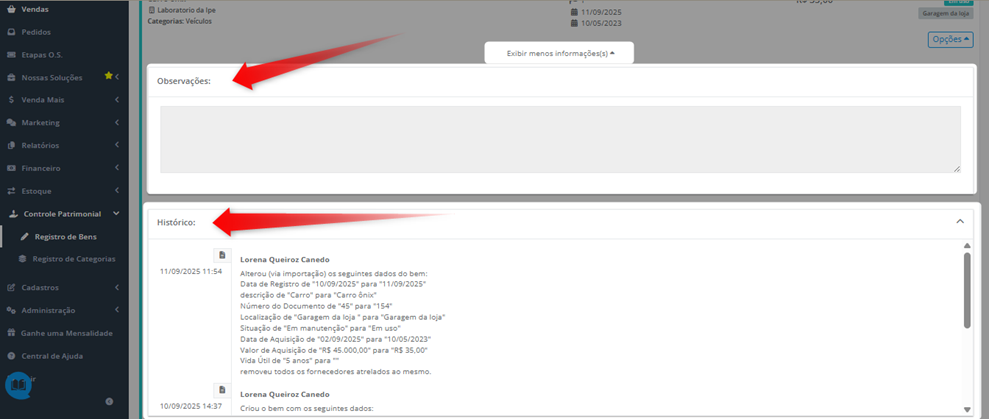
De volta à tela inicial de Registro de Bens, você terá acesso aos seguintes filtros:
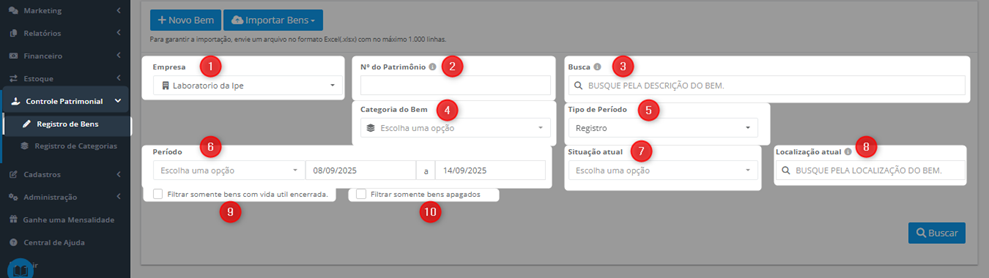
1 - Pela Empresa, caso possua mais de uma.
2 - Pelo Número do Patrimônio. Obs.: ao utilizar este filtro, os demais serão anulados.
3 - Pela Descrição do Bem.
4 - Selecionando uma ou mais Categorias.
5 - Pelo Tipo de Período, seja de registro ou aquisição, e em seguida, definindo o período desejado (6).
7 - Por uma ou mais Situações específicas.
8 - Pela Localização do Bem.
9 - Filtrar apenas os bens com vida útil encerrada, se desejado.
10 - Filtrar apenas os bens apagados, se necessário.
 Lembramos também, que todas as melhorias realizadas no sistema, gradativamente também vão sendo atualizadas para a versão mobile.
Gostou das novidades?
Então fica de olho aqui na Central de Ajuda, que em breve tem muito mais!!!
E se ficou com alguma dúvida? Não se preocupe!
É só entrar em contato com nosso suporte através do chat do sistema!
Até logo! 😊
