Documentos Fiscais - Enviar XML SAT ao contador
⚠️ Atenção
Desde 01/01/2026, o CF-e-SAT foi descontinuado em São Paulo, conforme a Portaria SRE nº 79/2024.
Se você emitiu SAT até 31/12/2025, utilize este material para enviar o XML do cupom fiscal ao contador.
Ao iniciar a emissão de NFC-e, utilize o material “Enviar XML ao contador – NFC-e e NF-e”.👉 Para mais informações, acesse o material completo: SAT e MFE Descontinuados: E Agora, o Que Fazer?
1º CAMINHO – ENVIO DOS XML DAS NF-e EMITIDAS
Para envio dos arquivos xml referentes a NF-e, o envio deverá ser realizado diretamente pelo sistema, seguindo o menu:
Financeiro>> documentos fiscais
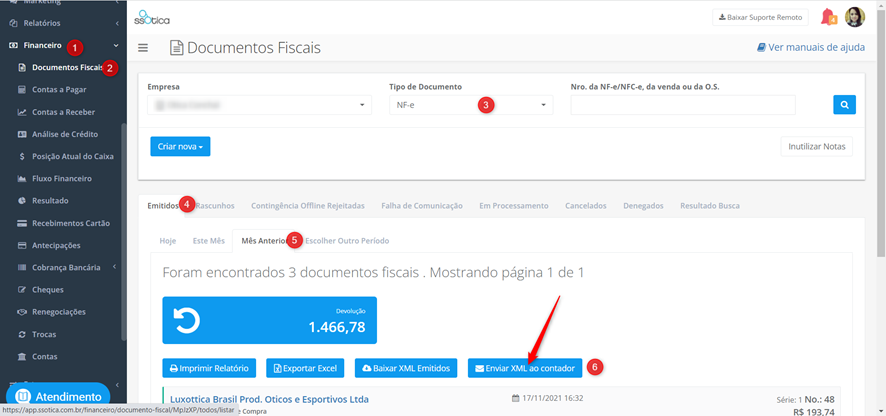
3 - Selecione o tipo de documento (NF-e) emitido;
4 - Clique na aba Emitidos;
5 - Selecione o período desejado (mês anterior);
6 - Após o sistema buscar a listagem, basta clicar em “Enviar XML ao contador”.
 Para que o sistema realize esse envio, é necessário que o e-mail da sua contabilidade ou do seu contador se encontre cadastrado no sistema. Caso não esteja, ao clicar no botão “Enviar XML ao contador” o sistema irá direcioná-lo, para o local em que ele é inserido:
Cadastro>>minhas empresas>> editar>> descer a pág. até config. diversas>> documentos fiscais>> inserir o e-mail do contador e salvar ao final da página.
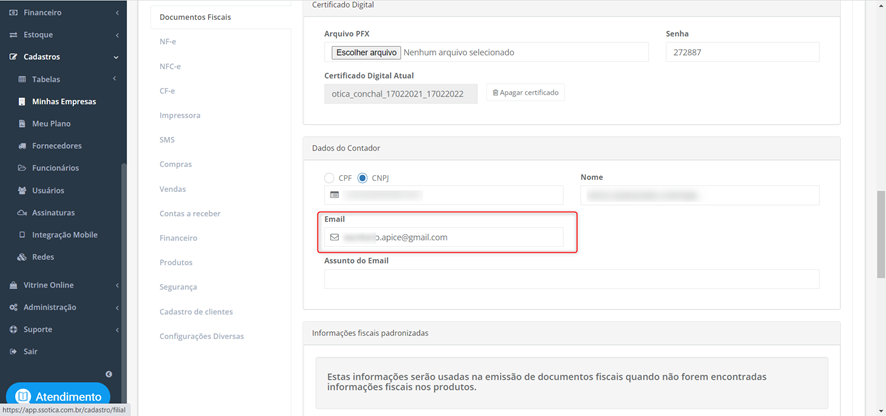
Após inseri-lo, repita o passo a passo para envio dos arquivos pelo sistema.
2º CAMINHO – ENVIO DOS XML DOS CUPONS SAT EMITIDOS
Para encaminhar os arquivos xml dos cupons SAT emitidos no período, os mesmos deverão ser baixados pelo E-Doc e enviados ao contador diretamente por seu e-mail.
Para baixar os arquivos, acesse a ferramenta E-Doc por sua área de trabalho:
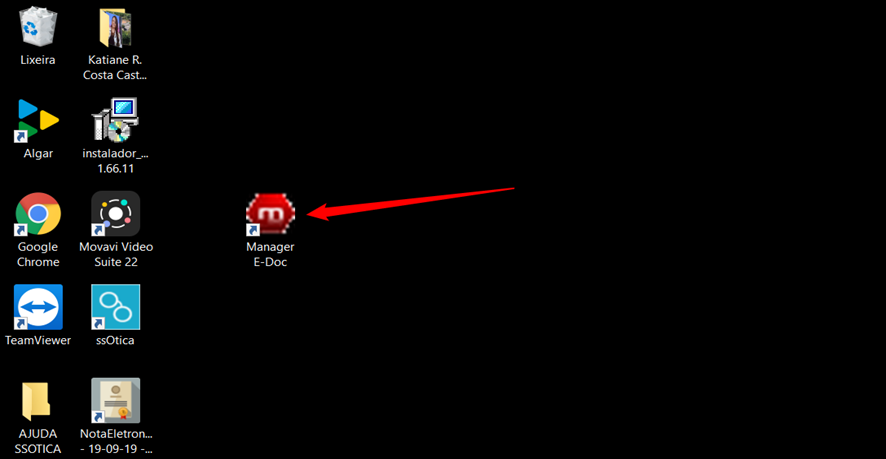
Ou direto pelo link abaixo:
https://managersaas.tecnospeed.com.br:8081/
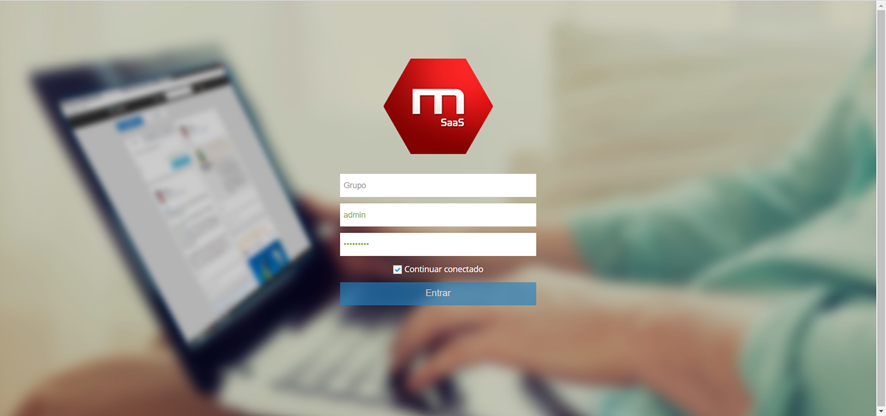
No campo grupo, geralmente é inserido o CNPJ da loja. (Caso não seja, entre em contato com o suporte pelo chat do sistema para identificá-lo)
Usuário: admin
Senha: ssotica18 ou Ssotica18@
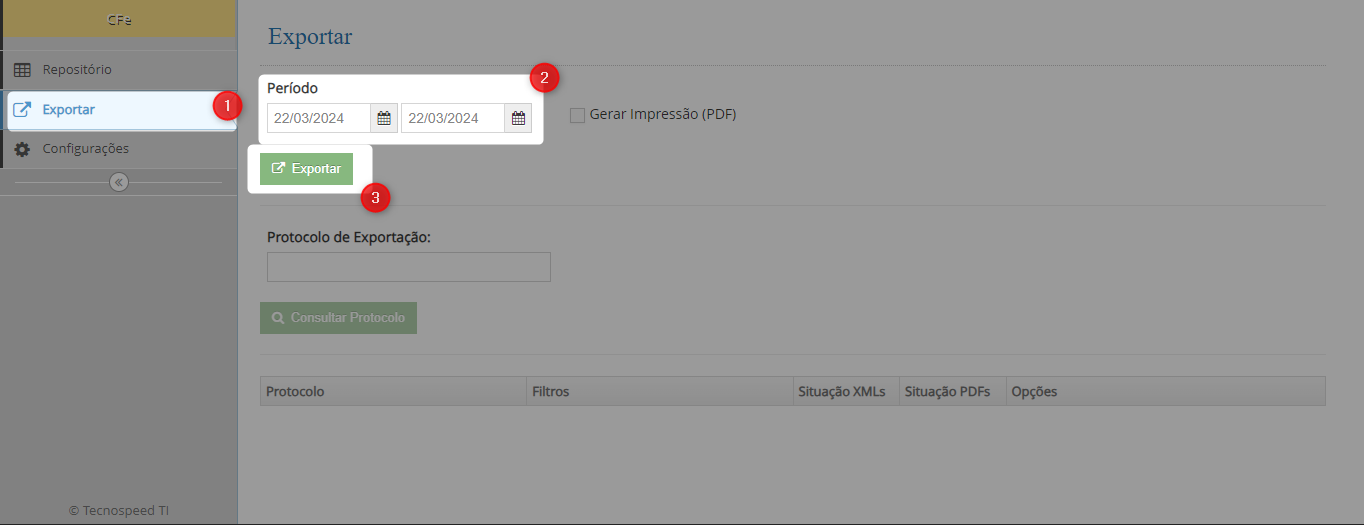
Após acessar a ferramenta, você deverá clicar em Exportar, preencher o período e depois clicar em “Exportar”:
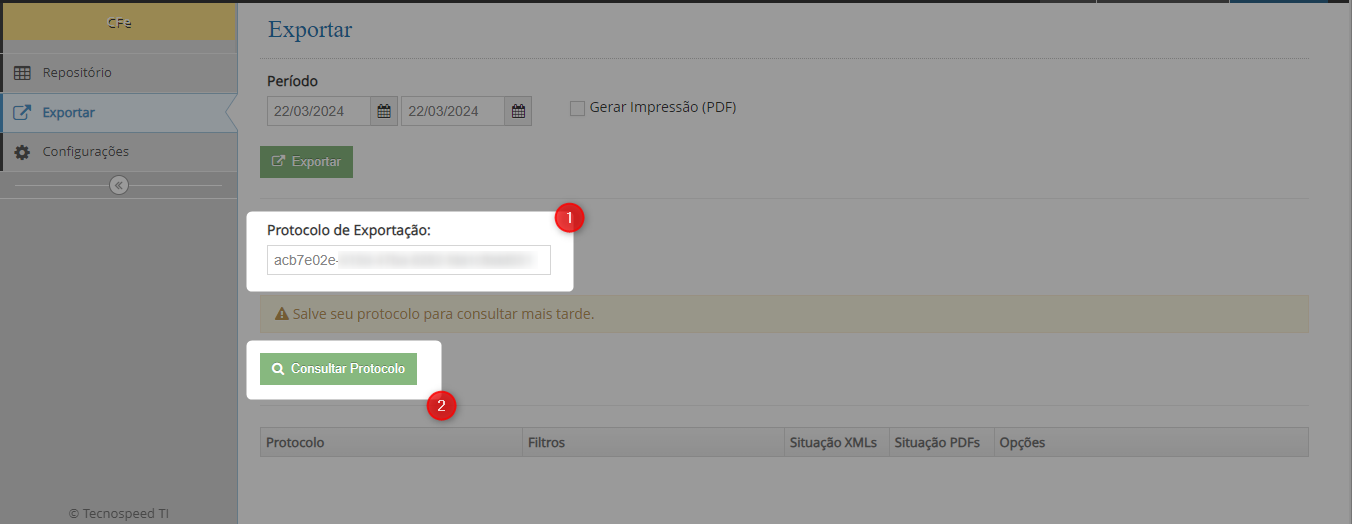
Após essa etapa, o sistema irá gerar um protocolo, que você poderá utilizar para consultar os XMLs posteriormente. Certifique-se de salva-lo e clique em 'Consultar Protocolo':
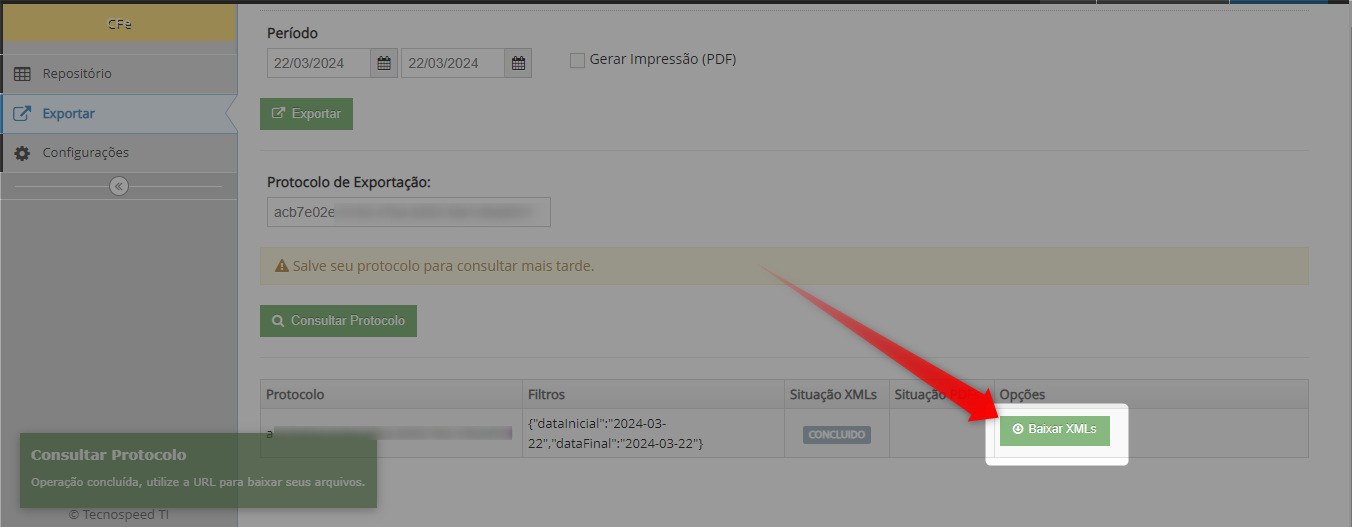
Em seguida, clique em “Baixar xml’s”:
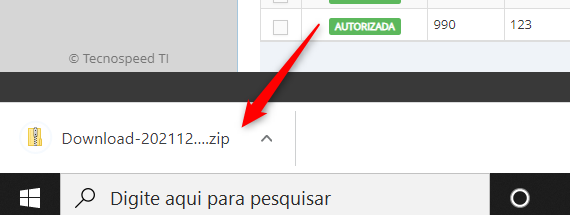
O arquivo será baixado em uma pasta compactada, para que você consiga anexá-la ao seu e-mail.
O último passo é anexar os arquivos baixados em seu e-mail e enviar ao seu contador ou sua contabilidade.
