Etapa O.S - Configuração e Alteração
Atualmente o sistema oferece dois modelos de Ordem de Serviço:
O modelo Ótica (Laboratório) e o modelo Serviço (Concerto).
Para cada um deles é possível criar etapas e movimentar as Ordens de Serviço entre elas, até a fase final em que o produto se encontra disponível para retirada.
Para criar as etapas, siga o menu:
Cadastro>>Tabela>> Tipo Etapa O.S
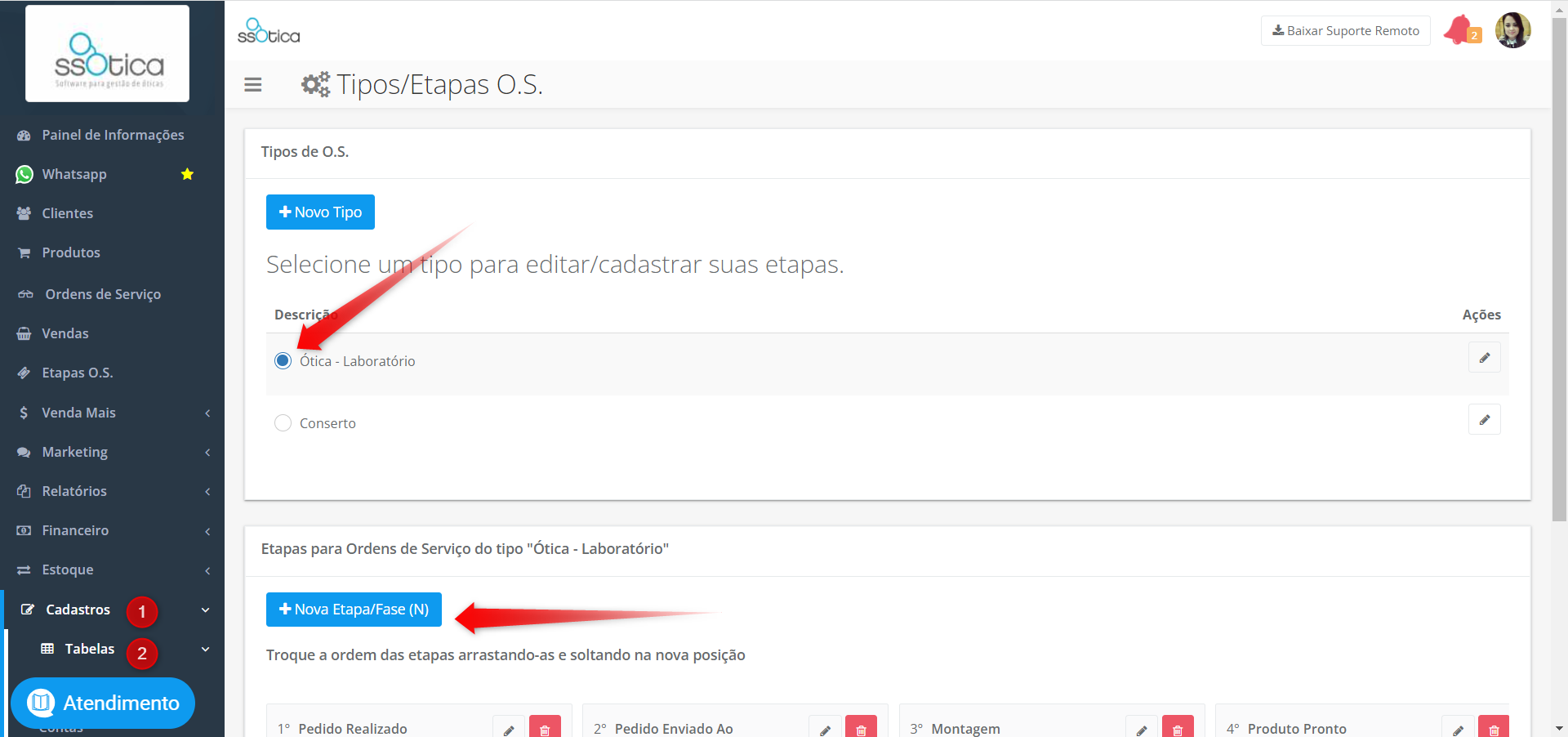
E clique no botão: “+Nova Etapa”
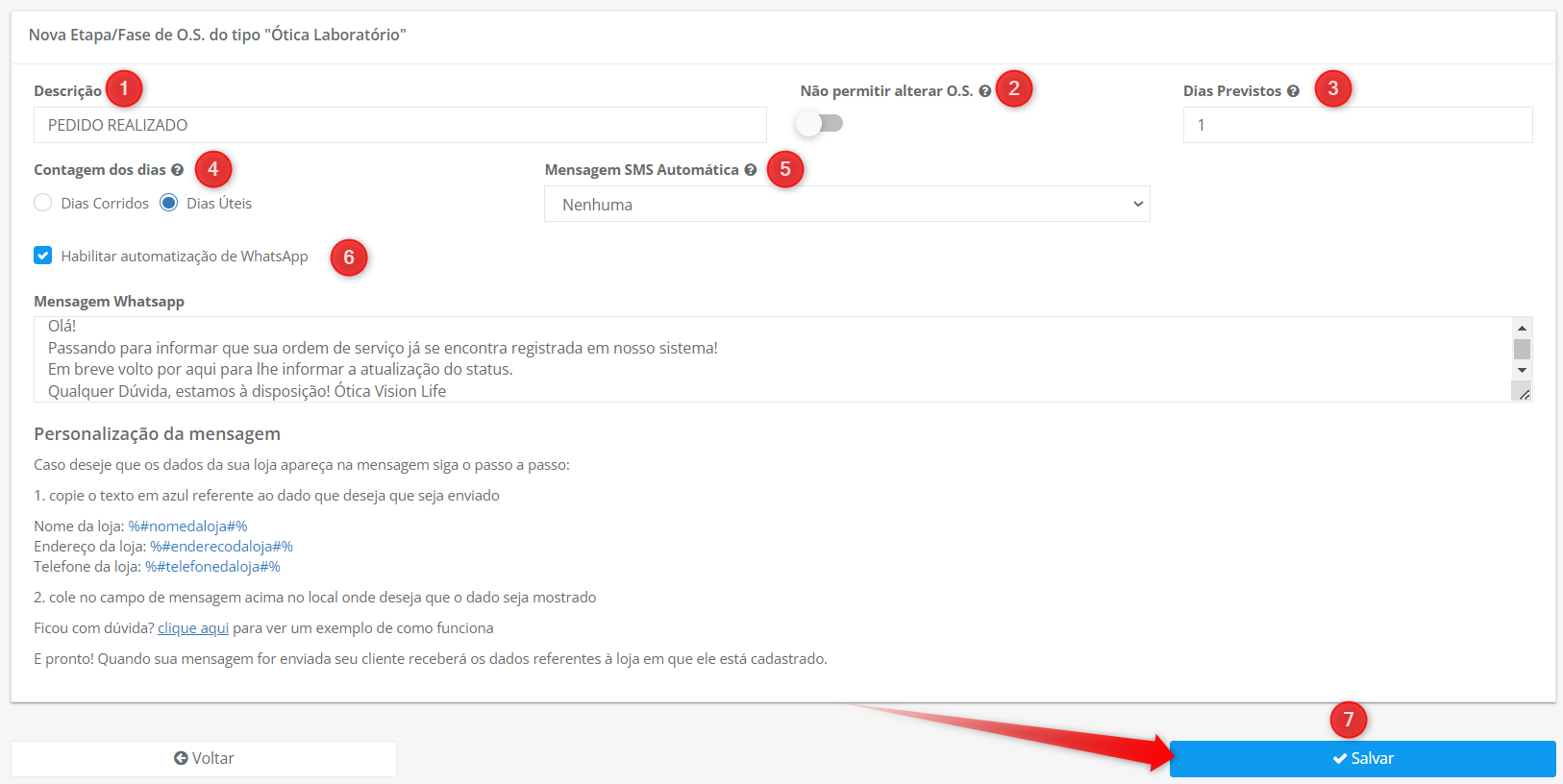
1- Informe a descrição da etapa
2- Caso você deseje bloquear a edição da O.S enquanto ela se encontrar nessa etapa, deixe a flag dessa opção ativa.
3- Informe a quantidade de dias previstos para que a O.S permaneça nessa etapa.
Obs.: A quantidade de dias previstos não altera automaticamente a O.S para a próxima etapa.
O sistema apenas informará que a mesma se encontra em atraso a “x” dias:

4- Informe se a contagem dos dias previstos será em dias corridos ou dias úteis.
5- Caso você utilize o envio de SMS do sistema ssOtica, possua saldo e deseje que o cliente receba uma msg quando a O.S entrar nessa etapa, selecione o texto da mensagem nesse campo.
Você poderá criar novos modelos seguindo o menu: Marketing>> Modelos de Sms
6- Caso você possua a função “WhatsApp” do sistema ssOtica e deseje que o cliente receba uma msg quando a O.S entrar nessa etapa, habilite essa flag e logo abaixo insira a mensagem de texto que será enviada.
ℹ️ No Ótica Zap, você cria a mensagem no momento da configuração. Já no Ótica Zap Pró, você seleciona um template já definido e aprovado para aquela etapa.
7- Por fim, clique no botão salvar e repita o processo para criar mais etapas.
Geralmente são utilizadas as seguintes etapas: Pedido Realizado, Enviado ao laboratório, Produto pronto para retirada.
Mas você poderá criar quantas etapas desejar, de acordo com a logística e necessidade da sua loja.
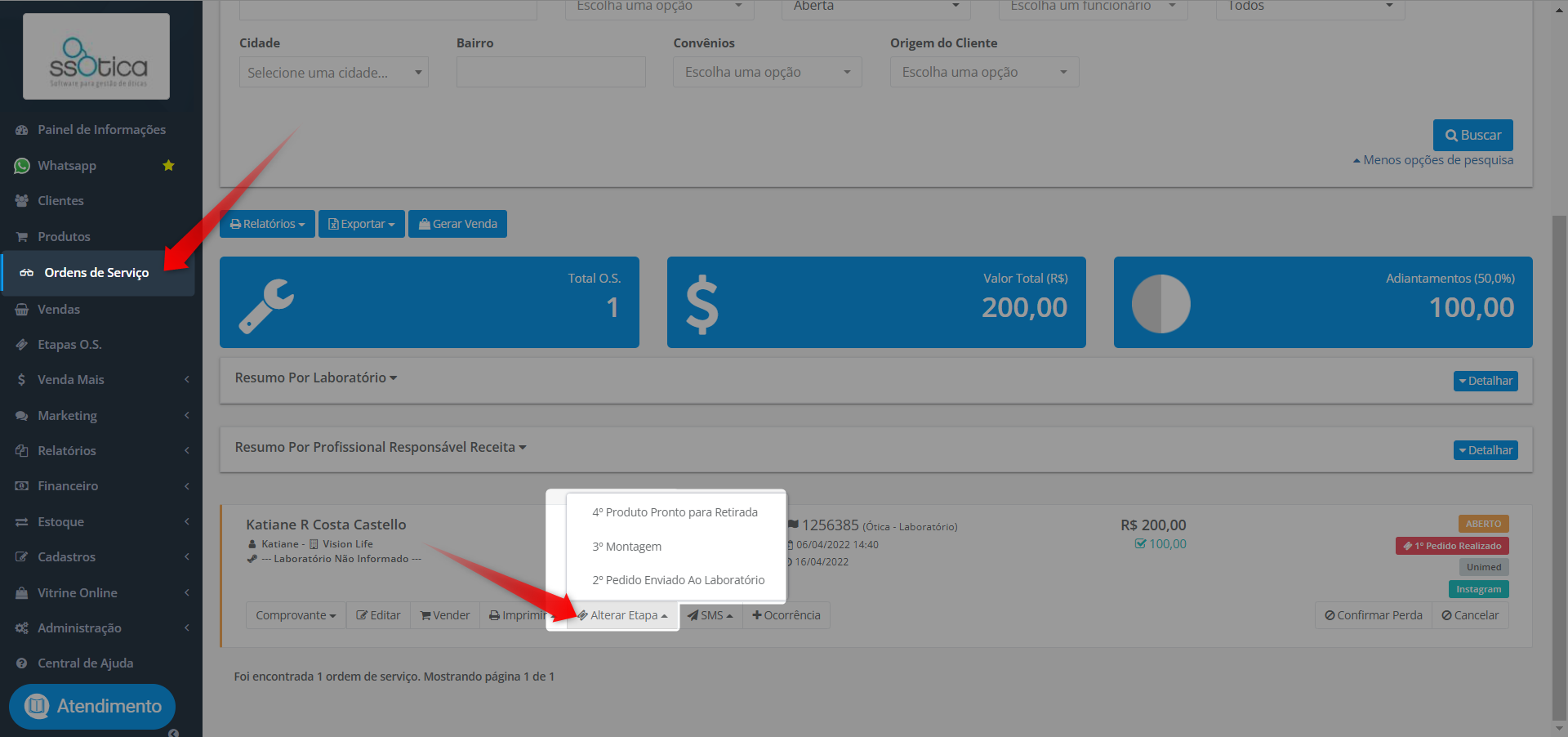
Após criar todas as etapas, você poderá movimentar as Ordens de Serviço entre elas, direto pelo menu “Ordem de Serviço”:
Ou direto pelo menu “Etapa O.S”:
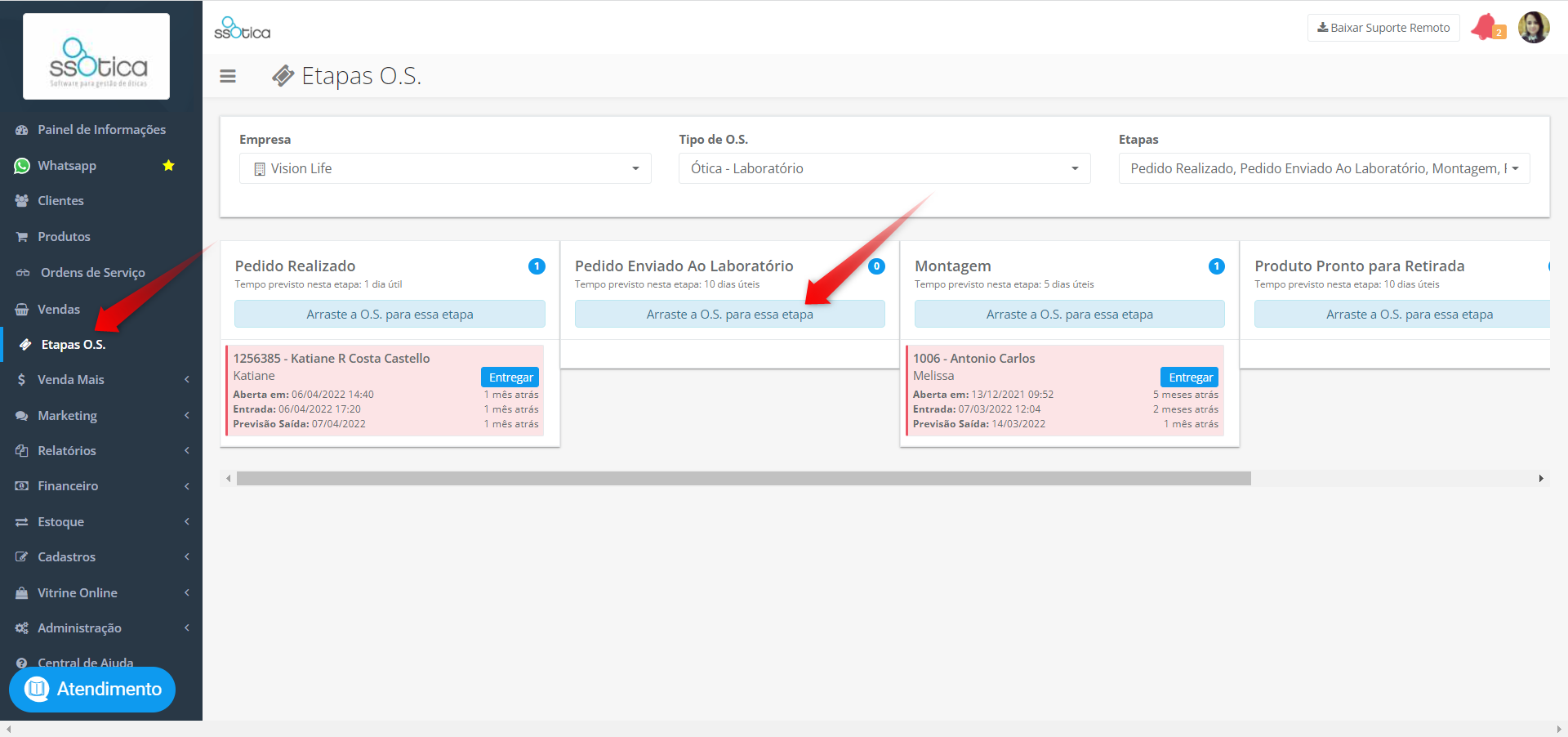
Arrastando a O.S de uma etapa para outra.
Ao mover a O.s para a(s) etapa(s) em que a msg foi configurada, a mesma será encaminhada ao Celular/WhatsApp registrado no cadastro do cliente.
 Ficou com alguma dúvida? Não se preocupe!
É só entrar em contato com nosso suporte através do chat do sistema!
Até logo! 😊
