Financeiro - Contas a Pagar - + Nova Conta a Pagar
Para cadastrar uma nova conta a pagar, acesse o menu:
Financeiro>> Contas a Pagar>> + Nova Conta a Pagar
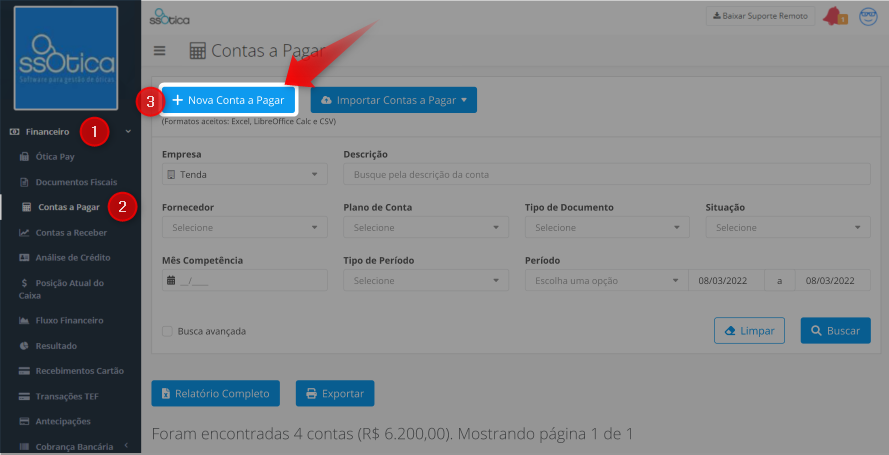
Preencha as informações conforme o exemplo abaixo e clique em salvar:
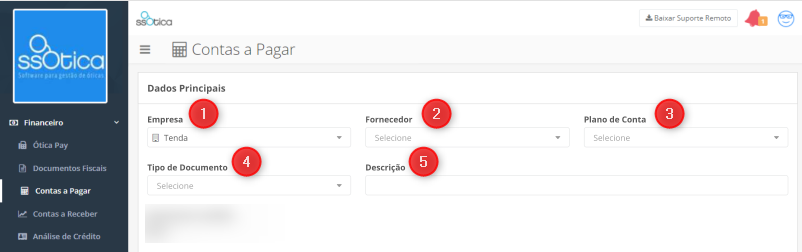
1- Empresa em que será lançada essa despesa. (No caso de mais empresas na mesma rede)
2- O fornecedor do lançamento (Caso ele não se encontre cadastrado, você deverá cadastrá-lo pelo menu: Cadastro>> Fornecedores>> + Novo Fornecedor);
3- O plano de conta que melhor se encaixa para essa despesa. (Caso deseje cadastrar um novo, siga o menu: Cadastro>> Tabela>> Planos de Conta>> +Novo Plano de Conta);
4- Em Tipo de Documento, selecione o documento encaminhado por seu fornecedor para que você efetue o pagamento;
5- A Descrição dessa despesa;
O próximo passo será, informar os dados do pagamento:
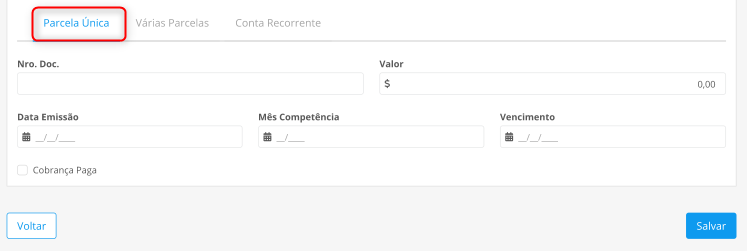
- - Parcela Única:
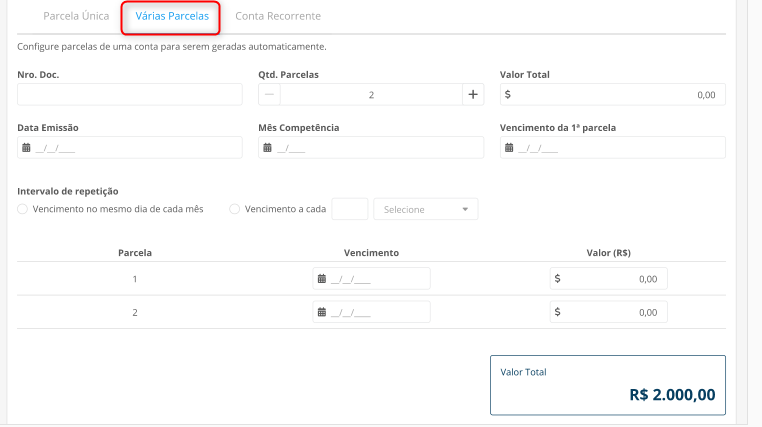
- - Várias parcelas:
- - Ou se é um lançamento recorrente:
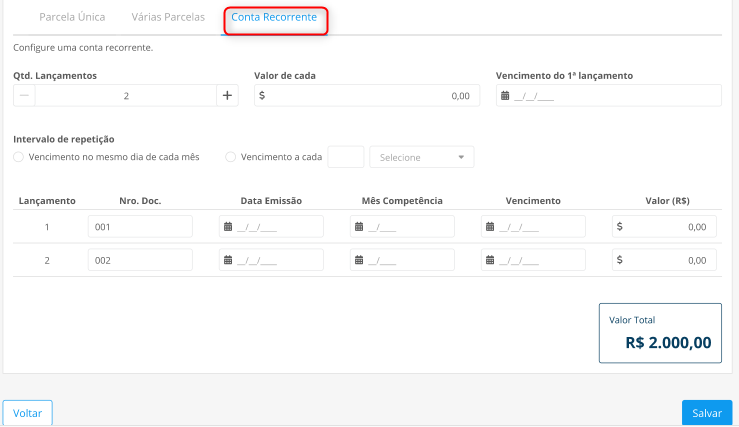
 Lembrando que nessa modalidade, caso seja necessário editar ou excluir alguma das parcelas recorrentes, será preciso editar/excluir uma a uma.
Para todas as opções de pagamento, será necessário informar:
- - Quantidade de parcelas;
- - Valor de cada parcela;
- - Número de documento;
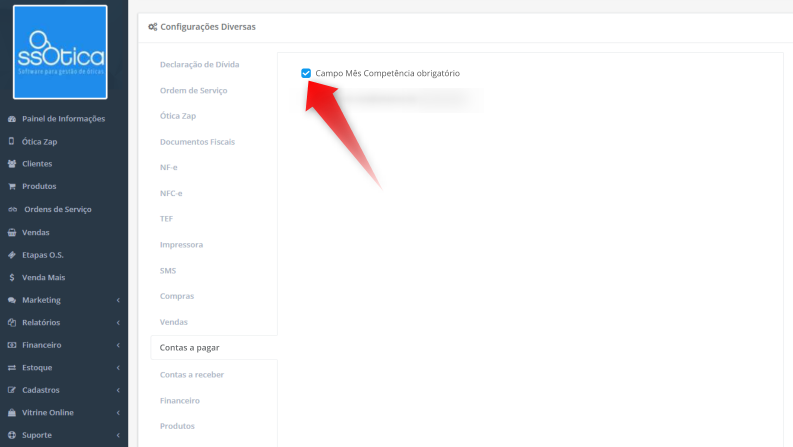
- - Mês de Competência. Se você desejar que o preenchimento dessa informação seja obrigatório, é necessário habilitá-la seguindo o menu: cadastro>> minhas empresas>> clicar em editar na empresa desejada>> descer a tela até configurações diversas>> clicar em Contas a Pagar>> habilitar a opção: “Campo mês competência obrigatório” e em seguida clicar em salvar ao final da pág.)
- - Vencimento do 1º lançamento;
- - E o intervalo das repetições.
Após informar todos os dados, basta clicar em salvar ao final da página.
 Caso este lançamento seja de uma cobrança paga, antes de clicar em salvar, marque a flag “Cobrança Paga”, informe os dados do pagamento e clique em salvar ao final da página.
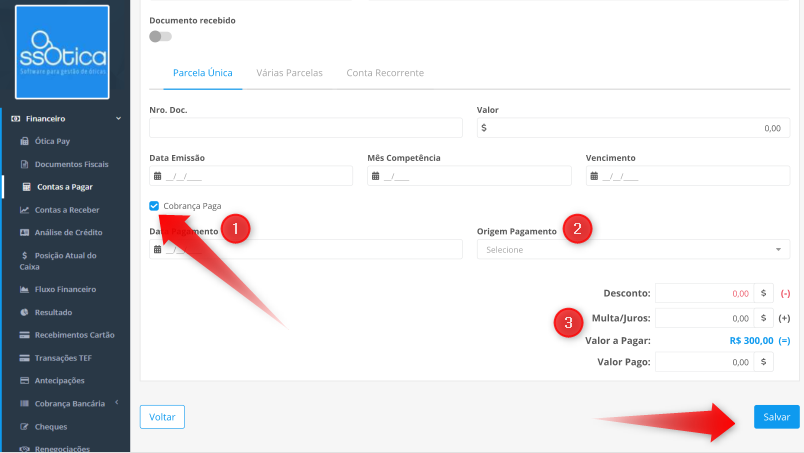
Se a cobrança ainda não estiver paga, não selecione essa flag. Clique apenas em salvar e após o pagamento da despesa, localize o lançamento no sistema e realize a baixa:
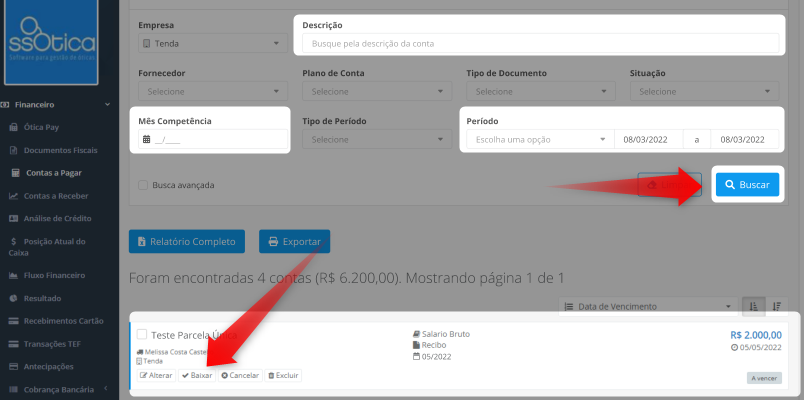
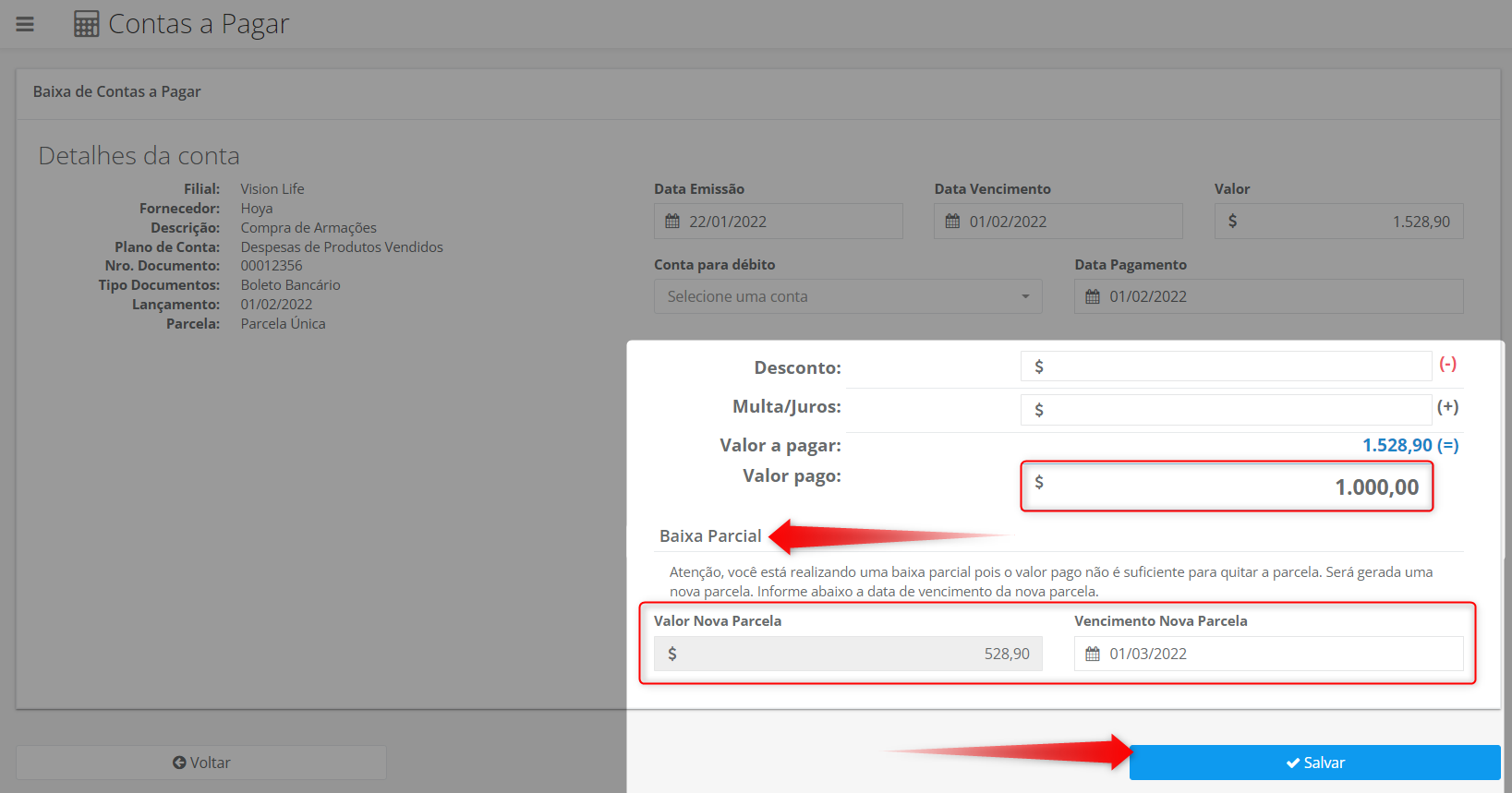
A baixa poderá ser parcial ou total.
Para baixa parcial, ao clicar em baixar, informe o valor pago em seguida o sistema dará a opção de gerar uma nova parcela com o valor restante.
É só informar a data de vencimento e clicar em salvar.
Após realizar os lançamentos, será possível editar, excluir ou cancelar, estornar alguma baixa realizada indevidamente, ou até mesmo reativar um lançamento cancelado. Para qualquer uma dessas opções, localize a parcela lançada e clique no botão desejado.
Diferença entre Excluir e Cancelar no contas a Pagar:
Cancelar: Apaga o lançamento, mas mantém o histórico no sistema:

Apagar: Apaga todo o histórico do lançamento que foi realizado:

Ficou com alguma dúvida? Não se preocupe!
É só entrar em contato com nosso suporte através do chat do sistema!
Até logo! 😊
