Indicadores Inteligentes - DRE Demonstração do Resultado do Exercício
Atenção 💡
Os Indicadores Inteligentes não estão mais disponíveis para novas vendas e estão sendo substituídos pelo Painel Estratégico, uma solução ainda mais completa para a sua gestão.👉 Já utiliza os Indicadores Inteligentes?
Fique tranquilo(a)! Entre em contato com o nosso Suporte pelo chat localizado no lado esquerdo da tela para solicitar a migração e conferir os próximos passos.
👉 Ainda não possui nenhum dos dois?
Você pode conhecer melhor o Painel Estratégico, e contratar ainda hoje uma solução que transforma a gestão financeira da sua loja.
A Demonstração do Resultado do Exercício (DRE) gerencial é uma ferramenta fundamental para avaliar o desempenho financeiro de uma empresa e tomar decisões estratégicas.
No entanto, a elaboração de uma DRE pode ser um desafio para muitas empresas. Felizmente, ao adquirir o SVA Indicadores Inteligentes do ssotica, você terá acesso a essa ferramenta poderosa, de forma prática e fácil para a geração e interpretação dessas informações.
Neste artigo, você poderá consultar o passo a passo de como configurar/utilizar a DRE e interpretar seus resultados para impulsionar o crescimento do seu negócio.
Para configurá-la, acesse o menu: Cadastros>> Tabelas>> Configuração DRE
*Lembrando que, para empresas em rede a configuração da DRE é única para todas as lojas.
Na tela principal, você encontrará o modelo padrão de DRE criado pelo sistema, seguindo as orientações fornecidas pelo “Portal do Sebrae”.
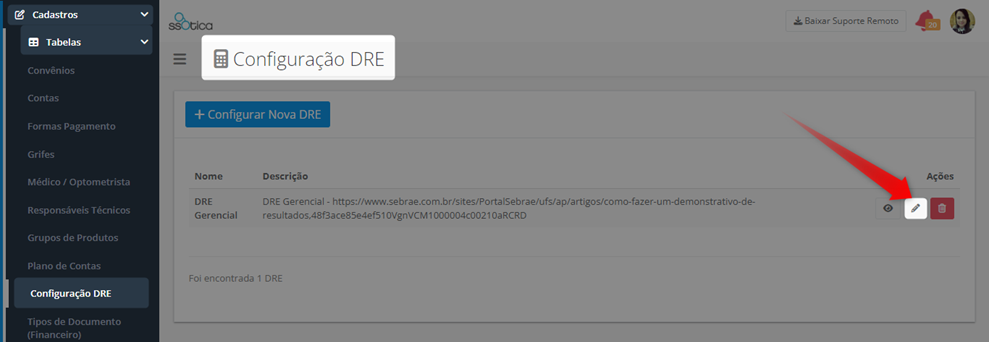
Para editar a configuração de acordo com as necessidades da(s) sua(s) loja(s), basta clicar no botão de edição, conforme indicado na imagem abaixo:
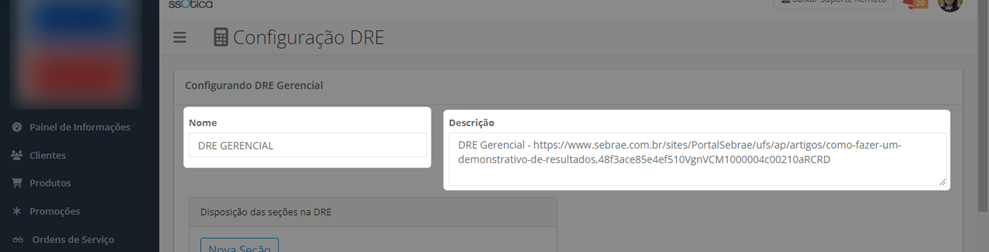
Ao clicar em editar, você poderá alterar o nome da DRE e a descrição:
Caso você deseje utilizar uma estrutura personalizada, basta clicar nas seções com o ícone da seta e arrastá-las, alterando a ordem em que aparecem na DRE:
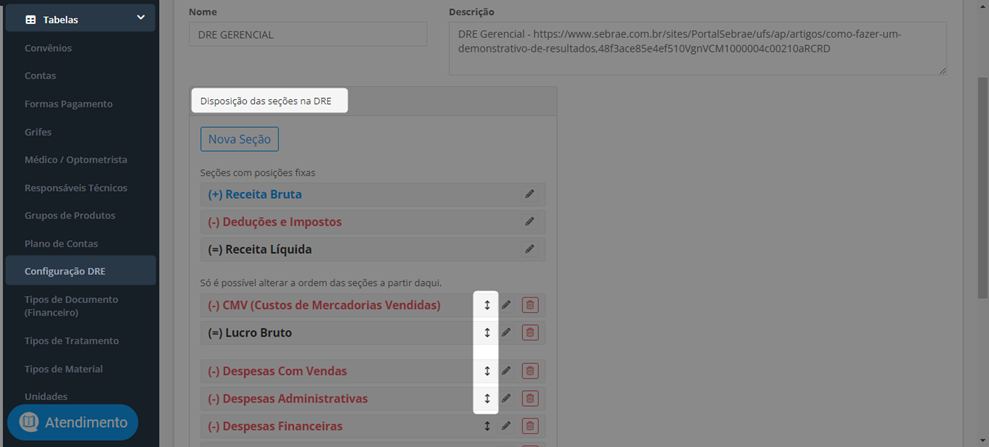
 Vale ressaltar que algumas seções não possuem o ícone de movimentação, pois seguem a estrutura padrão da DRE gerencial. Essas seções são fixas e não podem ser movidas.
Legenda:
- Seções na cor AZUL classificam as RECEITAS.
- Seções na cor VERMELHA classificam as DESPESAS.
- Seções na cor PRETA classificam os RESULTADOS.
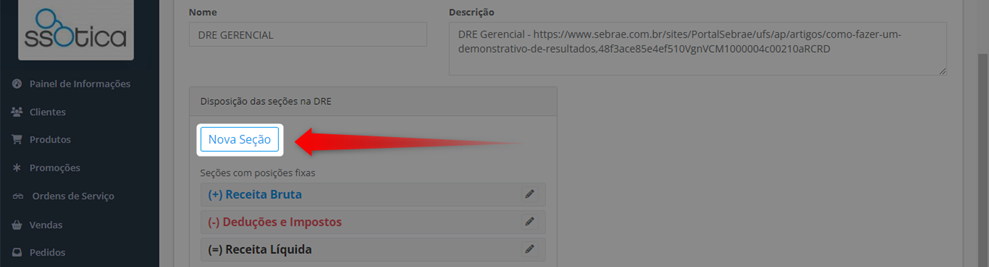
Se necessário criar uma nova seção (Receita/Despesa/Resultado), clique sobre o botão: “Nova Seção”:
Descreva o nome da nova seção, o tipo e clique em Salvar: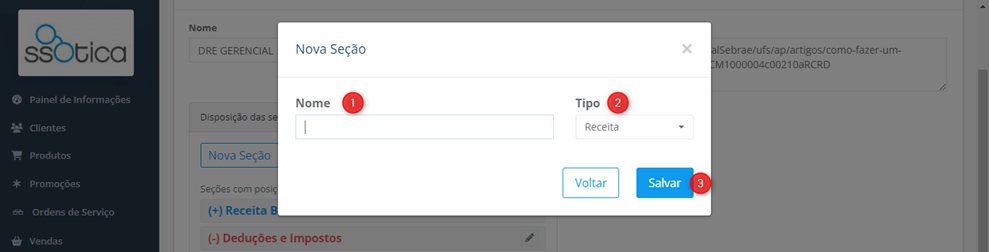
Após realizar a reestruturação das seções de acordo com o perfil da sua loja, o próximo passo será arrastar as categorias (planos de contas) para dentro de cada “Seção” de acordo com sua classificação “Despesas” e “Receitas”. Para isso, clique no botão localizado ao final da tela: “Configurar” Plano de Conta”:
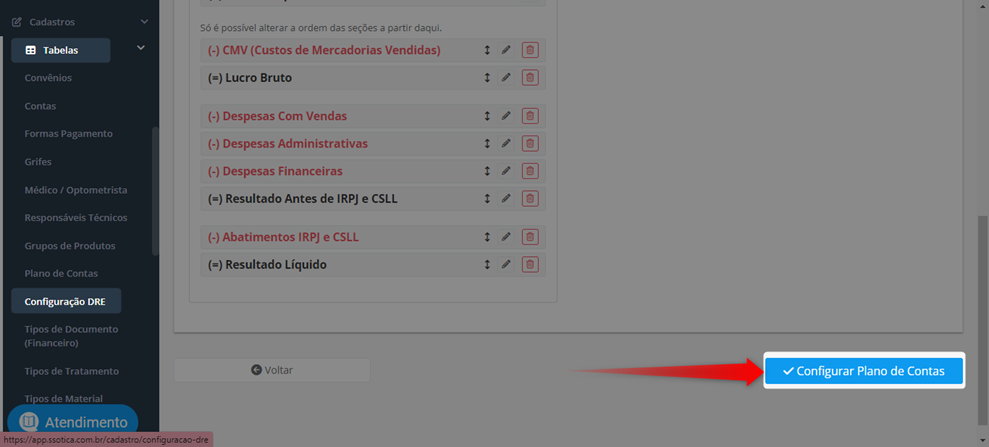
Na próxima tela, você encontrará na lateral direita as categorias (Planos de Contas) de Receitas e Despesas. Arraste e solte essas categorias nas seções localizadas ao lado esquerdo da tela:
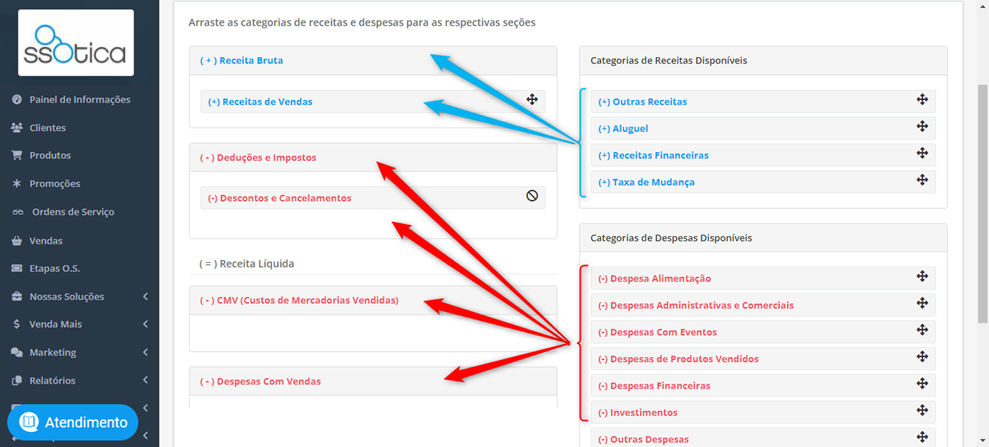
 Na DRE, ao arrastar uma categoria, todas as subcategorias vinculadas a ela, serão movidas automaticamente. Com isso, lembre-se de associar as subcategorias aos planos de contas adequados através do menu: "Cadastro >> Tabela >> Planos de Contas".
Por fim, clique em salvar ao final da página.
Após a configuração, acesse os Indicadores Inteligentes por meio do menu Nossas Soluções>>Indicadores Inteligentes:
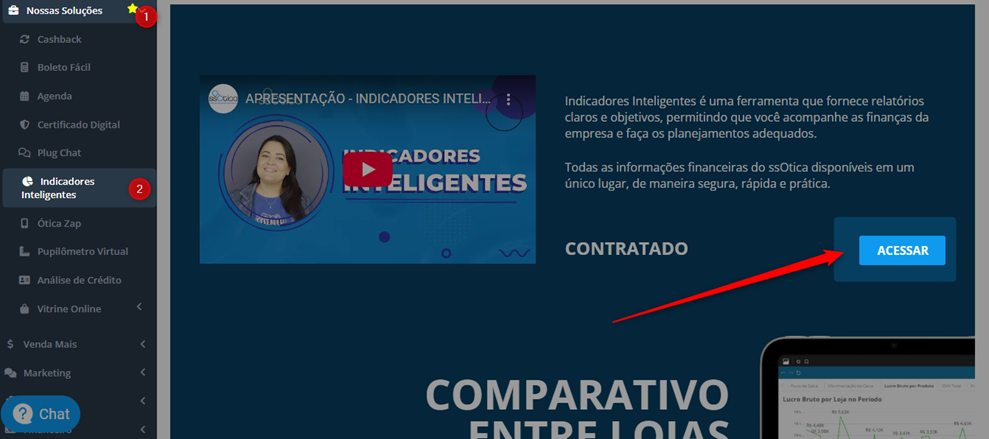
Faça o login na plataforma utilizando suas credenciais de usuário/senha e na aba "DRE", aplique os seguintes filtros:
- Modelo da DRE: Selecione o modelo criado no ssOtica, seguindo o passo a passo que acabamos de realizar. Todos os modelos criados no sistema estarão disponíveis para escolha neste campo.
- Empresa: Caso haja empresas associadas à mesma rede, escolha a(s) empresa(s) desejada(s). Lembre-se de marcar a opção "seção" para visualizar todas as seções, independentemente da(s) loja(s) selecionada(s).
- Mês de Competência: Selecione o período desejado para gerar a DRE.
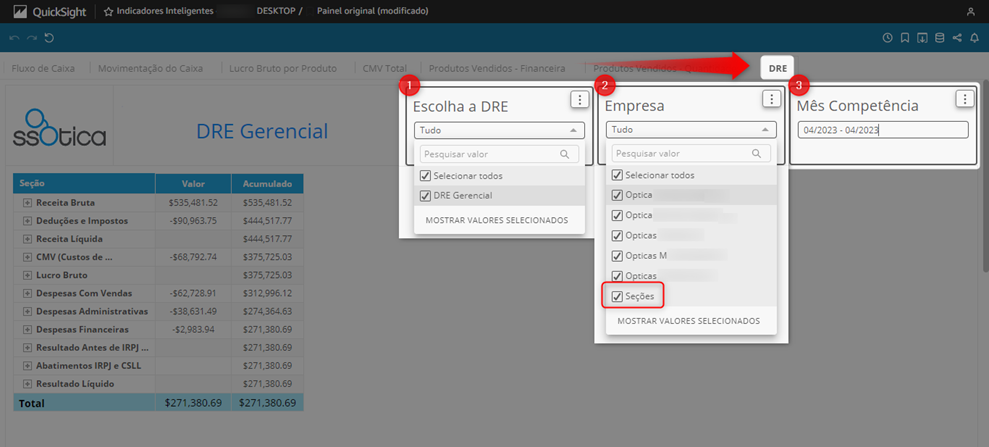
Com os filtros devidamente selecionados, chegou a hora de analisar a DRE gerada.
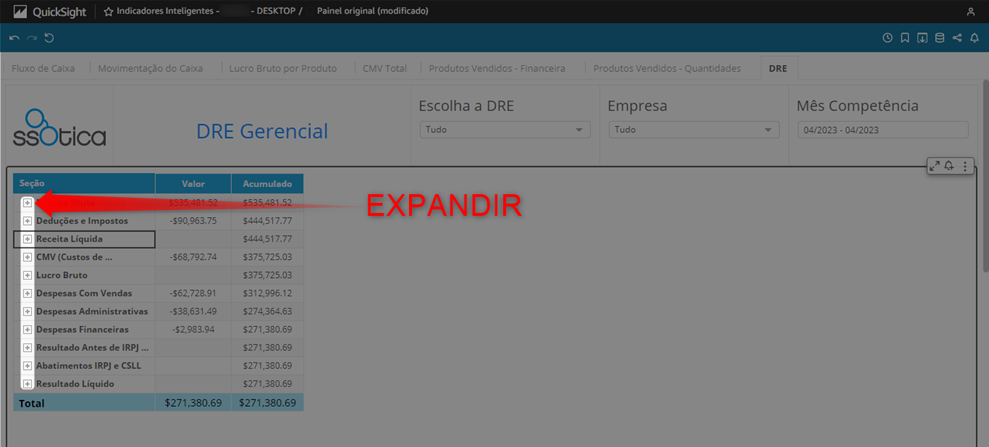
No quadro abaixo, clique no ícone "+" ao lado de cada seção para expandir as categorias de lançamento. Caso haja subcategorias vinculadas a uma categoria, você poderá expandi-las também para visualizar a descrição do lançamento e obter mais detalhes, como o número da ordem de serviço ou venda relacionada a esse lançamento:
Segue abaixo algumas dicas que podem lhe ajudar a analisar sua DRE Gerencial:
- Receitas: Verifique se as receitas estão aumentando ou diminuindo ao longo do tempo e analise a composição das receitas, buscando identificar fontes principais e dependência excessiva.
- Despesas Operacionais: Avalie as despesas relacionadas às operações diárias da empresa e verifique se estão sob controle e em linha com o planejado. Identifique despesas significativas e oportunidades de redução de custos.
- Margem Bruta: Analise a diferença entre as receitas e o custo dos produtos vendidos para avaliar a rentabilidade dos produtos ou serviços oferecidos pela loja. Considere a necessidade de revisar preços ou custos de produção, caso a margem bruta esteja diminuindo.
- Lucro Operacional: Verifique o resultado após deduzir as despesas operacionais da margem bruta. O lucro operacional reflete a eficiência das operações da loja. Identifique as causas de uma possível diminuição e tome medidas corretivas.
- Resultado Financeiro: Avalie as receitas e despesas financeiras, como juros, empréstimos e investimentos. Analise o impacto positivo ou negativo no resultado final.
- Lucro Líquido: Verifique o resultado final após deduzir todas as despesas e receitas. O lucro líquido indica a saúde financeira geral da loja. Identifique áreas problemáticas e tome medidas para melhorar a rentabilidade, caso o lucro líquido esteja diminuindo ou negativo.
- CMV: Atualmente, o sistema calcula o Custo da Mercadoria Vendida (CMV) com base no mês de competência. Isso significa que o custo do produto é considerado como uma despesa no momento em que a compra dele é registrada no sistema.
Se você deseja que o sistema calcule o CMV com base na data da venda, ou seja, que o custo do produto seja considerado somente quando o produto for vendido, você pode optar por configurar ou cadastrar um plano de contas específico para essa despesa, (Por exemplo, "Despesas Produtos Vendidos") e entrar em contato com nossa equipe de Suporte Técnico solicitando a configuração do seu Demonstrativo de Resultados do Exercício (DRE) de acordo com essa preferência.
Se ainda ficou com alguma dúvida? Não se preocupe!
É só entrar em contato com nosso suporte através do chat do sistema!
Até logo! 😊
