Indicadores Inteligentes - Fluxo de Caixa
Atenção 💡
Os Indicadores Inteligentes não estão mais disponíveis para novas vendas e estão sendo substituídos pelo Painel Estratégico, uma solução ainda mais completa para a sua gestão.👉 Já utiliza os Indicadores Inteligentes?
Fique tranquilo(a)! Entre em contato com o nosso Suporte pelo chat localizado no lado esquerdo da tela para solicitar a migração e conferir os próximos passos.
👉 Ainda não possui nenhum dos dois?
Você pode conhecer melhor o Painel Estratégico, e contratar ainda hoje uma solução que transforma a gestão financeira da sua loja.
Fluxo de Caixa:
FILTROS:
No relatório de Fluxo de Caixa dos Indicadores Inteligentes você poderá selecionar alguns filtros:
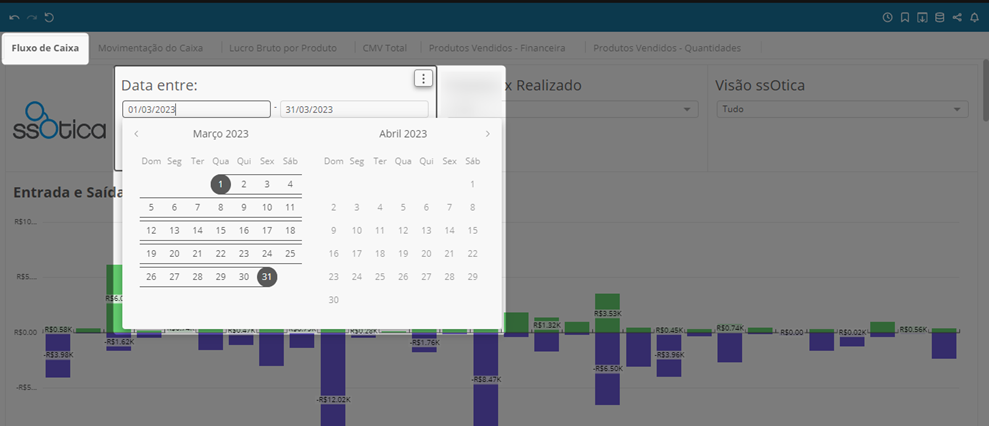
- Data Entre – Selecione o Período Desejado para obter as informações:
- Previsto X Realizado – Pelos Indicadores Inteligentes, também é possível selecionar somente os lançamentos realizados ou previstos conforme imagem abaixo:
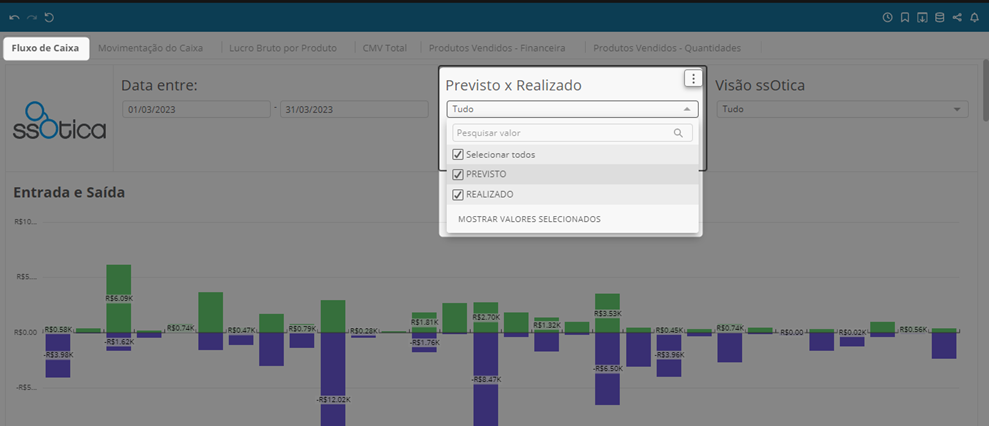
 No sistema ssOtica esse relatório se encontra no menu Financeiro>> Fluxo Financeiro, porém no sistema não é possível selecionar somente o Previsto ou o Realizado. O sistema traz automaticamente os dois relatórios.
- Visão do ssOtica – Selecione “0” neste filtro, para mostrar somente os planos
de contas que se encontram desativados para aparecer no relatório Financeiro>> Resultado no sistema ssOtica.
Selecione “1” neste filtro, para mostrar somente os planos de contas que se encontram ativados para aparecer no relatório Financeiro>> Resultado no sistema ssOtica.
E selecione “Todos”, para mostrar todos os Planos de Contas. (Ativos/Inativos) para aparecer relatório:
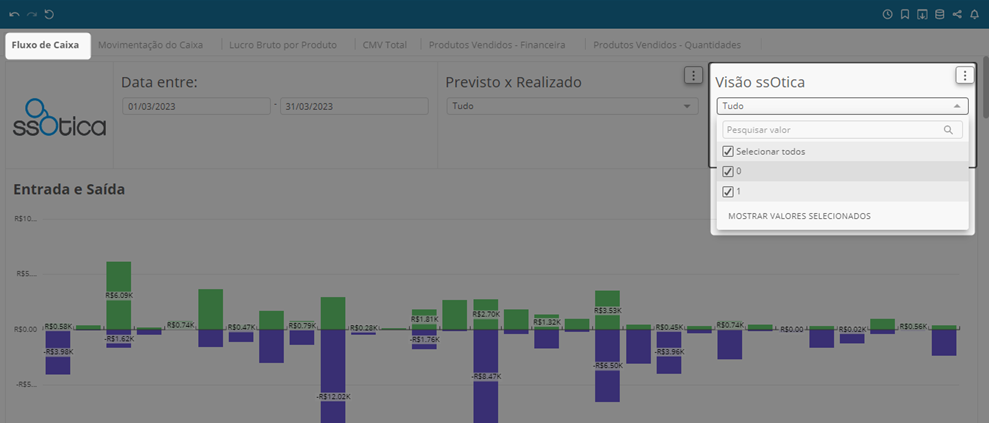
 No ssOtica esse filtro se encontra no menu: Cadastro>> Tabelas>> Planos de Contas. Por lá é possível marcar quais lançamentos serão incluídos ou não no relatório do menu: Financeiro>> Resultado.
O primeiro gráfico do relatório "Fluxo de Caixa" dos Indicadores Inteligentes exibirá o saldo acumulado de todas as entradas (em verde) e saídas (em azul), considerando o somatório de todas as lojas. Essas informações serão apresentadas de acordo com os filtros selecionados, seguindo os passos descritos anteriormente.
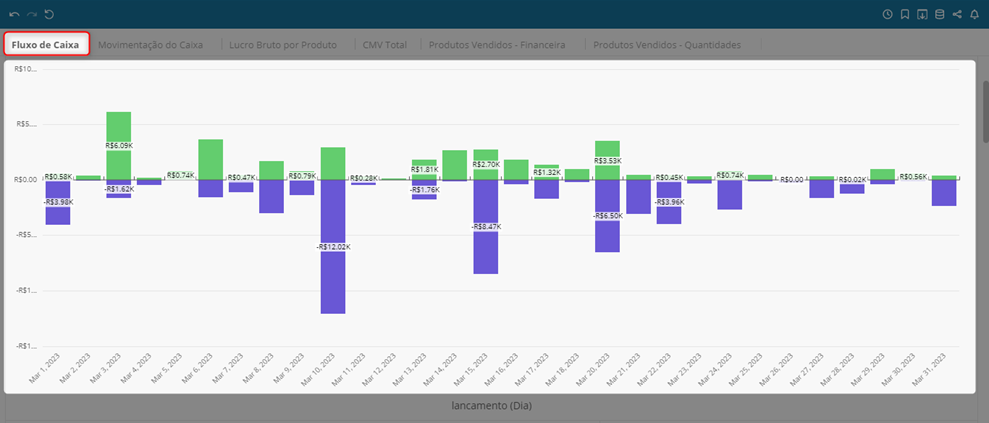
 Os dados aqui apresentados podem ser consultados no sistema ssOtica, pelo menu Financeiro>>Fluxo Financeiro, considerando o mesmo período. Lembrando, que para visualizar essas informações no sistema, é necessário selecionar cada loja separadamente, já que a possibilidade de fazer o comparativo de todas as lojas ao mesmo tempo por meio de gráficos, está disponível somente através dos Indicadores Inteligentes.
Para obter informações detalhadas sobre uma loja especifica, clique sobre a loja desejada no quadro “Saldo por Loja”. Caso queira visualizar os dados de todas as lojas, basta clicar novamente na loja selecionada.
Abaixo, há dois quadros detalhados: "Saldo por Data" e "Saldo por Loja". O primeiro apresenta a soma diária de entradas, saídas, saldo inicial e acumulado, enquanto o segundo mostra a soma de todas as entradas, saídas e saldo acumulado de todas as lojas.
Os resultados serão exibidos de acordo com o período selecionado no topo dessa guia e com as contas cadastradas no sistema ssOtica pelo menu "Financeiro >> Contas".
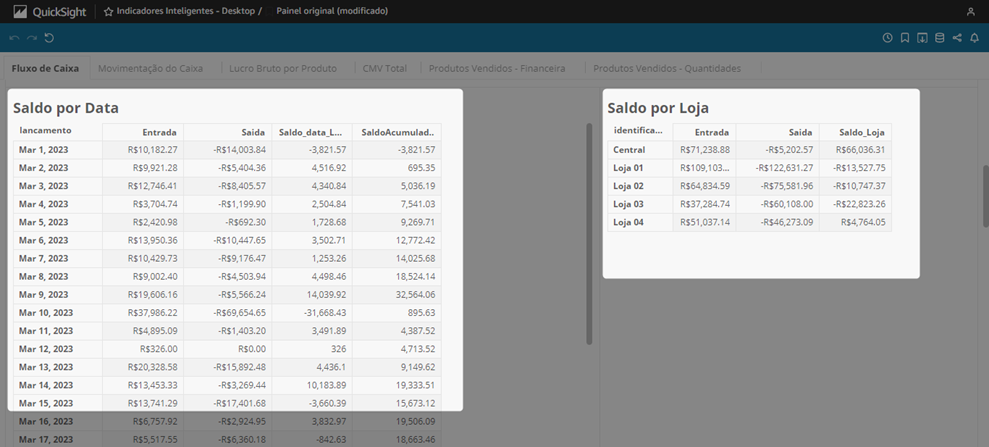
 O quadro apresentado é obtido a partir do menu "Financeiro >> Fluxo Financeiro" do sistema ssOtica, mas pode haver divergências em relação ao saldo acumulado dos Indicadores Inteligentes, já que o sistema inclui o saldo inicial do dia, enquanto os Indicadores não exibem esse valor. O saldo acumulado nos Indicadores é calculado apenas com base no "Saldo Data Lançamento" e no período selecionado.
Os valores apresentados poderão ser divergentes do sistema ssOtica, devido aos filtros disponíveis/selecionados nos indicadores e que não existem no ssOtica, tais como: filtro de Visão do ssOtica, o filtro Previsto X Realizado e a loja selecionada.
Para visualizar o detalhamento do “Saldo por Data” de uma loja específica, basta clicar na loja desejada no quadro ao lado: “Saldo por Loja”.
As informações de Categoria e Subcategoria (Planos de Conta) serão mostradas nos Indicadores Inteligentes de acordo com os filtros selecionados no topo da tela: “Visão do ssOtica” (0/ 1 e todos) e “Previsto x Realizado”.
As informações de categoria e subcategoria nos Indicadores estão relacionadas aos Planos de Contas cadastrados no ssOtica. A categoria corresponde às contas pai e a subcategoria às contas filho.
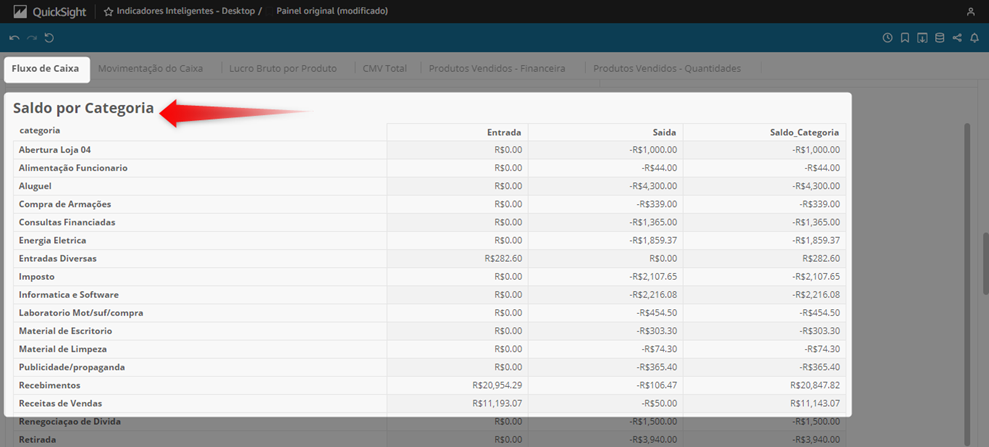
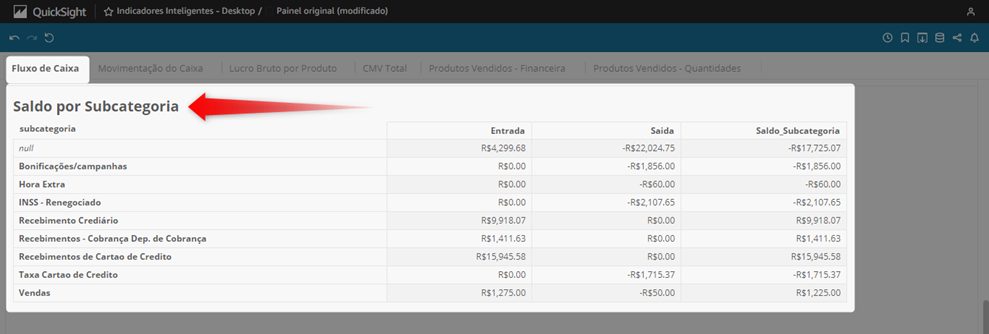
 As informações deste quadro são puxadas do menu: Financeiro >> Resultado no sistema ssOtica, de acordo com os lançamentos realizados pelos planos de contas.
Lembrando que, os valores apresentados poderão ser divergentes do sistema ssOtica, devido aos filtros disponíveis/selecionados nos indicadores e que não existem no ssOtica, tais como: filtro de Visão do ssOtica e o filtro Previsto X Realizado.
Para visualizar o detalhamento das despesas destes quadros de uma loja específica, basta clicar na loja desejada no quadro acima: “Saldo por Loja”.
A última opção da página, é a Planilha para exportação, nesse menu, você poderá ocultar as informações (-) que não deseja exportar para o Excel:
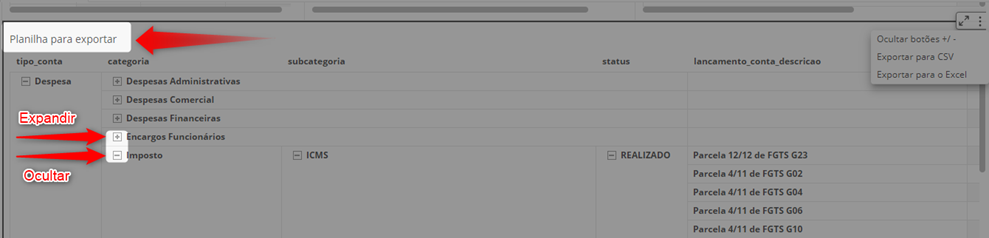
Após ocultar (-) e expandir (+) as informações que deseja, para realizar a exportação, é só clicar no botão conforme imagem abaixo:
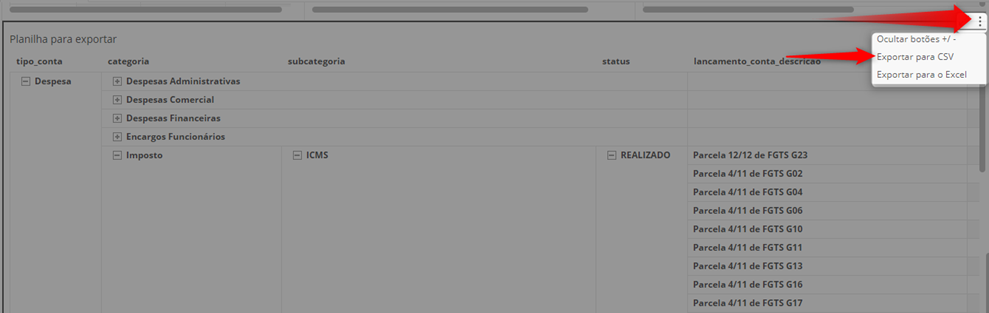
 Em todos os gráficos/quadros em que aparecer esse botão, significa que é possível realizar a exportação para o Excel, porém, somente na opção “Planilha para exportar” que será possível ocultar ou expandir as informações antes da exportação.
Se ainda ficou com alguma dúvida? Não se preocupe!
É só entrar em contato com nosso suporte através do chat do sistema!
Até logo! 😊
