Indicadores Inteligentes - Movimentação do Caixa
Atenção 💡
Os Indicadores Inteligentes não estão mais disponíveis para novas vendas e estão sendo substituídos pelo Painel Estratégico, uma solução ainda mais completa para a sua gestão.👉 Já utiliza os Indicadores Inteligentes?
Fique tranquilo(a)! Entre em contato com o nosso Suporte pelo chat localizado no lado esquerdo da tela para solicitar a migração e conferir os próximos passos.
👉 Ainda não possui nenhum dos dois?
Você pode conhecer melhor o Painel Estratégico, e contratar ainda hoje uma solução que transforma a gestão financeira da sua loja.
Movimentação de Caixa:
Este relatório fornece a visão das movimentações atuais do caixa de todas as lojas da mesma rede.
Com ele é possível acompanhar as movimentações dos caixas e tomar decisões diárias sobre os impactos que podem ocorrer no fluxo de caixa.
FILTRO:
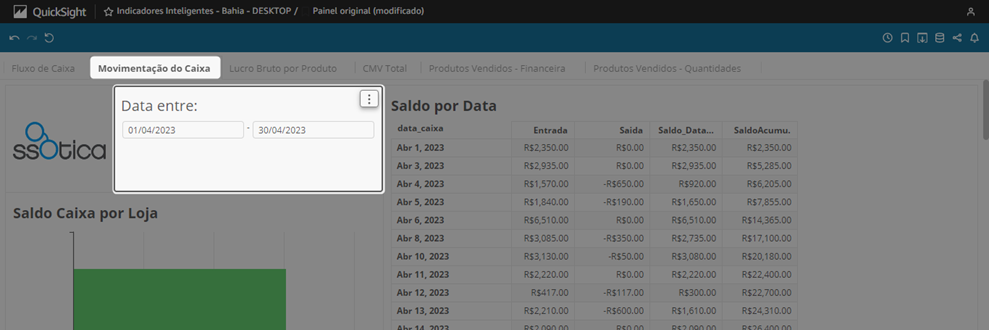
- Data Entre – Selecione o Período Desejado para obter as informações:
Nesta guia, o primeiro gráfico apresenta o saldo acumulado de todas as suas lojas, levando em consideração as entradas (representadas pela cor verde) realizadas no caixa durante o período selecionado.
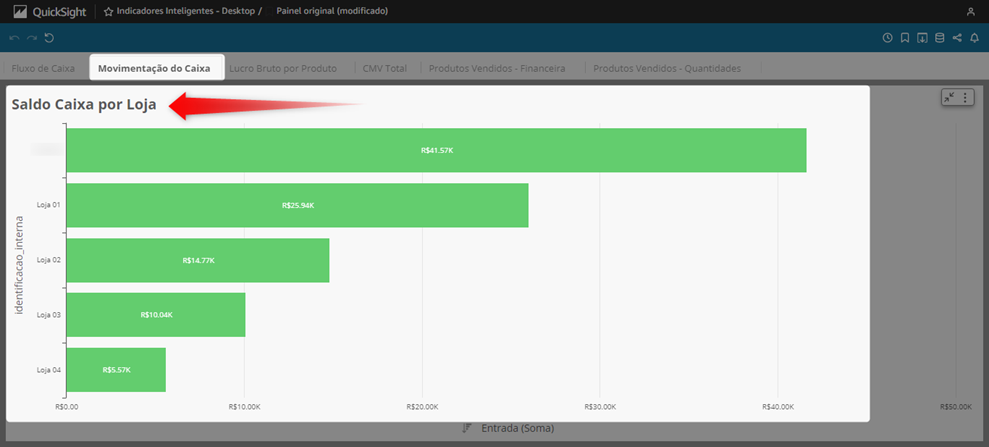
 Estes dados podem ser visualizados no ssOtica através do menu Relatório >> Caixas, qualquer modelo de relatório desse menu pode ser utilizado para consultar essas informações, porém, o modelo: Consolidado por Forma de Pagamento é o mais indicado.
É importante lembrar que, para visualizar essas informações no sistema, é necessário selecionar cada loja separadamente, já que a possibilidade de fazer o comparativo de caixa de todas as lojas ao mesmo tempo por meio de gráficos, está disponível somente através dos Indicadores Inteligentes.
O quadro “Saldo Por Data” apresenta uma visão completa das entradas, saídas, saldo inicial, saldo acumulado e total de acordo com o período selecionado.
É importante destacar que os valores apresentados nesse quadro são diferentes do gráfico anterior, que mostra apenas o somatório das entradas. Ou seja, o quadro é mais abrangente e traz informações mais completas sobre a movimentação do caixa: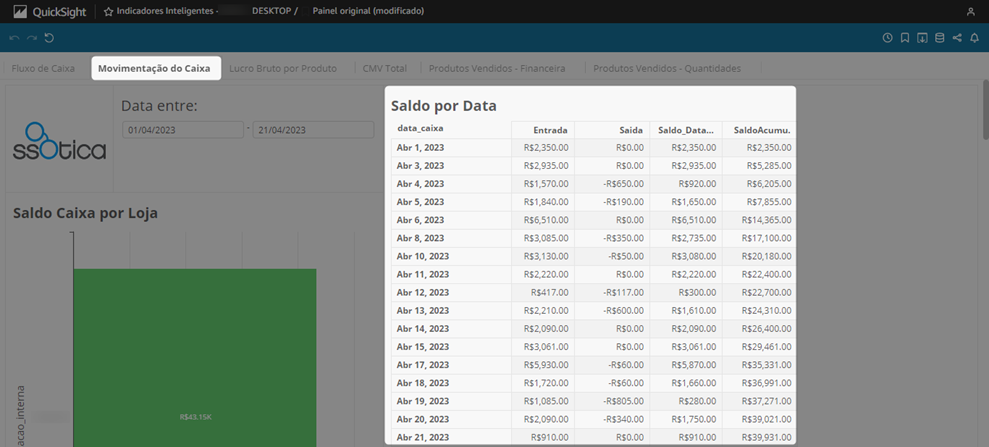
 Os dados aqui apresentados foram obtidos a partir do menu relatório>>caixas>> consolidado por data no sistema ssOtica e considerando o mesmo período selecionado nos Indicadores. Lembrando, que para visualizar essas informações no sistema, é necessário selecionar cada loja separadamente, já que a possibilidade de fazer o comparativo de todas as lojas ao mesmo tempo por meio de gráficos, está disponível somente através dos Indicadores Inteligentes.
Mais abaixo, você encontrará o gráfico de Entrada e Saída – Caixa. Este gráfico irá mostrar somente os somatórios de entradas e saídas de todas as suas lojas, de acordo com o período selecionado:
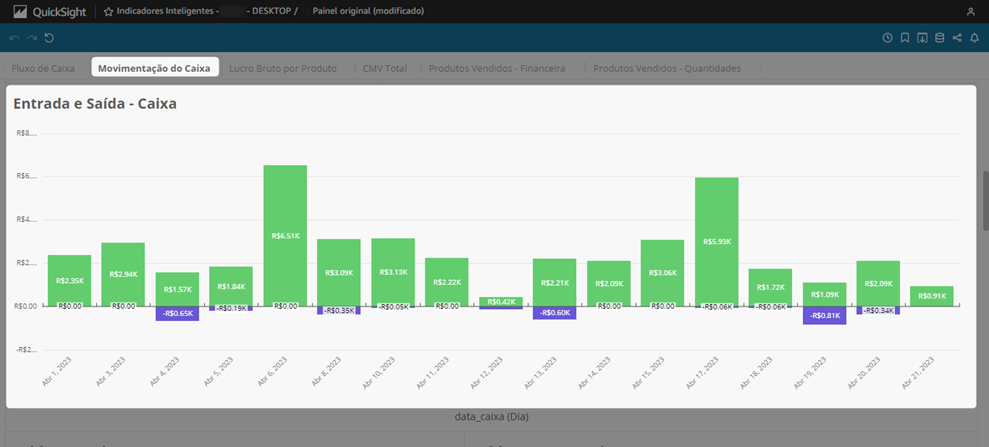
 Os dados aqui apresentados também podem ser consultados no sistema ssOtica seguindo o mesmo caminho do quadro “Saldo por Data”
Pelos quadros abaixo: “Saldo por Loja” e “Saldo por Categoria”, será possível verificar todas as informações acima, porém detalhando loja por loja e por categoria (Planos de Contas).
Basta clicar em cima da loja desejada que as informações do quadro por categoria serão atualizadas de acordo com a loja escolhida.
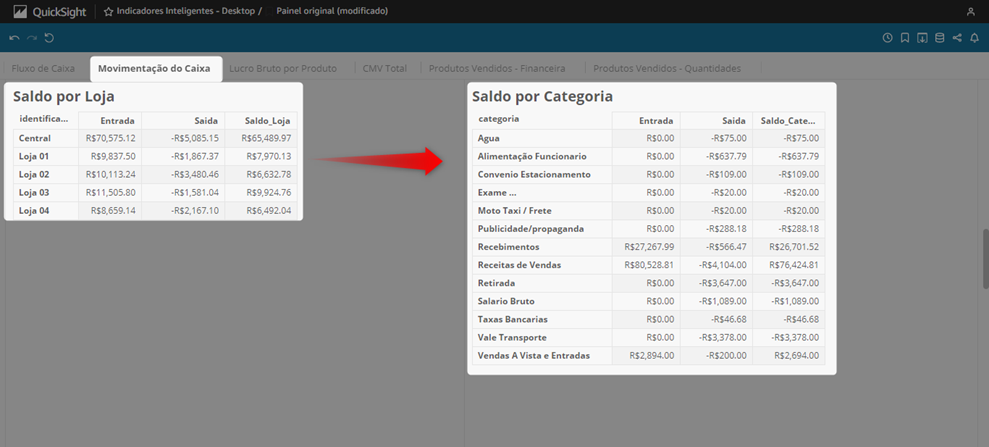
 As informações deste quadro são puxadas do menu: Financeiro >> Resultado no sistema ssOtica, de acordo com os lançamentos realizados pelos planos de contas e com o período selecionado.
Lembrando, que para visualizar essas informações no sistema, é necessário selecionar cada loja separadamente, já que a possibilidade de fazer o comparativo de todas as lojas ao mesmo tempo por meio de gráficos, está disponível somente através dos Indicadores Inteligentes.
A última opção da página, é a Planilha para exportação, nesse menu, além de ser possível detalhar em quais O.S e vendas ocorreram os recebimentos, você poderá também ocultar (-) / expandir (+) as informações que deseja e exportá-las para o Excel:

Após ocultar (-) e expandir (+) as informações que deseja, para realizar a exportação, é só clicar no botão conforme imagem abaixo:

Se ainda ficou com alguma dúvida? Não se preocupe!
É só entrar em contato com nosso suporte através do chat do sistema!
Até logo! 😊
