Indicadores Inteligentes - Produtos Vendidos Financeiro
Atenção 💡
Os Indicadores Inteligentes não estão mais disponíveis para novas vendas e estão sendo substituídos pelo Painel Estratégico, uma solução ainda mais completa para a sua gestão.👉 Já utiliza os Indicadores Inteligentes?
Fique tranquilo(a)! Entre em contato com o nosso Suporte pelo chat localizado no lado esquerdo da tela para solicitar a migração e conferir os próximos passos.
👉 Ainda não possui nenhum dos dois?
Você pode conhecer melhor o Painel Estratégico, e contratar ainda hoje uma solução que transforma a gestão financeira da sua loja.
Produtos Vendidos - Financeiro
O relatório Produtos Vendidos - Financeiro dos Indicadores Inteligentes é uma ferramenta crucial para a gestão financeira de uma empresa, permitindo o acesso a informações importantes como volume de vendas, ticket médio, acréscimos e descontos por período, vendas por funcionário e muito mais.
Esses dados são fundamentais para a tomada de decisão, identificação de produtos mais rentáveis e ajustes em relação a preço e margem de lucro. Além disso, ajuda a identificar problemas como produtos que não geram lucro, permitindo ações para melhorar o desempenho financeiro e garantir a sustentabilidade da loja.
FILTRO:
- Data Entre – Selecione o Período Desejado para obter as informações:

Nas informações em grade apresentadas ao lado do filtro, será possível visualizar o valor total de vendas, acréscimos totais e descontos totais no período, bem como o ticket médio por produto, número de vendas e ticket médio por venda.
O valor do ticket médio por produto é calculado de acordo com o valor total de vendas no período, dividido pelo número total de produtos vendidos, que pode ser consultado pela guia: “Produtos Vendidos – Quantidades”.
E o valor do ticket médio por venda é calculado de acordo com o valor total de vendas no período, dividido pelo número total de vendas.
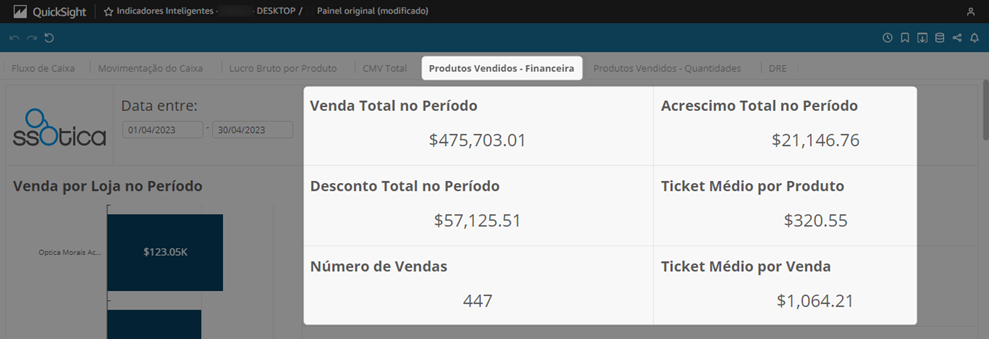
 Com exceção do ticket médio por produto, que só está disponível nos Indicadores inteligentes, o valor das vendas, acréscimos e descontos totais no período, número de vendas e ticket médio por venda, podem ser consultados no sistema ssOtica, pelo menu Relatório>> Vendas, considerando-se o mesmo período.
Lembrando, que para visualizar essas informações no sistema, é necessário selecionar cada loja separadamente, já que a possibilidade de fazer o comparativo de todas as lojas ao mesmo tempo, está disponível somente através dos Indicadores Inteligentes.
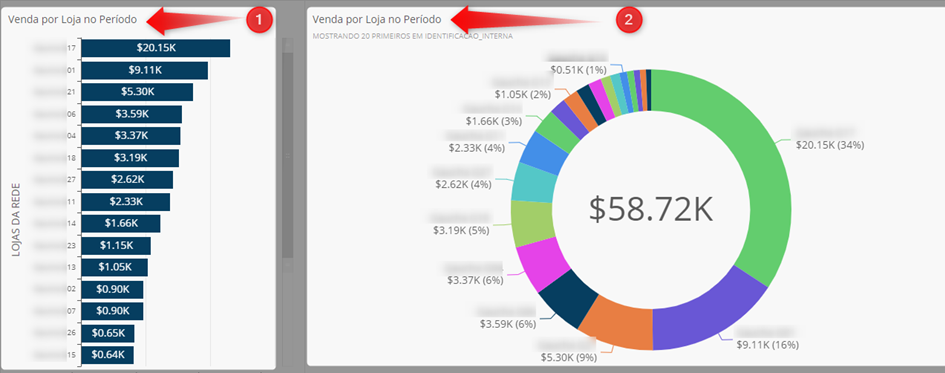
Serão apresentados dois gráficos com informações de venda por loja no período: o primeiro em formato de barra e o segundo em formato circular. Este último permite identificar não apenas o valor total vendido por loja, mas também a porcentagem correspondente a cada uma delas.
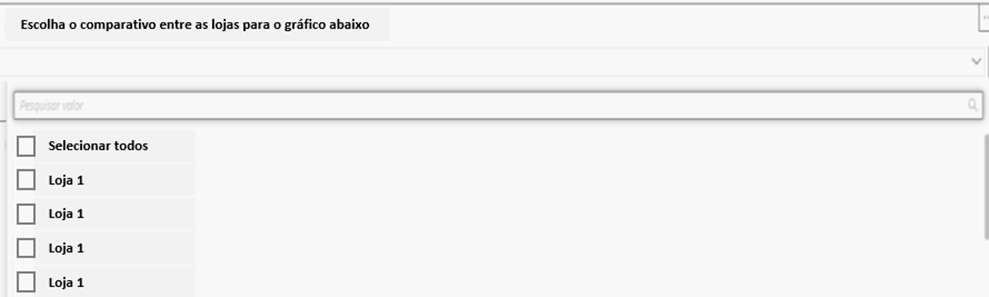
Na sequência, você poderá realizar o comparativo do total vendido entre as lojas, é só selecionar as lojas que deseja comparar:
E verificar o gráfico em linha que será gerado abaixo:
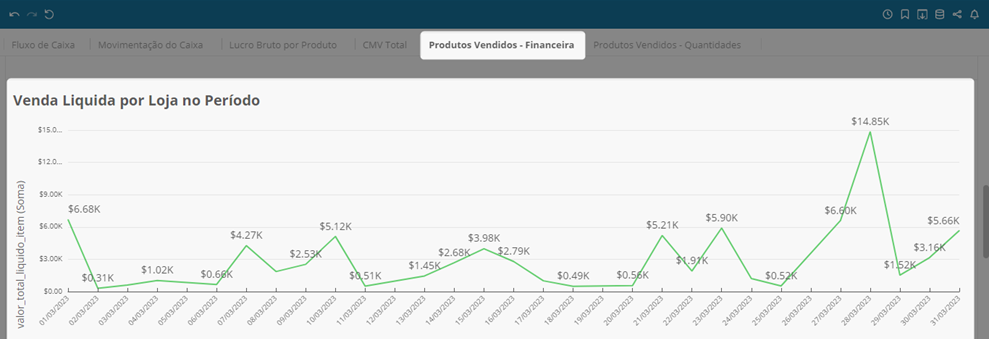
 As informações desse gráfico podem ser consultadas no sistema ssOtica, pelo menu Relatórios>> Vendas>> Agrupar por dia considerando-se o mesmo período e filtros selecionados nos Indicadores Inteligentes.
Lembrando, que para visualizar essas informações no sistema, é necessário selecionar cada loja separadamente, já que a possibilidade de fazer o comparativo de todas as lojas ao mesmo tempo, está disponível somente através dos Indicadores Inteligentes.
Em seguida, o próximo gráfico disponível para essa guia e o de “Vendas por Funcionário”:
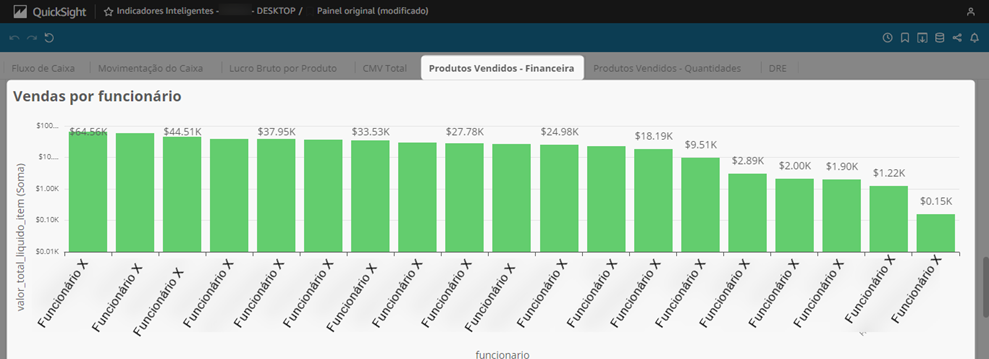
 O valor das vendas por funcionários, também podem ser consultados no sistema ssOtica, pelo menu Relatório>> Vendas >> selecionando o filtro “Agrupar por: Funcionário” e considerando-se o mesmo período.
Lembrando, que para visualizar essas informações no sistema, é necessário selecionar cada loja separadamente, já que a possibilidade de fazer o comparativo de todas as lojas ao mesmo tempo, está disponível somente através dos Indicadores Inteligentes.
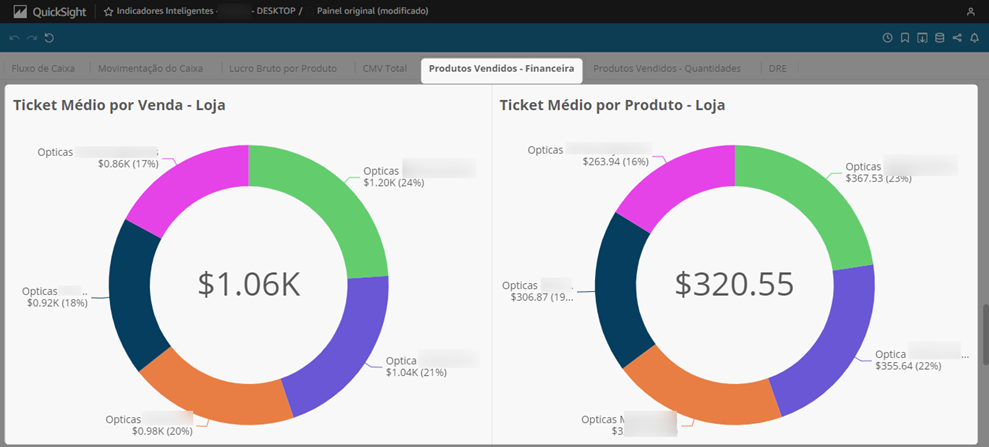
Essa guia também contará com as informações do ticket médio por produto e venda em formato de gráfico circular:
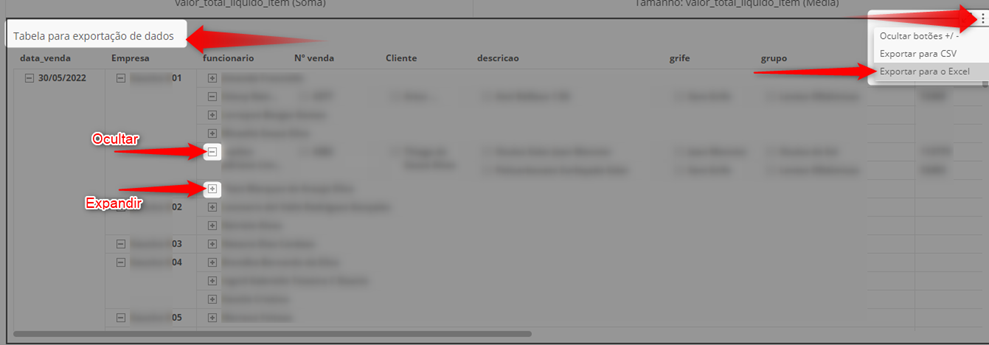
E assim como as demais guias apresentadas anteriormente, esse menu também conta com a opção de exportar a tabela de dados para o Excel e ocultar (-) ou expandir (+) as informações desejadas:
Se ainda ficou com alguma dúvida? Não se preocupe!
É só entrar em contato com nosso suporte através do chat do sistema!
Até logo! 😊
