Ótica Zap - Config. para envio de msg ao alterar a etapa da O.S
Para contratar a função WhatsApp do sistema ssOtica, acesse o manual: “Ótica Zap – Contratação”
Se você já possui a função ativa e deseja configurar o envio automático de msg ao alterar as etapas da ordem de serviço, é só seguir o menu:
Nossas Soluções>>Ótica Zap>>Configurações
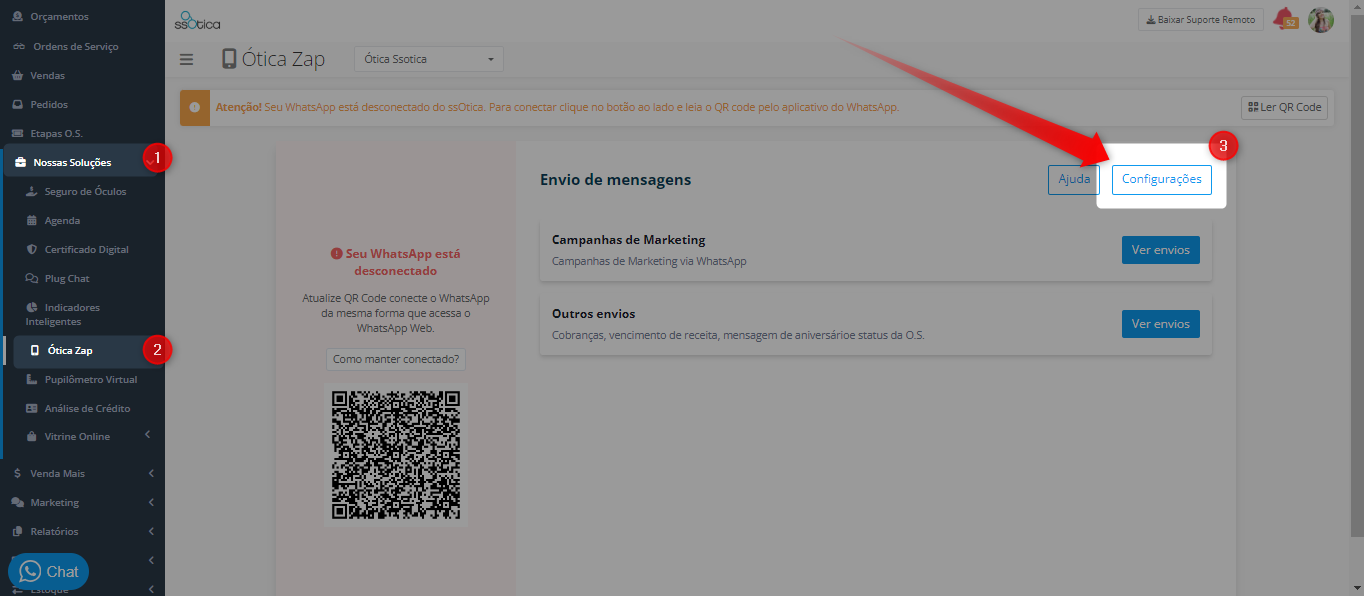
Em seguida clique na opção: “Configurar Etapas O.S”
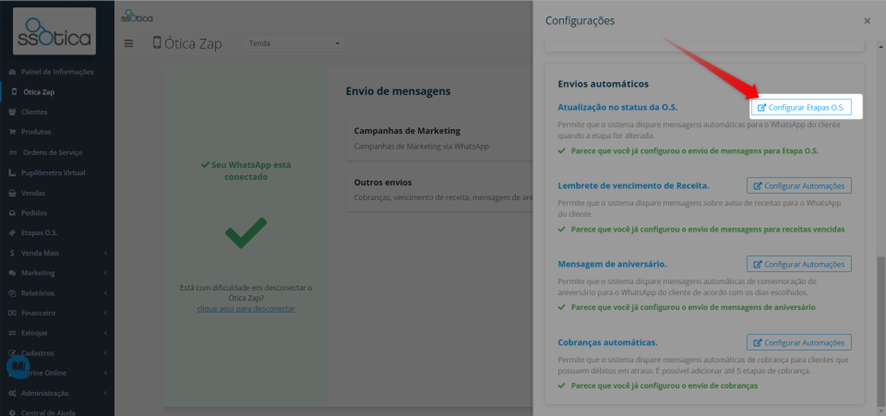
Ao ser direcionado ao local de configuração, crie as etapas para o tipo de O.S desejado, por exemplo:
1ª Etapa – Pedido do cliente
2ª Etapa – Enviado ao laboratório
3ª Etapa – Em Produção
4ª Etapa - Concluído
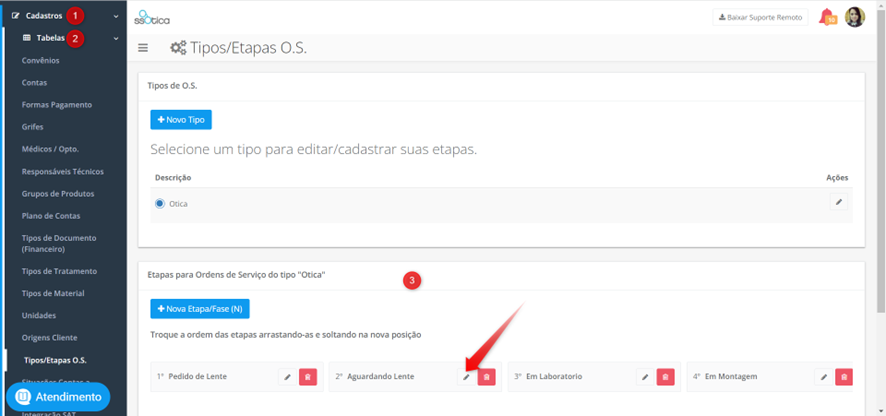
Nas etapas em que você desejar que o cliente receba um msg via whatsApp, clique em editar conforme imagem abaixo para realizar a configuração:
Marque a flag do Ótica Zap e insira a mensagem que será enviada:
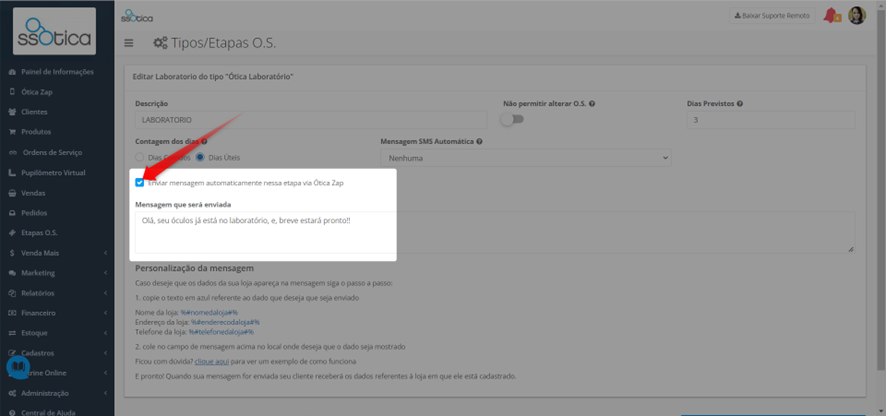
Caso deseje que algum dos dados da sua loja, ou numeração da O.S. apareça na mensagem que será envida, basta inserir o texto em azul ao final da mensagem, conforme orientações abaixo:
Nome da loja: %#nomedaloja#%
Endereço da loja: %#enderecodaloja#%
Telefone da loja: %#telefonedaloja#%
Número da O.S.: %#nuemrodaos#%
Por fim, clique em salvar ao final da página.
Repita o processo com todas as etapas em que desejar enviar uma mensagem.
 O envio da mensagem ocorrerá somente quando a O.S for alterada de etapa.
Lembrando que essa alteração, deverá ser realizada manualmente.
Essa alteração poderá ser realizada pelo menu:
Ordem de Serviço:
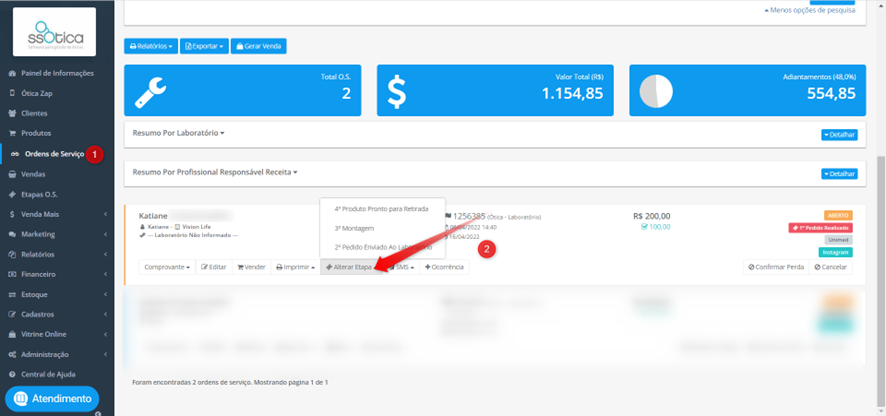
Ou pelo menu:
Etapa, arrastando a O.S e soltando-a em cima da etapa desejada:
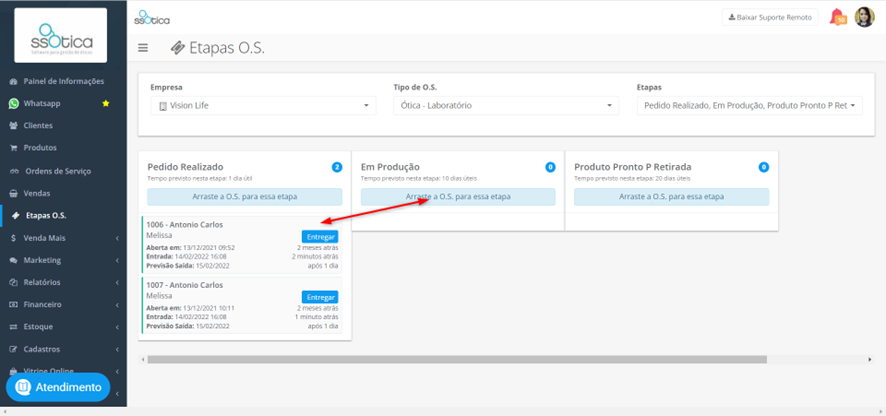
 Lembre-se de verificar se o cliente em questão se encontra com a flag “Ótica Zap” ativa em seu cadastro.
Ficou com alguma dúvida? Não se preocupe!
É só entrar em contato com nosso suporte através do chat do sistema!
Até logo! 😊
