Ótica Zap Pro: Config. Automática de Receitas, Aniversário e Cobranças
Neste material, você confere como funcionam as automações de Vencimento de Receita, Aniversários e Cobrança no novo Ótica Zap Pro.
🚀 Ainda não tem essa ferramenta? Acesse o material do Ótica Zap Pro e descubra como essa versão aprimorada oferece mais performance na entrega das mensagens e maior segurança para o seu número.
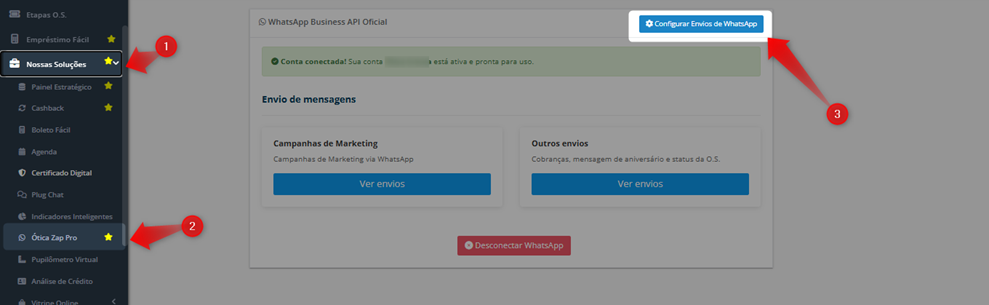
Após a contratação, acesse o menu “Nossas Soluções > Ótica Zap Pro” e clique em “Configurar Envios de WhatsApp”:
O sistema irá apresentar todas as opções de configuração para envios de WhatsApp. Acesse a opção “Envios automáticos” e selecione uma das três funcionalidades: “Lembrete de Vencimento de Receita”, “Mensagem de Aniversário” ou “Cobranças Automáticas”. Em seguida, clique em “Configurar Automações”:
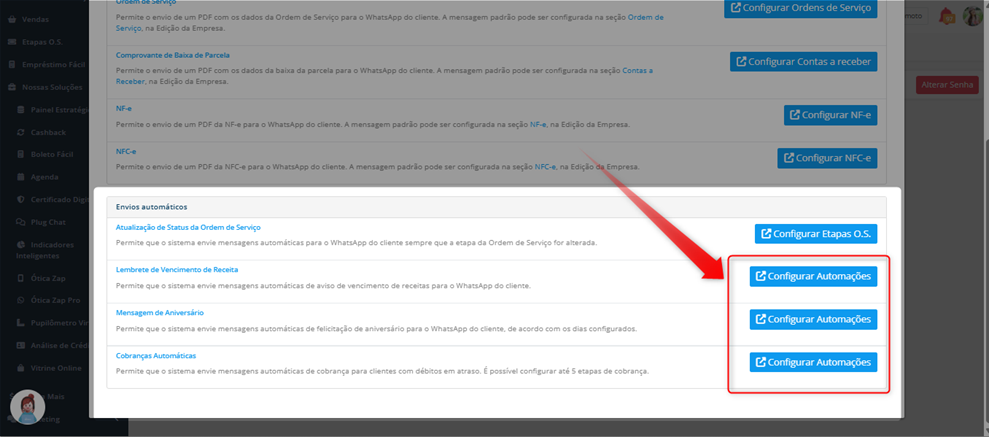
Você será direcionado ao menu “Cadastro > Minhas Empresas > Configurações Diversas > Ótica Zap Pro”, onde encontrará as configurações das três funcionalidades:
➡️ Configuração de Lembrete de Receita:
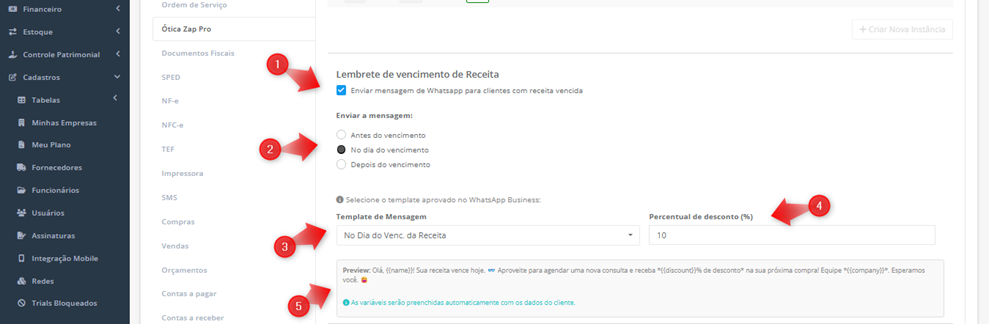
1. Marque a opção para que o sistema envie mensagens automáticas de WhatsApp para clientes com receitas vencidas.
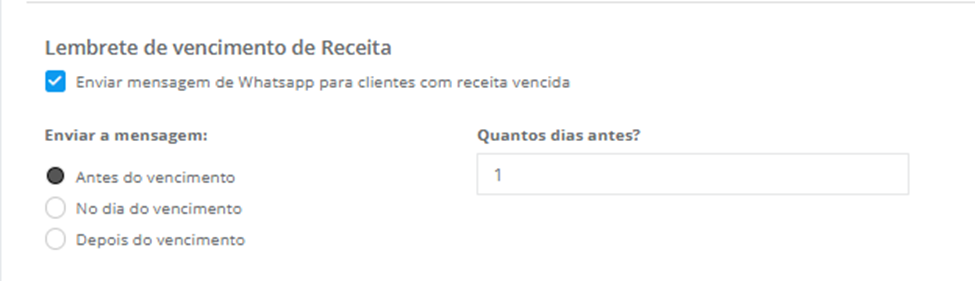
2. Defina quando a mensagem será enviada: antes do vencimento, no dia ou após. Caso escolha “antes” ou “depois”, será necessário informar a quantidade de dias.
3. Selecione o template da mensagem conforme a configuração definida.
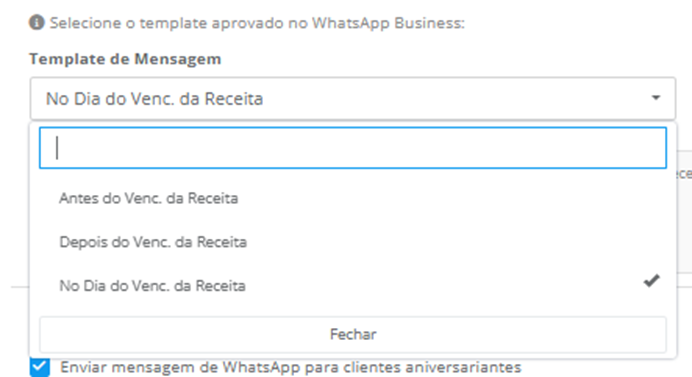
4. Informe o percentual de desconto que será oferecido aos clientes que receberem a mensagem.
5. Logo abaixo, você poderá visualizar a mensagem selecionada.
➡️ Mensagens de Aniversário:
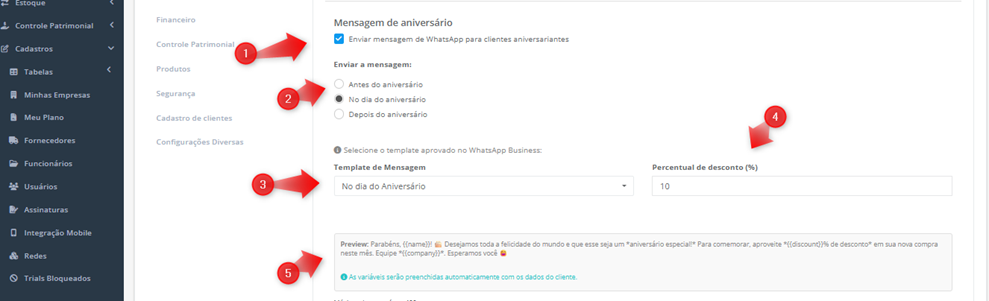
As configurações são semelhantes às de Receitas: basta marcar a opção de envio, definir se a mensagem será enviada antes, no dia ou após o aniversário, escolher o template e informar o desconto que será aplicado.
➡️ Mensagens de cobrança:
As mensagens de cobrança seguem regras específicas: serão enviadas apenas em dias úteis (segunda a sexta-feira), entre 08h e 19h (horário de Brasília). O sistema não realiza envios aos sábados, domingos ou feriados nacionais.
Você pode cadastrar até 3 tipos de cobranças para envio, sempre configurando:
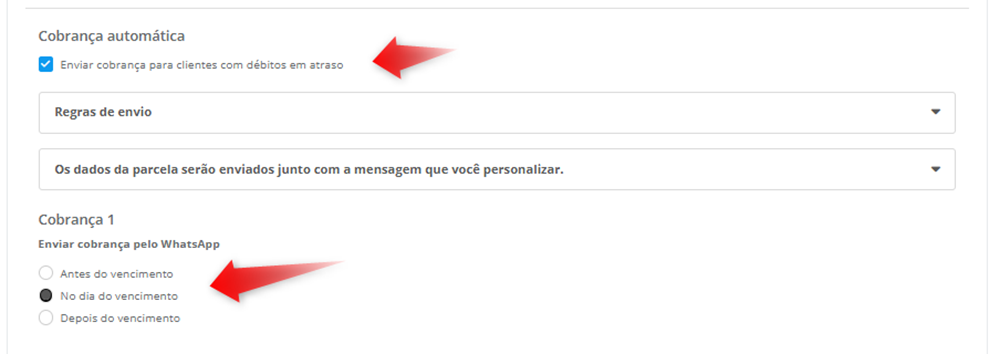
1. A opção de envio e, em seguida, defina quando a mensagem será enviada: antes, no dia ou após o vencimento:
2. Defina os templates que serão utilizados e a chave Pix que acompanhará a mensagem. No caso das cobranças, se você emitir boletos pelo sistema, também é possível configurar um template exclusivo para pagamentos via boleto.
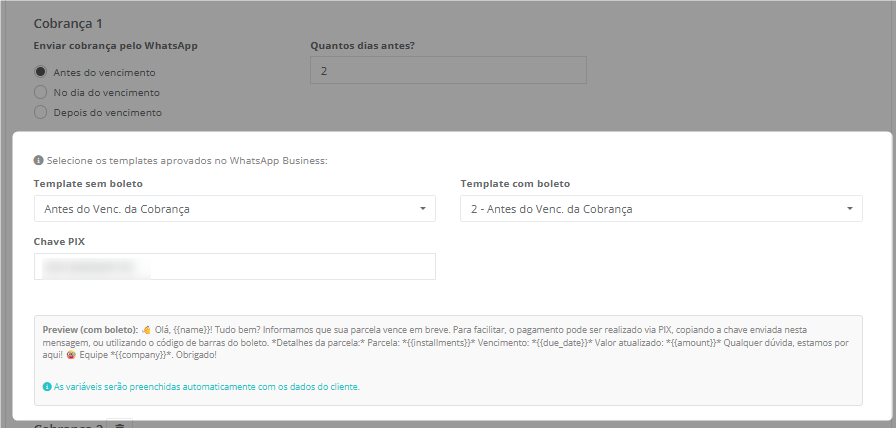
Clique em “Salvar” ao final da tela e pronto! O sistema iniciará os envios automáticos conforme os registros cadastrados.
Os envios ocorrem nos seguintes horários:
• Receitas Vencidas – a partir das 09h
• Aniversário – a partir das 10h
• Cobrança – a partir das 11h (exceto finais de semana)
 Ficou com alguma dúvida? Não se preocupe!
É só entrar em contato com nosso suporte através do chat do sistema!
Até logo! 😊
