Ótica Zap: Problemas de Conexão
Não está conseguindo conectar o Óticas Zap? Veja o que verificar antes de acionar o suporte.
Se você está enfrentando dificuldades para conectar o Óticas Zap ou não consegue concluir a leitura do QR Code, este material pode ajudar.
Recentemente, a Meta, empresa responsável pelo WhatsApp, passou a disponibilizar novas camadas de segurança para o acesso ao WhatsApp Web. Entre elas está o uso das Chaves de Acesso (Passkeys), um recurso que adiciona uma etapa extra de verificação sempre que um novo dispositivo tenta acessar sua conta.
Por esse motivo, alguns clientes podem perceber que a conexão com o Óticas Zap não é concluída logo após a leitura do QR Code.
⚠️ É importante destacar que essa verificação não é realizada pelo ssOtica, mas sim pelo próprio WhatsApp. Portanto, antes de tentar conectar o sistema, é necessário garantir que o WhatsApp Web esteja funcionando normalmente.
1. Primeiro, verifique se o WhatsApp Web está funcionando
Antes de qualquer outra ação, acesse: https://web.whatsapp.com e tente fazer login normalmente.
▪️ Se o WhatsApp Web abrir e exibir suas conversas, você pode seguir para a etapa de conexão do Óticas Zap.
▪️ Porém, se o acesso não for concluído ou o WhatsApp solicitar novas confirmações de segurança, primeiro será necessário finalizar esse processo.
ℹ️ A conexão do Óticas Zap somente poderá ser realizada após o WhatsApp Web estar funcionando corretamente.
2. O que são as Chaves de Acesso (Passkeys)?
As Chaves de Acesso são um recurso de segurança criado pela Meta para proteger sua conta do WhatsApp contra acessos não autorizados.
Quando esse recurso está ativo, apenas ler o QR Code pode não ser suficiente. O WhatsApp poderá solicitar que você confirme o acesso diretamente no celular onde sua conta está cadastrada.
Essa confirmação pode acontecer utilizando:
- impressão digital;
- reconhecimento facial (Face ID);
- PIN ou senha de desbloqueio do aparelho. \
ℹ️ Essa etapa é totalmente administrada pelo próprio WhatsApp e faz parte das medidas de segurança da Meta.
3. Como verificar se sua conta possui uma Chave de Acesso
No celular onde o WhatsApp está instalado, acesse:
WhatsApp → Configurações → Conta → Chave de acesso (Passkey)
Se essa opção estiver configurada, é esperado que o WhatsApp solicite confirmações adicionais sempre que um novo acesso ao WhatsApp Web for realizado.
4. O que fazer quando o WhatsApp solicitar uma confirmação
Ao tentar acessar o WhatsApp Web, você poderá visualizar uma solicitação para confirmar o acesso.
Nesse caso:
1. Pegue o celular onde o WhatsApp está instalado.
2. Abra a solicitação exibida pelo WhatsApp.
3. Confirme que é você quem está tentando acessar.
4. Faça a autenticação utilizando a biometria, reconhecimento facial ou PIN do aparelho.
5. Aguarde até que o WhatsApp Web seja carregado normalmente.
Somente após essa confirmação o acesso será liberado.
ℹ️ A conexão será realizada exclusivamente pelo WhatsApp Web (acessado pelo navegador). Esse procedimento não funciona pelo aplicativo do WhatsApp instalado no computador.
5. Agora sim, conecte o Óticas Zap
Depois que você confirmar que o WhatsApp Web está funcionando normalmente, siga os passos abaixo.
ℹ️ Recomendamos utilizar o Google Chrome, pois ele oferece maior compatibilidade com a extensão utilizada pelo Óticas Zap.
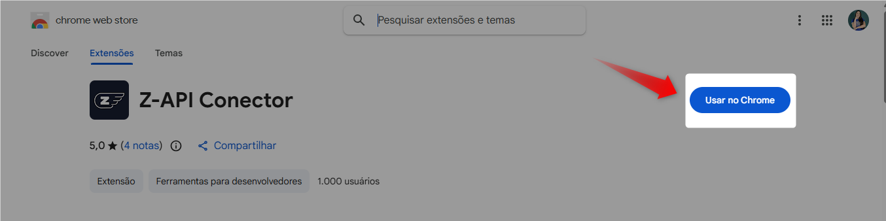
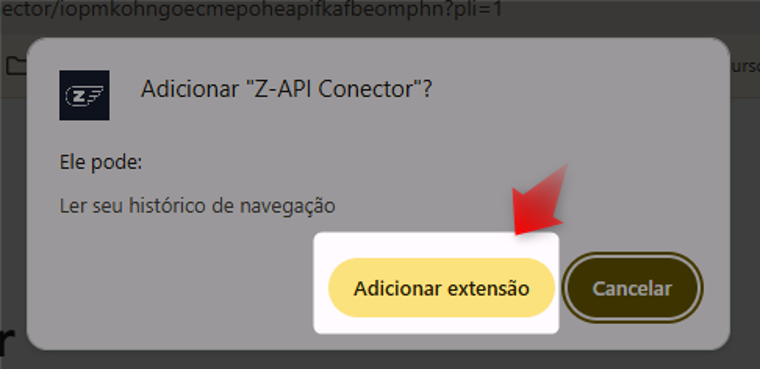
▪️ Baixe e instale a extensão ZA-PI Connector na Chrome Web Store.
▪️ Fixe a extensão após a instalação:
- clique no ícone de extensões do Chrome;
- localize a ZA-PI Connector;
- clique no ícone de alfinete para deixá-la fixa na barra do navegador.
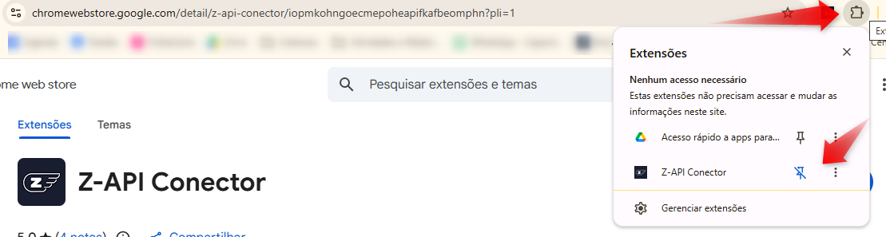
▪️ Assim ela ficará sempre disponível para utilização.

Em seguida, no ssOtica, acesse o menu Nossas Soluções > Ótica Zap e clique na opção "Não consegui usar o QR Code, usar o conector".
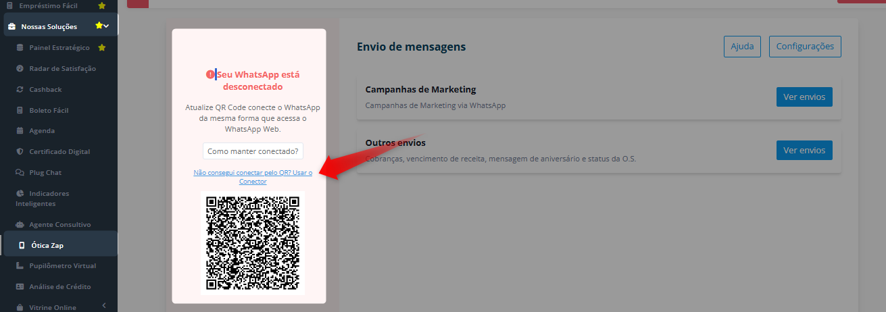
O sistema exibirá um código de conexão, válido por 5 minutos.
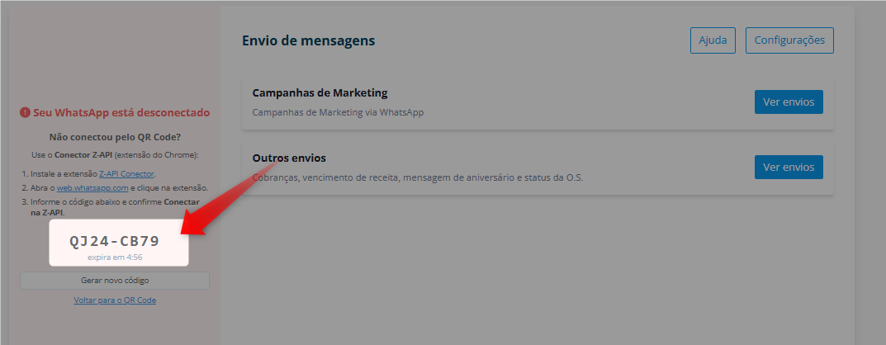
Copie o código exibido, acesse a tela de conexão do WhatsApp Web, clique na extensão ZA-PI Connector fixada no navegador e cole o código no campo indicado.
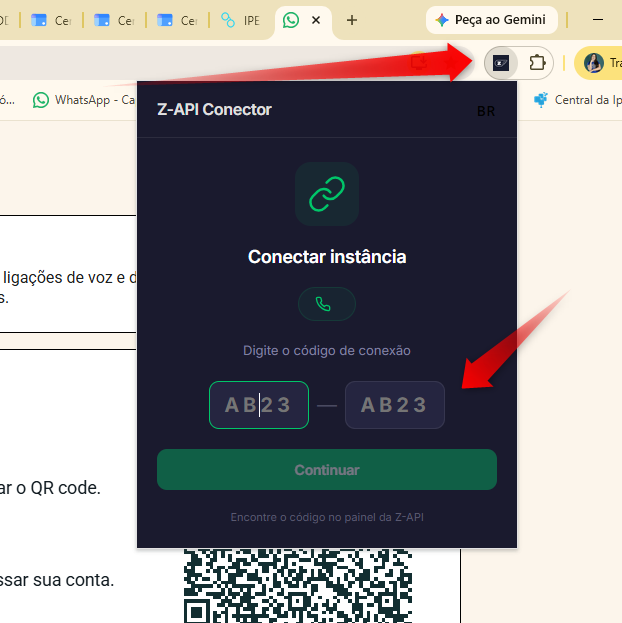
Em seguida, clique em Conectar Z-API para iniciar a conexão.
⚠️Durante esse processo, é normal que o WhatsApp Web seja desconectado temporariamente. Isso faz parte do procedimento de autenticação da conexão.
Se isso acontecer, basta acessar novamente o WhatsApp Web e realizar a autenticação, caso ela seja solicitada.
Ainda está com dificuldades?
Se você:
- consegue acessar normalmente o WhatsApp Web;
- realizou todas as etapas descritas acima;
- instalou corretamente a extensão ZA-PI Connector;
- e mesmo assim não conseguiu conectar o Óticas Zap,
entre em contato com nossa equipe de suporte para que possamos analisar o seu caso.
Observação: As Chaves de Acesso (Passkeys) são um recurso de segurança implementado pela Meta. Por esse motivo, as telas de autenticação e as formas de validação podem variar de acordo com o modelo do aparelho, o sistema operacional e as configurações de segurança utilizadas em sua conta do WhatsApp.
 Ficou com alguma dúvida? Não se preocupe!
É só entrar em contato com nosso suporte através do chat do sistema!
Até logo! 😊
