Passo a passo para acessar a API do ssOtica
Para entender como funciona a API Consultiva do ssOtica, acesse o material "Entendendo a API Consultiva", disponível na Central de Ajuda.
Em seguida, consulte o Manual Técnico para verificar quais informações podem ser acessadas e quais são os endpoints disponíveis para consulta.
➡️ Neste material, vamos entender como outro sistema pode consultar as informações do sistema ssOtica por meio dos parâmetros indicados nas endpoints disponibilizadas.
A empresa contratada que deseja realizar essa integração; seja para fins de bonificações de venda, cobrança, BI, entre outros, utilizará um sistema para consultar os dados. Neste manual, utilizaremos o Postman como exemplo para demonstrar como a integração pode ser feita.
Importante: As empresas têm liberdade para utilizar outras ferramentas, desde que o processo de consulta siga a mesma lógica. Lembrando que a API Consultiva é disponibilizada apenas no método GET, ou seja, permite exclusivamente a consulta de dados no sistema ssOtica.
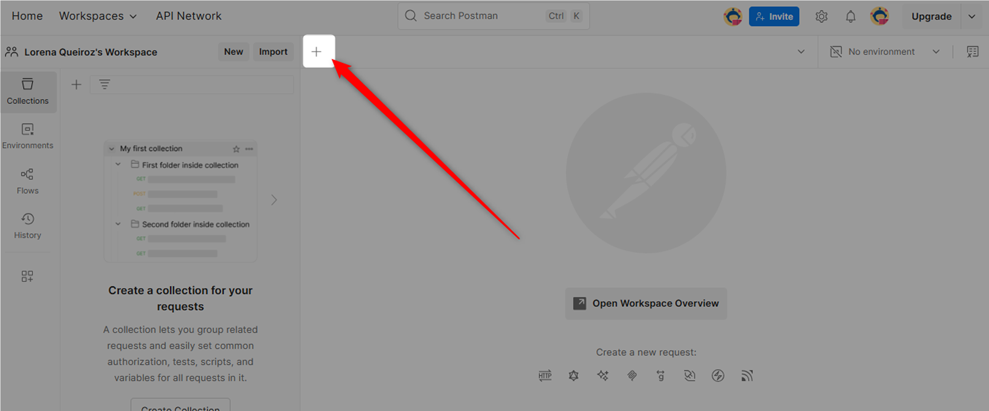
A empresa terceira deverá acessar o Postman e, para iniciar uma nova consulta, deve clicar no botão “+” no topo da tela, criando assim uma nova aba de requisição:
Em seguida, ele vai:
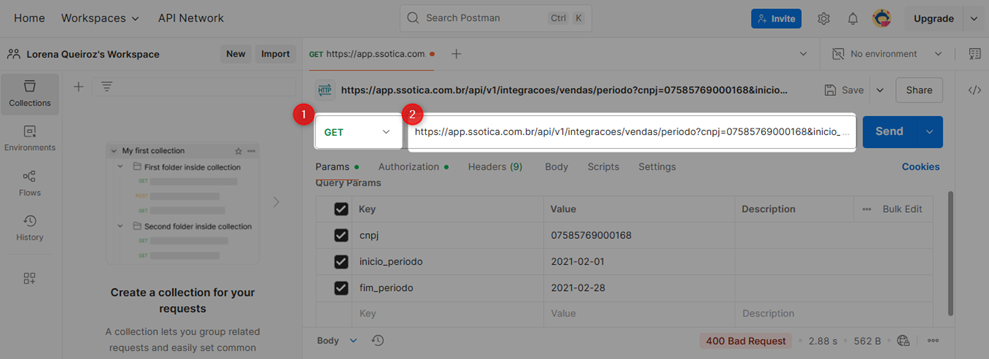
1) Selecionar o método GET (única forma de busca disponibilizada pelo sistema ssOtica
2) Colocar o endpoint disponibilizado pelo sistema ssOtica que você pode consultar no Manual Técnico
💡Endpoint: é o endereço (URL) que um sistema utiliza para se comunicar com outro sistema.
➡️ Para as consultas de Vendas, Ordens de Serviço e Lançamentos Financeiros serão solicitados os mesmos Parâmetros:
- empresa: Código da Licença
- referencia: Referência do produto para busca.
- id: ID do produto para busca.
- page: Página a ser retornada (Exemplo: Nº da Pág).
- perPage: Quantidade de itens a serem retornados (Limite: 100 itens por página).
Sendo assim, logo abaixo, o próprio sistema carregará os parâmetros que precisam ser preenchidos.
Na primeira coluna, chamada “Key”, estarão os nomes dos parâmetros.
Na segunda coluna, chamada “Value”, você deve inserir as informações correspondentes a cada parâmetro:
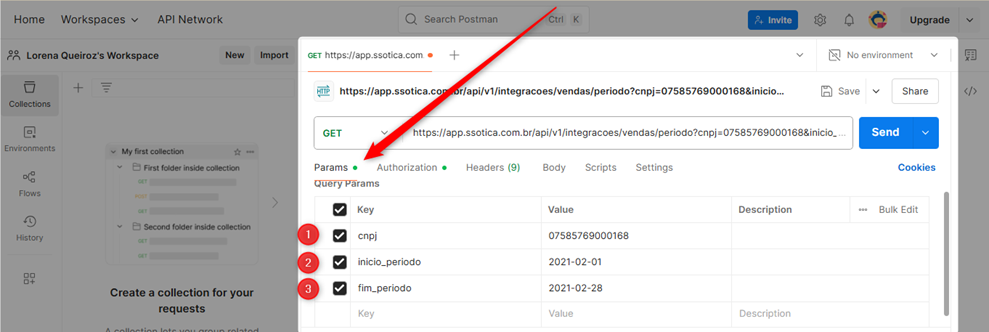
1) CNPJ: insira o CNPJ da loja sem pontuações (apenas números).
2) inicio_periodo: informe o início do período para filtragem. No Postman, deve ser preenchido no formato ano/mês/dia (exemplo: 2025/05/01).
3) fim_periodo: informe até que dia deseja buscar os dados, também no formato ano/mês/dia. Atenção: o intervalo entre início e fim não pode ultrapassar 30 dias.
Em seguida, clique na aba “Authorization”:
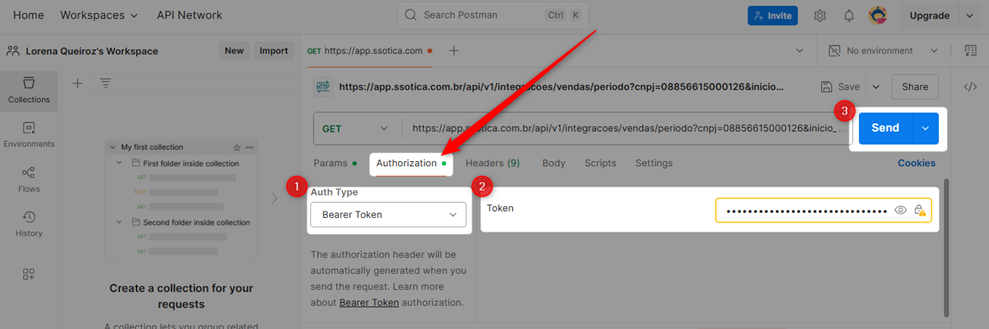
1) No campo “Auth Type”, selecione a opção “Bearer Token”.
2) No campo “Token”, insira o código disponibilizado no cadastro do usuário com perfil de administrador do sistema ssOtica.
3) Por fim, clique em “Send”. Logo abaixo, serão exibidas as informações retornadas, que o técnico do sistema terceiro utilizará para realizar a consulta:
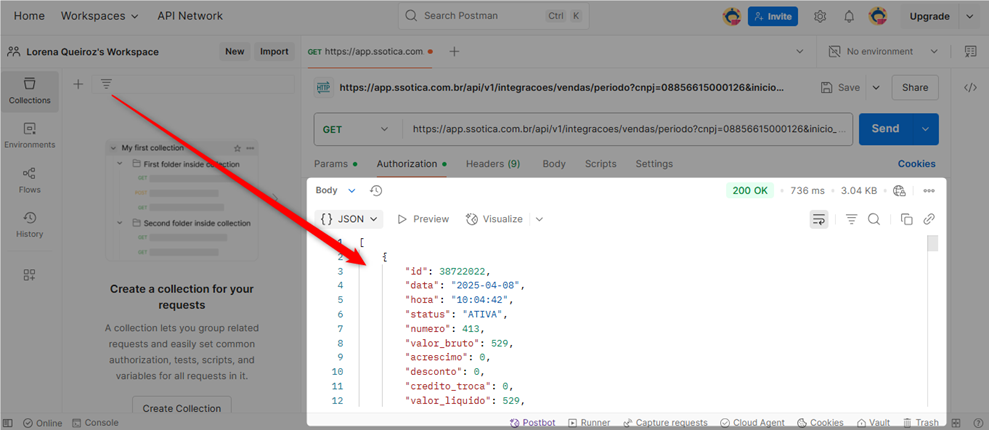
👉 Para as consultas relacionadas a produtos, estoque, preços, grupos, grifes e fornecedores, os parâmetros devem ser configurados manualmente.
Você deverá selecionar novamente o método GET e inserir o seguinte endpoint, específico para esse tipo de consulta: https://app.ssotica.com.br/api/v1/produto/estoque/busca
No Postman, será necessário adicionar manualmente cada parâmetro. Na coluna “Key”, você irá inserir o nome dos parâmetros disponibilizados pelo ssOtica para essa consulta, e na coluna “Value”, os valores desejados:
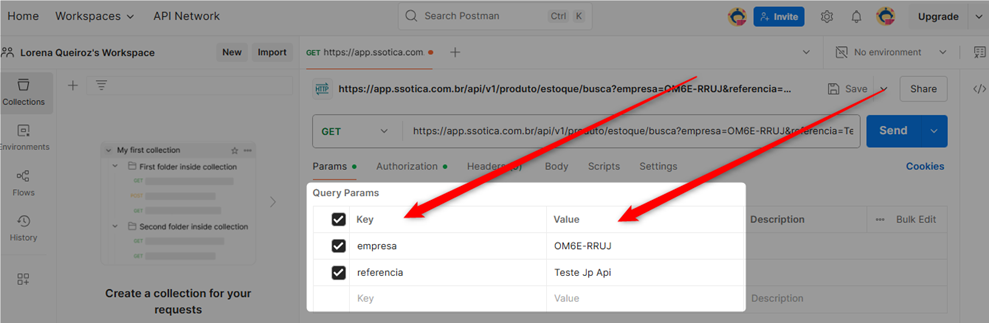
Os principais parâmetros disponíveis para essa consulta são:
- empresa: Cód. da Licença.
- referencia: Referência do produto para busca.
- id: ID do produto para busca.
- page: Página a ser retornada (Exemplo: Nº da Pág).
- perPage: Quantidade de itens a serem retornados (Limite: 100 itens por página).
⚠️ Atenção aos tipos de pesquisa:
- Para consultar um produto específico pela referência ou pelo ID, não use os parâmetros page e perPage.
Use apenas os parâmetros: empresa e referencia ou id.
- Já para consultas paginadas, ou seja, quando quiser buscar vários produtos por página, utilize os parâmetros page e perPage, sem informar referência ou id.
➡️ Entendo melhor: page e perPage:
- page: indica qual página da lista você quer ver.
- perPage: define quantos itens aparecem por página.
🔸 Exemplo:
Se você usar page=2&perPage=10, isso significa que quer a segunda página, com 10 itens por página.
Logo, você receberá os produtos do 11º ao 20º, já que a primeira página trouxe os itens de 1 a 10.
🟡 Importante: só é possível consultar uma página por vez. Para ver outras partes da lista, é necessário alterar o número da página na requisição.
Ao definir os parâmetros da requisição, não se esqueça de configurar a aba “Authorization”, conforme já foi explicado neste material. Depois disso, é só fazer a consulta normalmente.
⚠️ Nesta consulta, você verá dois dados:
- Estoque total
- Estoque reservado em OS
O estoque total já inclui o que está reservado em OS.
Por isso, não some os dois, ou o valor ficará incorreto.
Se quiser saber apenas o que está disponível para venda, subtraia assim:
➡️ Estoque disponível = Estoque total – Reservado em OS
👉 Para as consultas relacionadas a Contas a Pagar e a Contas a Receber, incialmente o Postman trará os parâmetros de:

1) empresa: código da Licença da loja, encontrada no Painel de Informações do ssOtica
2) inicio_periodo: informe o início do período para filtragem. No Postman, deve ser preenchido no formato ano/mês/dia (exemplo: 2025/05/01).
3) fim_periodo: informe até que dia deseja buscar os dados, também no formato ano/mês/dia. Atenção: o intervalo entre início e fim não pode ultrapassar 30 dias.
Porém, você pode optar por usar mais alguns Parâmetros e facilitar a busca:
➡️Para Contas a Pagar:
- tipo_periodo: você pode usar “vencimento”, “cancelamento”, “pagamento”, “lançamento” ou “emissão”. Obs: Se este parâmetro não for utilizado, o tipo de período padrão será “vencimento”.
- id: ID da conta a pagar para busca. Obs: Filtrando pelo ID de uma conta específica, os demais parâmetros serão ignorados
- page: Página a ser retornada (Exemplo: Nº da Pág).
- perPage: Quantidade de itens a serem retornados (Limite: 100 itens por página).
- documento: número do documento
- emissão: data da emissão da conta.
➡️ Para Contas a Receber:
- tipo_periodo: você pode usar “vencimento”, “cancelamento”, “pagamento”, “lançamento” ou “renegociacao”. Obs: Se este parâmetro não for utilizado, o tipo de período padrão será “vencimento”.
- id: ID da conta a receber para busca. Obs: Filtrando pelo ID de uma conta específica, os demais parâmetros serão ignorados
- page: Página a ser retornada (Exemplo: Nº da Pág).
- perPage: Quantidade de itens a serem retornados (Limite: 100 itens por página).
- documento: número do documento
- renegociação: data da renegociação da conta.
⚠️ Caso os parâmetros de tipo de período não sejam informados, o sistema automaticamente realizará a busca pelo período de vencimento.

Lembramos também, que todas as melhorias realizadas no sistema, gradativamente também vão sendo atualizadas para a versão mobile.
Gostou das novidades?
Então fica de olho aqui na Central de Ajuda, que em breve tem muito mais!!!
E se ficou com alguma dúvida? Não se preocupe!
É só entrar em contato com nosso suporte através do chat do sistema!
Até logo! 😊
