Pupilometro Virtual - Auto Contratação
Que essa ferramenta incrível já se encontra disponível, não é segredo para ninguém, o que você ainda não sabe, é que a partir do dia 20/03/2023, além de contratá-la diretamente pelo sistema, será possível também, experimentar e conhecer mais a fundo a ferramenta antes de seguir com a contratação.
Agora que você já entendeu sobre o assunto e identificou as grandes vantagens na utilização do Pupilometro Virtual do ssOtica, vamos para o passo a passo de como realizar o teste e autocontratação diretamente pelo sistema.
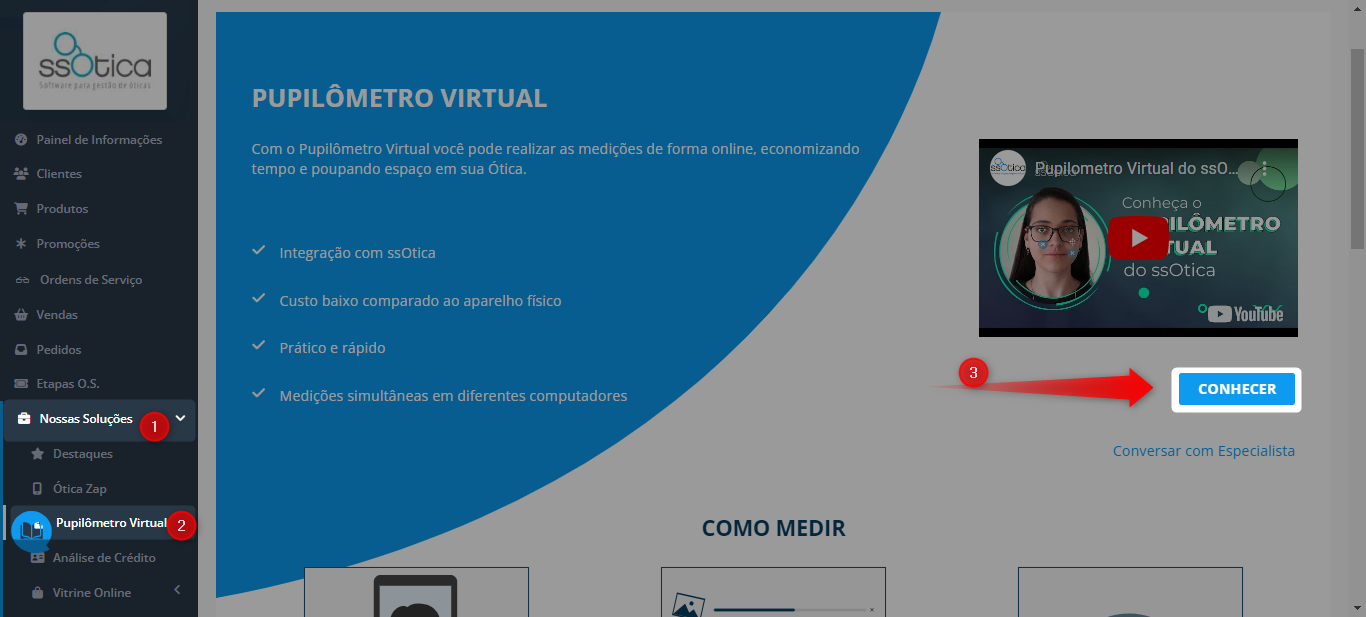
Na barra lateral esquerda do seu sistema, acesse o menu:
Nossas Soluções>> Pupilometro Virtual
Na página principal, você encontrará o vídeo com o passo a passo para utilização e algumas orientações em tela sobre como realizar a medição com a foto e com a armação.
Para dar início ao teste, clique sobre o botão: “Conhecer”:
Na sequência, irá aparecer 6 passos de orientações e testes, que deverão ser seguidos antes de concluir a contratação.
1ª Etapa: Enviar foto
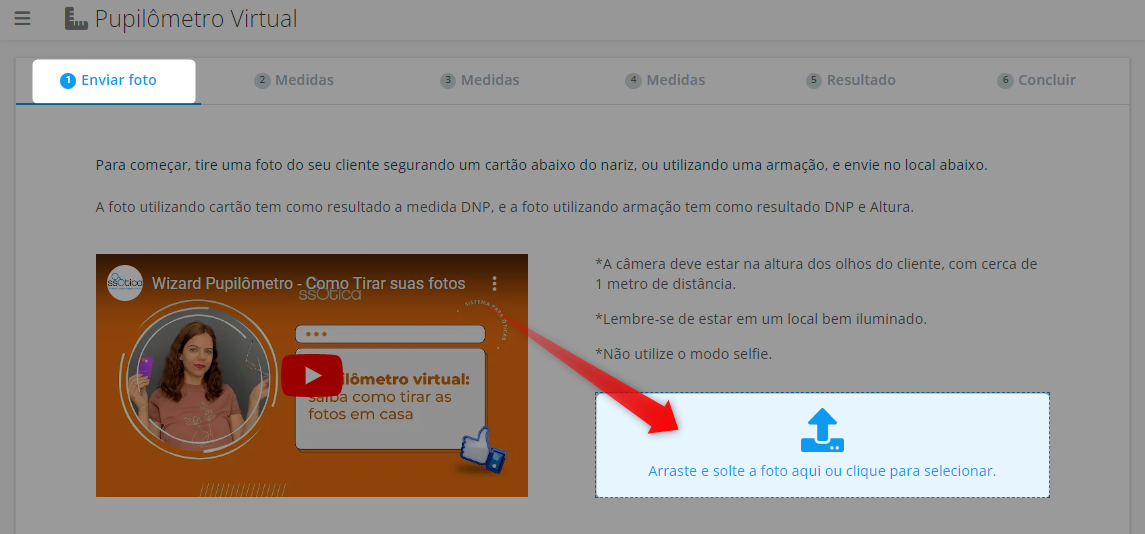
Na primeira etapa, deverá ser tirada a foto do seu cliente com a armação escolhida por ele, ou com um cartão de créd/déb abaixo do nariz em frente a boca, conforme orientações do vídeo.
Clique ou arraste a imagem tirada para o local indicado, conforme imagem abaixo:
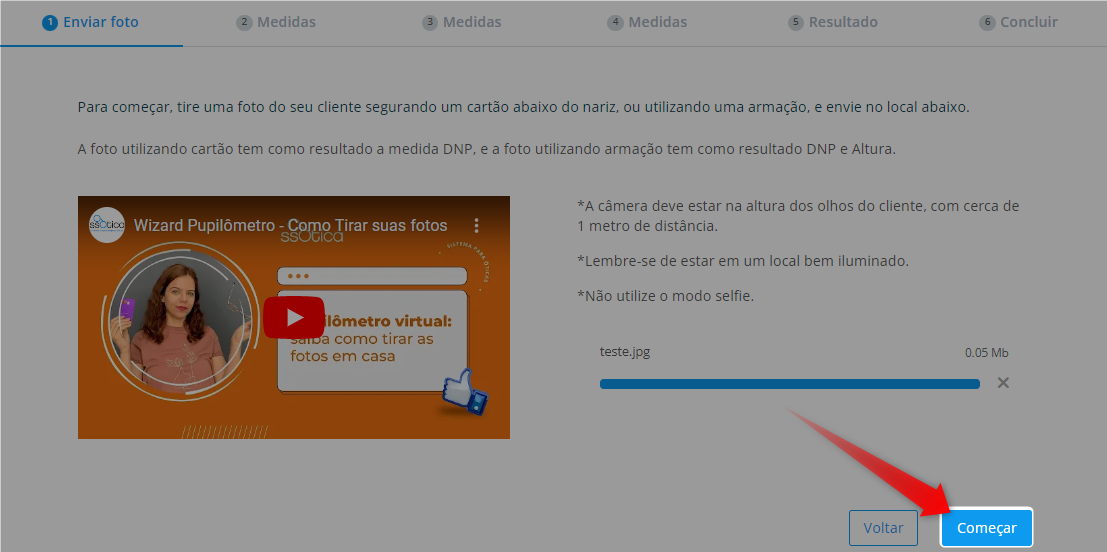
E clique sobre o botão “Começar”:
2ª Etapa: Medidas
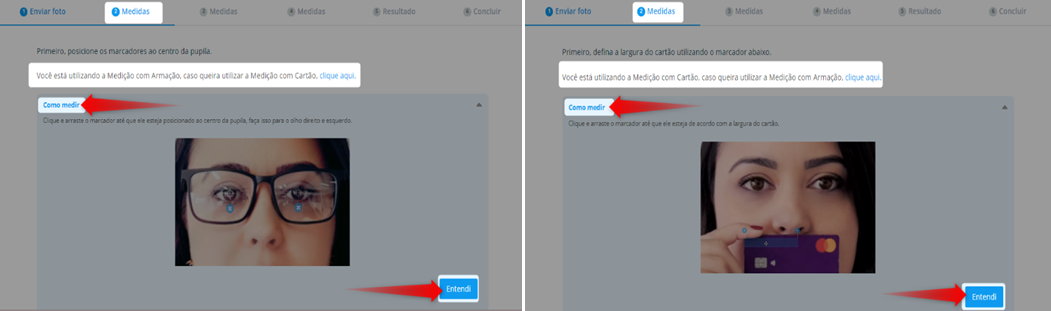
Nesta etapa, aparecerá em um primeiro momento, as instruções de como realizar a medida de acordo com o tipo de foto inserida na primeira etapa.
Aqui, também será possível alterar o tipo de medição que se deseja realizar:
Medição com Cartão para Medição com a Armação e vice-versa.
Após observar as orientações, clique sobre o botão “Entendi”:
Em seguida, ainda na 2ªetapa, aparecerá a foto inserida por você na 1ª etapa.
Para foto com a armação, posicione os marcadores ao centro da pupila, para a foto com o cartão, defina a largura do cartão, conforme orientado na tela anterior:
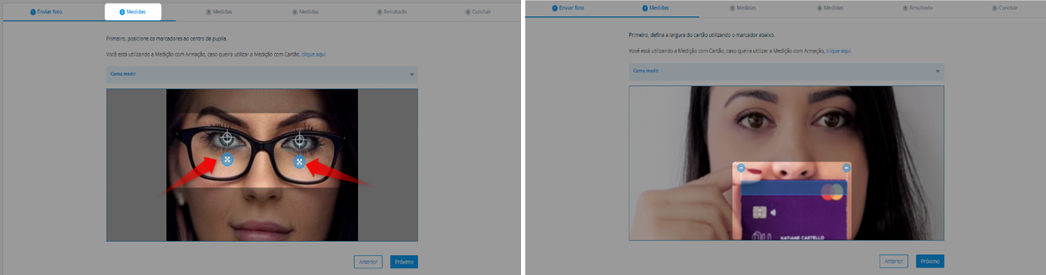
 Caso, você precise rever as orientações, basta clicar na opção: “Como medir”, para expandir o gif de exemplo.
Clicando em próximo você será direcionado para a 3ª etapa.
3ª Etapa: Medidas
Continuando com a medição, nessa etapa, ocorre o mesmo processo da etapa anterior, no primeiro momento, aparecerá as instruções de como realizar a próxima medição de acordo com o tipo de foto inserida.
Após observar as orientações, clique sobre o botão “Entendi”: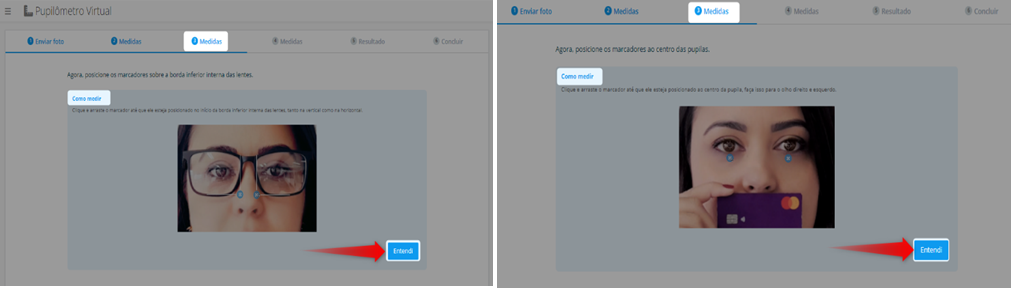
No segundo momento da 3ª etapa, logo após clicar sobre o botão entendi, aparecerá a foto inserida por você na primeira etapa, para que seja feita as medições conforme as instruções da tela anterior.
Para a foto com a armação, arraste os marcadores até o início da borda interna da lente, tanto na horizontal, quanto na vertical e para a foto com o cartão, posicione os marcadores ao centro da pupila:
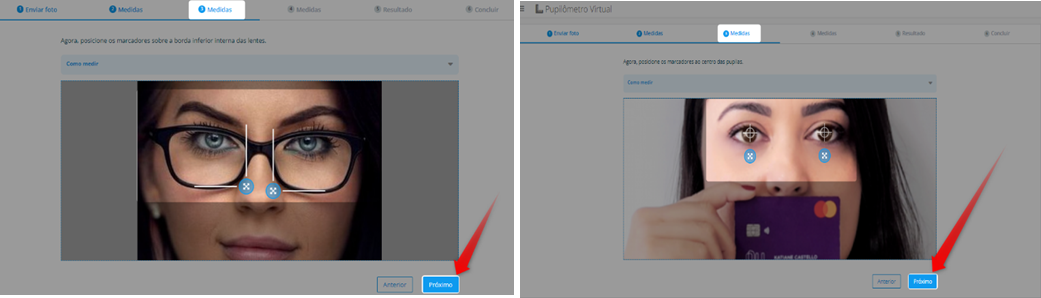
 Caso, você precise rever as orientações, basta clicar na opção: “Como medir”, para expandir o gif de exemplo.
4ª Etapa: Medidas
Assim como as demais etapas de medidas, aqui também teremos no primeiro momento, as orientações de como realizar a próxima medição.
Após observar as orientações, clique sobre o botão “Entendi”:
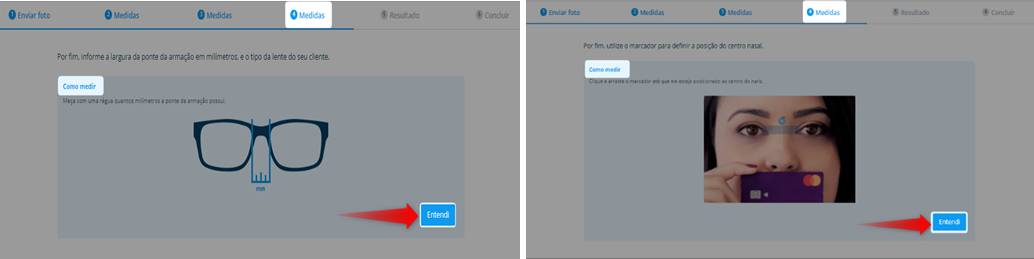
Na tela seguinte, ainda na 4ª etapa, será o momento de realizar as medições orientadas.
Para a foto com a armação, será necessário informar a largura da ponte em milímetros e o tipo de lente (Multifocal, bifocal ou simples).
E para a foto com o cartão, posicione o marcador azul até o centro nasal, em seguida clique em próximo.
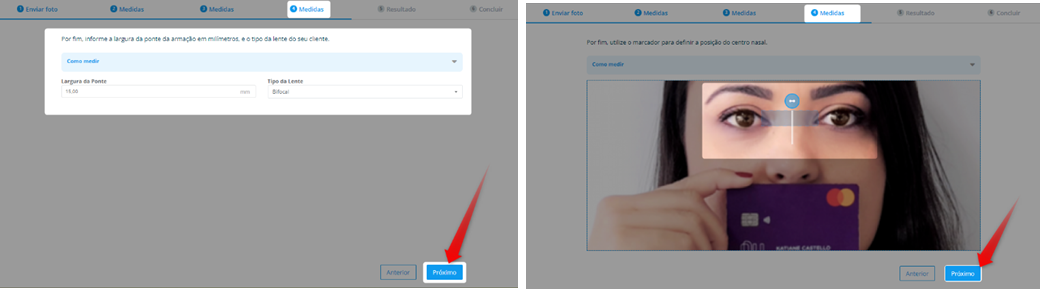
 Caso, você precise rever as orientações, basta clicar na opção: “Como medir”, para expandir o gif de exemplo.
5ª Etapa: Resultado
Após clicar em próximo na etapa anterior, você será direcionado a 5ª etapa, onde poderá conferir:
- A foto com as medidas (1)
- A foto com os marcadores (2)
- O resultado da DNP + Altura + Tipo de lente (Foto com a armação)
- O resultado da DNP (Foto com cartão):
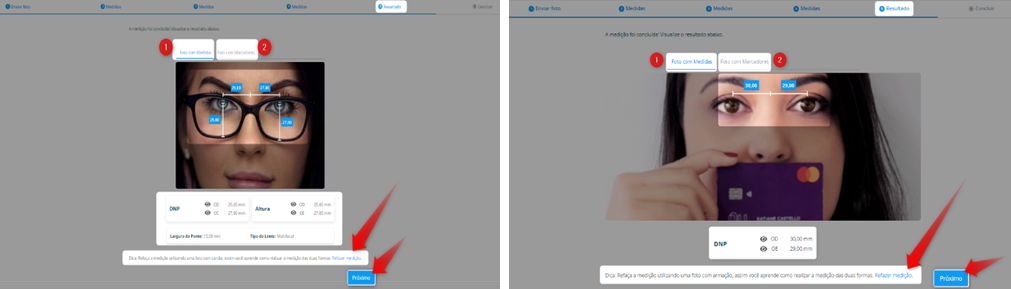
Neste momento, caso você tenha realizado a medição com a armação aparecerá a opção de refazê-la utilizando a foto com cartão e vice-versa.
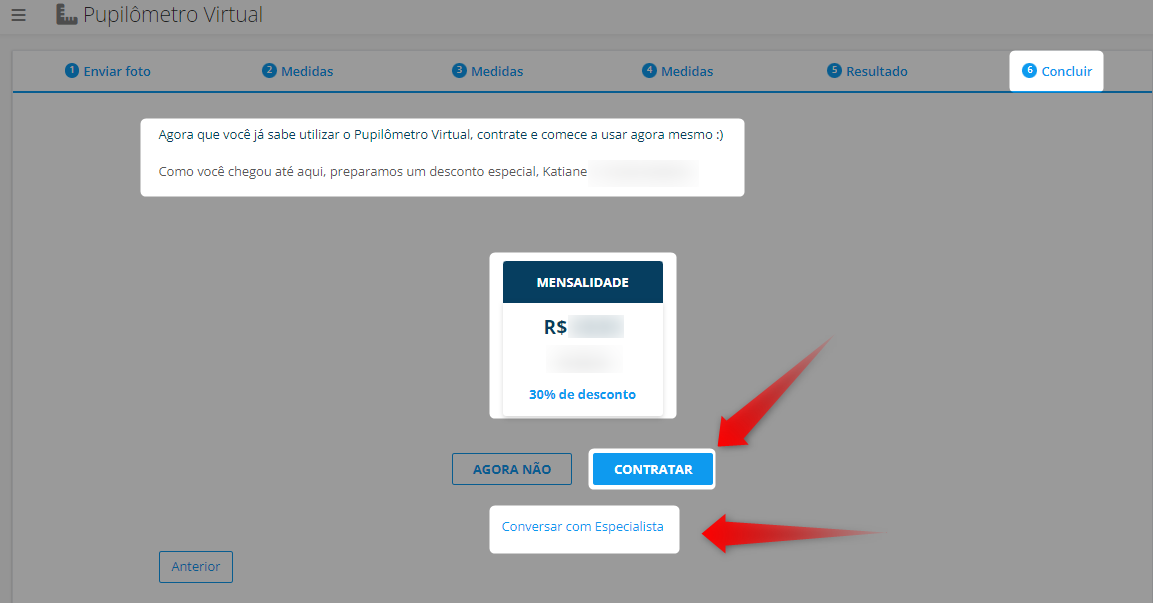
Para concluir a contratação da ferramenta clique em “Próximo”.
E por fim, clique sobre o botão “Contratar” para dar inicio ao uso da ferramenta, ou, clique sobre a opção “Conversar com Especialista”, caso queira sanar alguma dúvida.
 Regras Importantes:
- Nas etapas “2,3 e 4 (Medição)”, há a possibilidade de retornar a etapa anterior, porém ao retornar a etapa “1(Enviar foto)” será necessário refazer o upload da imagem.
- Ao finalizar o teste com os dois tipos de medição, não será mais possível retornar as etapas anteriores “4,3,2,1”.
- Ao chegar à etapa “6 (concluir)”, será possível apenas retornar a etapa “5 (Resultado)” para consulta do resultado da última medição.
- Ao finalizar o teste da primeira medição na etapa “5 (Resultado)”, será possível refazer o passo a passo utilizando-se o a medição ainda não utilizada.
- O indicado é que se faça o teste com os dois tipos de medições disponibilizados (Medição com a armação/cartão).
- Será liberado apenas um teste (2 medições - armação/cartão) por loja.
- Qualquer usuário poderá realizar a medição de teste.
- Caso o usuário clique em sair nas etapas “1,2,3 e 4” não é contabilizado o teste. Ao retornar ao menu "Nossas Soluções>>Pupilometro Virtual", inicia-se o teste na etapa 1 novamente.
- Nas etapas “5 (Resultado) e 6 (Concluir)”, o teste é contabilizado.
 Lembramos também, que todas as melhorias realizadas no sistema, gradativamente também vão sendo atualizadas para a versão mobile.
Gostou das novidades?
Então fica de olho aqui na Central de Ajuda, que em breve tem muito mais!!!
E se ficou com alguma dúvida? Não se preocupe!
É só entrar em contato com nosso suporte através do chat do sistema!
Até logo! 😊
