Pupilometro Virtual - Medição com cartão
Após efetivada a contratação do serviço, para utilizar o Pupilômetro Virtual, o primeiro passo é abrir uma Ordem de Serviço no modelo Ótica (laboratório), pelo menu:
Ordem de Serviço>> + Nova Ordem de Serviço
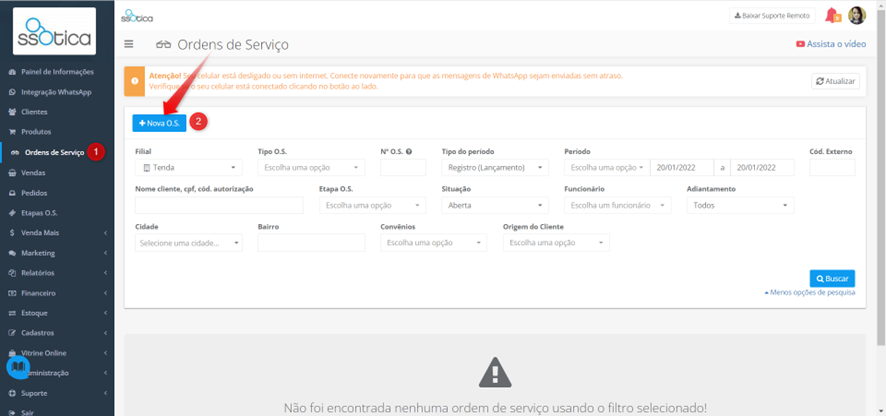
Lembrando que a ferramenta Pupilômetro está disponível apenas para o modelo Ótica:
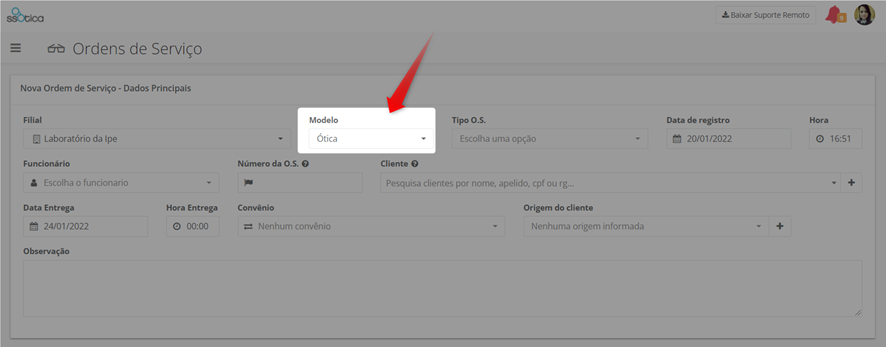
Após realizar o preenchimento das informações relevantes na sua Ordem de Serviço (Funcionário, cliente, produtos e serviços, adiantamento, informações da receita etc.). O próximo passo será realizar a medição online.
A medição poderá ser feita com o cartão (conforme passo a passo abaixo) ou com a armação, nesse caso consulte o manual com o passo a passo para medição com a armação.
Importante!!!
Para a foto com o cartão, o sistema realizará apenas a medição da DNP. Para medição da DNP + Altura, utilize o passo a passo para medição com a armação.
Para a medição com o cartão, é necessário tirar uma foto do seu cliente, segurando um cartão ao lado do rosto, posicionado ao centro da câmera. Conforme imagem abaixo:
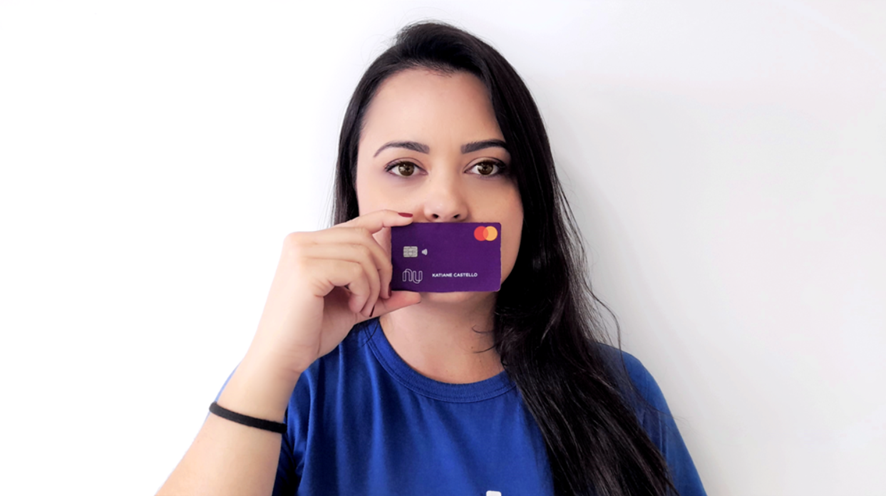
 A foto não poderá ser tirada pelo modo “selfie”, pois sairá espelhada e poderá comprometer as medições.
Lembre-se também de estar em um local bem iluminado.
Assim que a imagem for feita e armazenada em seu computador, é só a inserir na Ordem de Serviço, logo abaixo aos dados da receita.
Clicando no botão “Medição Online”:
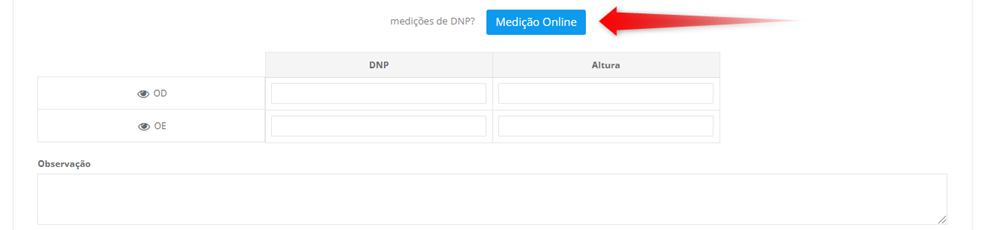
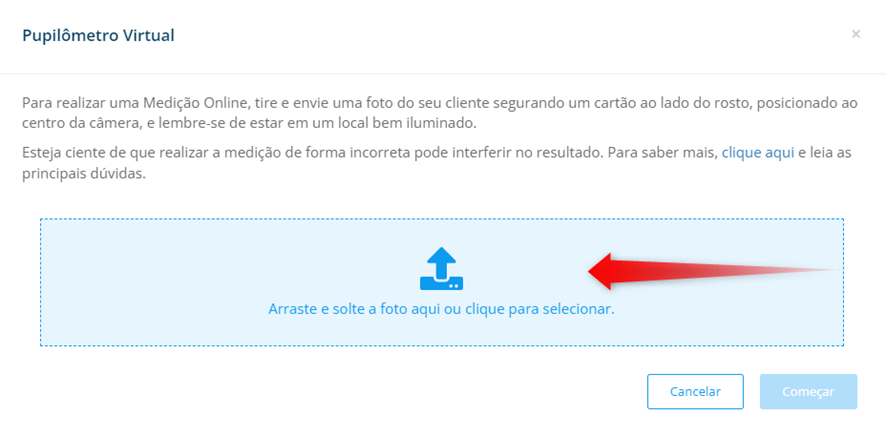
Clique no campo, conforme imagem abaixo para localizar e selecionar a foto em seu computador:
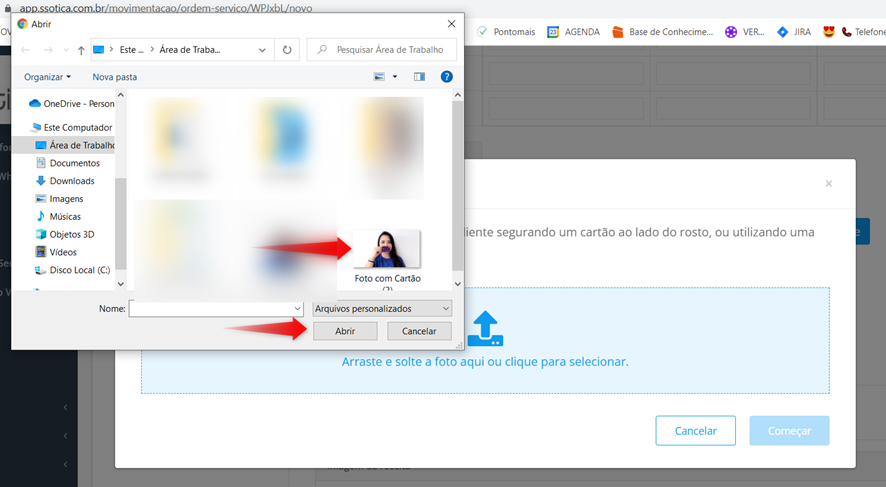
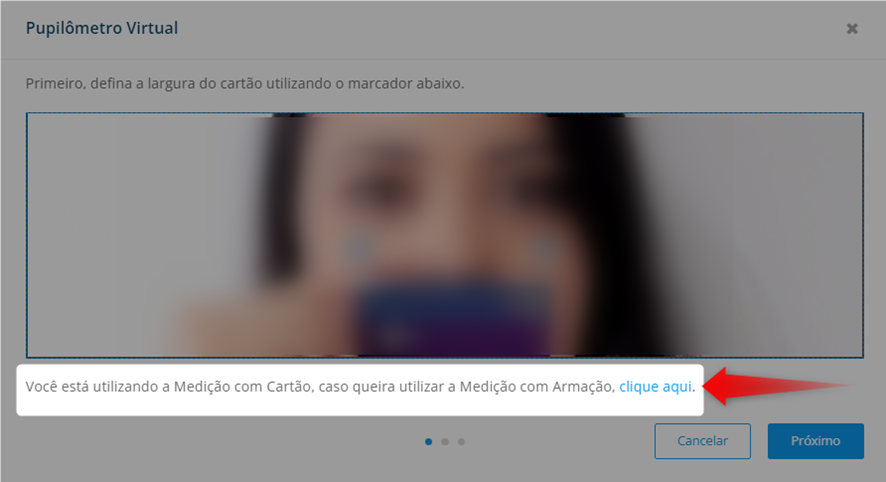
Após inserir a imagem, caso seja necessário realizar a alteração do tipo de medição, basta clicar na opção conforme imagem abaixo:
O próximo passo, será definir a largura do cartão na imagem. Pois, é através dela que o sistema puxará as referências para o cálculo das medidas.
Posicione o seu mouse no marcador (bolinhas azuis) e arraste para ajustar a largura do cartão:
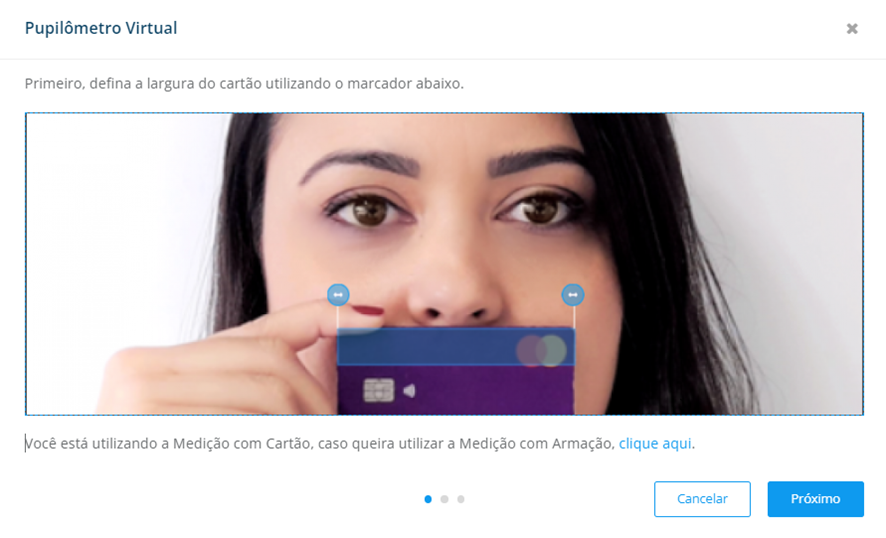
Após realizar o ajuste, clique no botão “próximo”.
Agora, você irá posicionar os marcadores ao centro da Pupila.
Utilize o mouse clicando dentro do círculo azul e arrastando o posicionador até o centro da pupila.
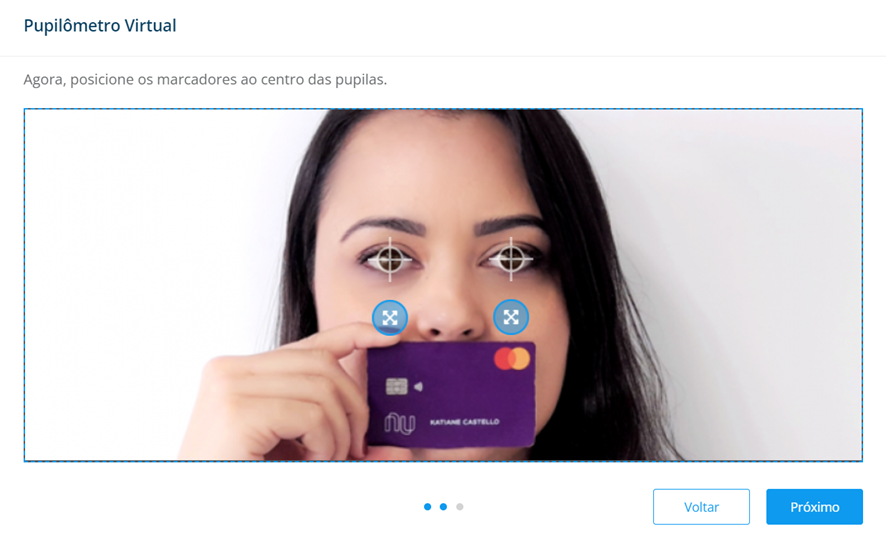
Assim que realizar o alinhamento em ambos os olhos, pode clicar em “próximo”.
Por fim, utilize o marcado azul para definir a posição do centro nasal e clique em “Finalizar”.
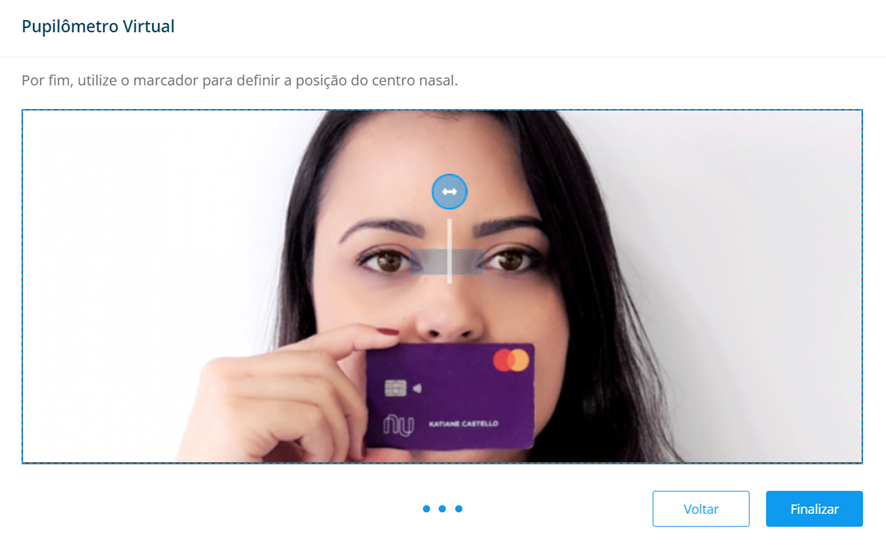
 É preciso posicionar o seu mouse bem ao centro do marcador (linha branca), para conseguir arrastá-lo.
Prontinho!
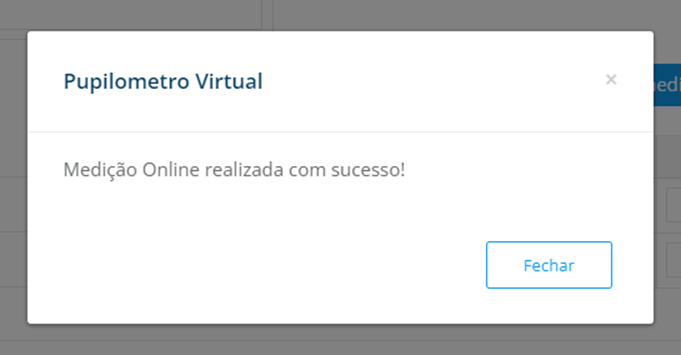
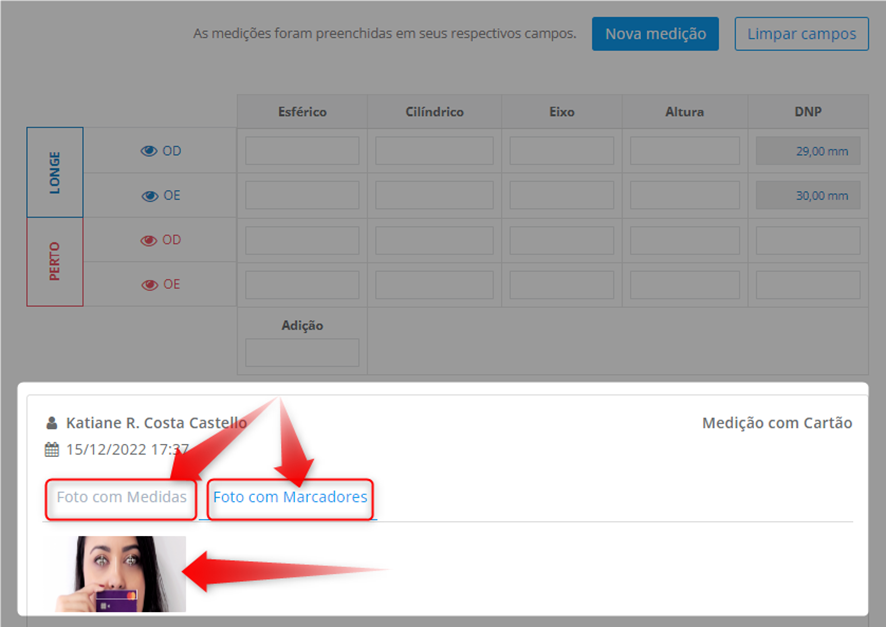
Automaticamente a DNP será calculada e inserida nos campos conforme imagem abaixo:
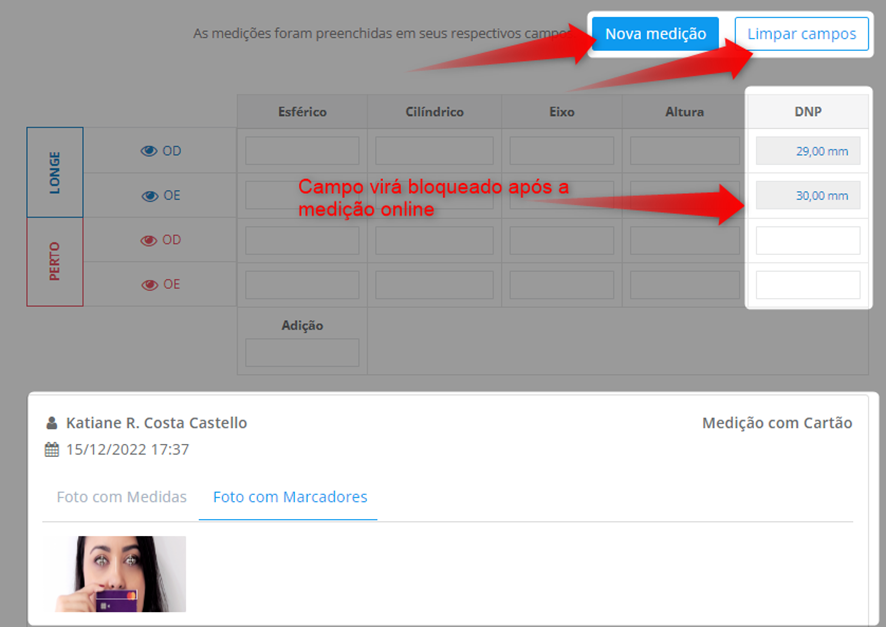
 Após a medição online pelo Pupilômetro Virtual, o campo da DNP ficará bloqueado para edição, para que não corra o risco de ser modificado acidentalmente.
Caso você precise alterá-lo, clique no botão “Limpar Campos” e se desejar realizar uma nova medição, clique no botão “Nova Medição”.
Logo abaixo aparecerá os detalhes da medição e marcações realizadas, para confirmá-las, clique sobre a foto:
Agora é só prosseguir com o preenchimento padrão da sua Ordem de Serviço e clicar em salvar ao final da página.
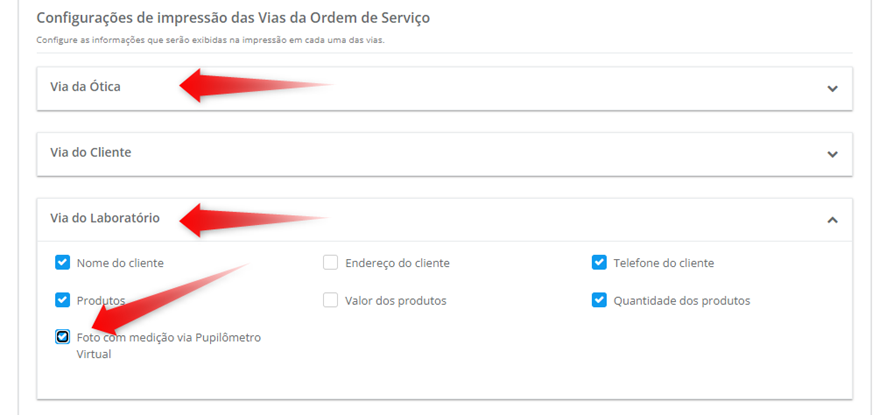
Para que a imagem acima saia na impressão da Ordem de serviço, nas vias da Ótica e do Laboratório.
Siga o menu: Cadastro>> Tabela>> Tipo Etapa O.S>> Clique em editar no tipo Ótica e nas vias de impressão da ótica e do laboratório, marque a flag abaixo e clique em salvar ao final da página:
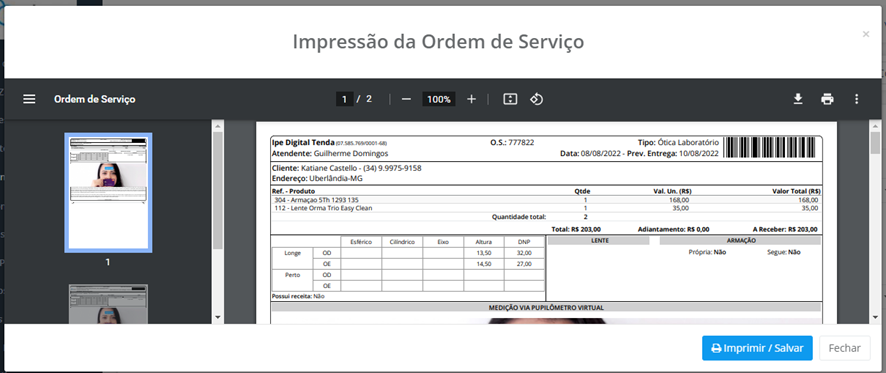
Feito isso, ao salvar a O.S com a medição, na impressão do formato A4, aparecerá a imagem da medição nas vias configuradas.
 Ficou com alguma dúvida? Não se preocupe!
É só entrar em contato com nosso suporte através do chat do sistema!
Até logo! 😊
