Utilizando o CRM
Para utilizar o CRM, é simples! Primeiro, veja como contratar essa ferramenta acessando o material “CRM ssOtica”.
Após a contratação, você receberá o acesso ao sistema e, sempre que seus clientes enviarem mensagens no seu WhatsApp, através do número conectado ao seu Ótica Zap, com mensagens relacionadas a vendas, como: “Olá, qual o valor do produto X?” ou “Estou procurando uma armação Y”, um card será criado automaticamente no seu sistema CRM.
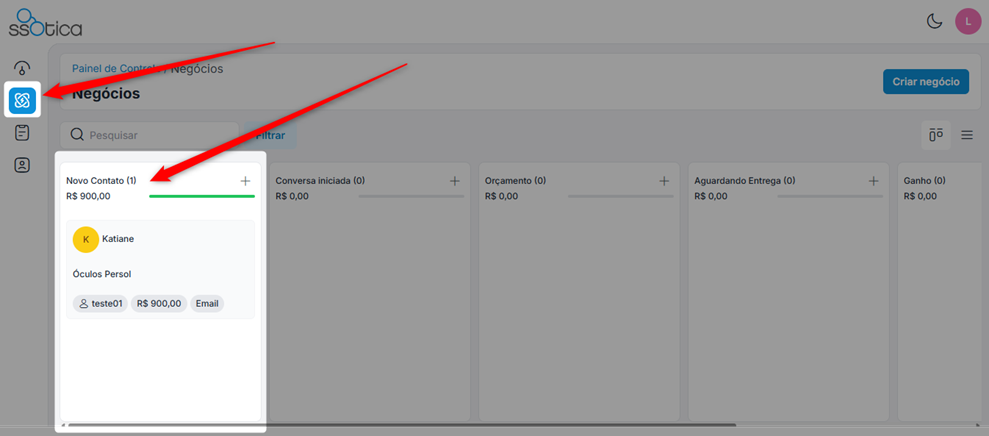
E para acessar esse card, você deverá ir até o menu “Negócios” e localizar as novas mensagens na coluna “Novo Contato”:
Ao clicar sobre o card, você conseguirá:
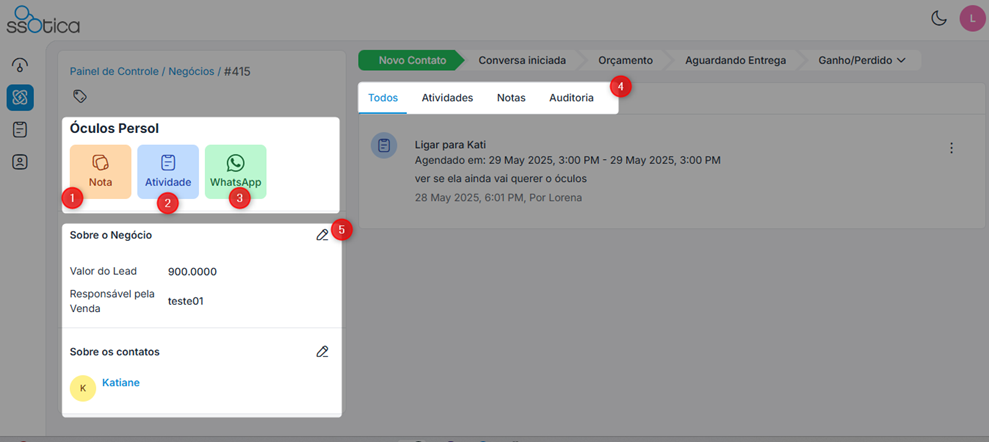
1) Adicionar uma nota — ou seja, alguma observação importante relacionada a esse cliente.
2) Registrar uma atividade, como agendar uma ligação ou um retorno com esse cliente.
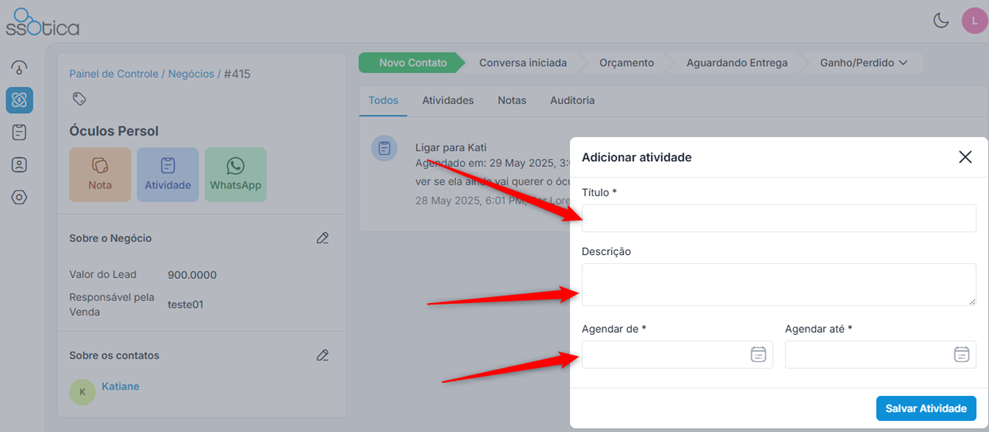
- Para registrar uma atividade, coloque o título, a descrição e a data em que ela deve ser executada:
3) Clicar em WhatsApp, que irá direcionar você diretamente para a conversa com esse cliente.
4) Visualizar todas as movimentações por meio das colunas de registros.
5) Consultar as informações completas sobre esse contato.
Além disso, todas as respostas que o cliente enviar pelo WhatsApp também ficarão registradas no card.
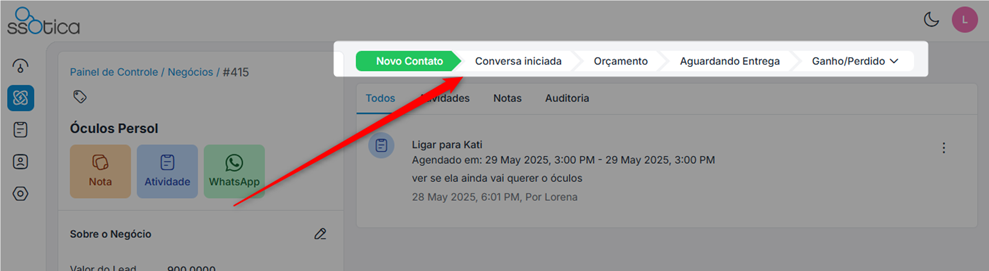
Voltando ao menu “Negócios”, você contará com 5 colunas:
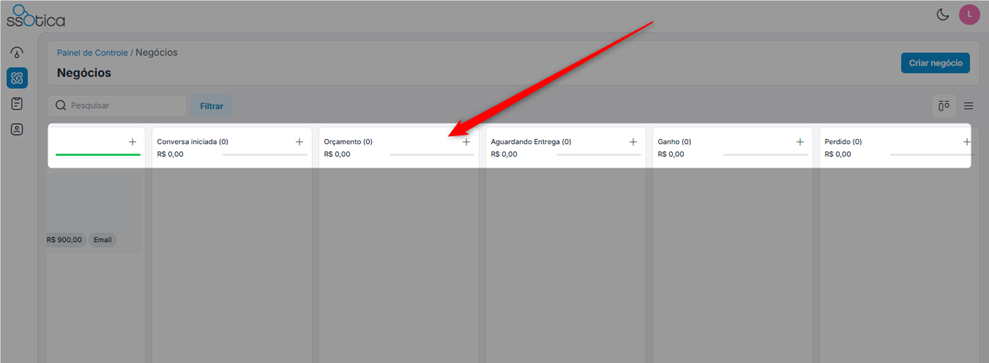
1) Conversa Iniciada – mova o card para esta coluna quando a conversa com o cliente for iniciada.
2) Orçamento – utilize quando estiver em andamento com uma proposta ou negociação.
3) Aguardando Entrega – use quando a venda já foi feita e você estiver aguardando a entrega do produto.
4) Ganho – mova para esta coluna quando a venda for concluída com sucesso.
5) Perdido – utilize quando a venda não for concretizada.
⚠️ Lembre-se: dentro de cada card, você pode adicionar notas para registrar tudo o que ocorreu com esse lead.
Clicando no card, você também consegue movê-lo entre as colunas, basta clicar sobre a coluna para a qual deseja mover:
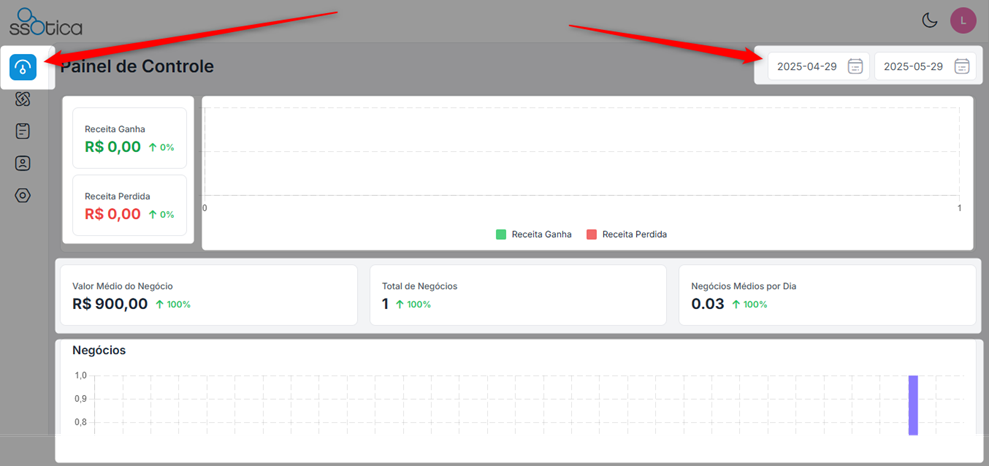
Clicando no menu “Painel de Controle”, você terá acesso a um dashboard com todos os seus resultados, incluindo gráficos que mostram as receitas ganhas e perdidas, além do valor médio das vendas — tanto em formato gráfico quanto em valores numéricos:
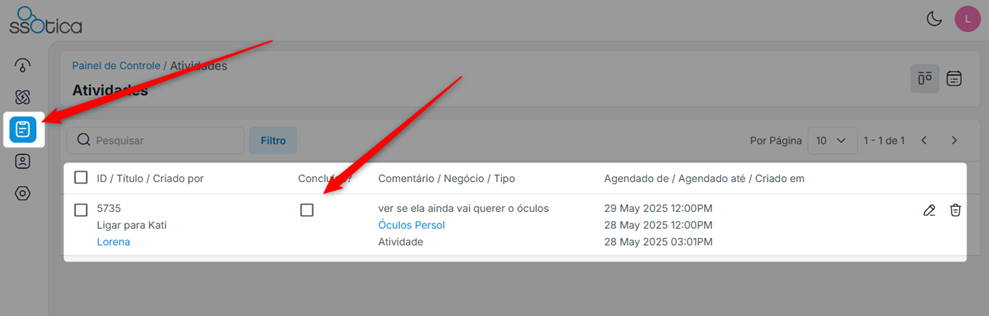
No menu “Atividades”, você encontrará todas as atividades registradas nos cards e poderá marcar se foram concluídas ou não:
 Lembramos também, que todas as melhorias realizadas no sistema, gradativamente também vão sendo atualizadas para a versão mobile.
Gostou das novidades?
Então fica de olho aqui na Central de Ajuda, que em breve tem muito mais!!!
E se ficou com alguma dúvida? Não se preocupe!
É só entrar em contato com nosso suporte através do chat do sistema!
Até logo! 😊
