Agente Consultivo: Configuração
Olá, cliente!
O ssOtica ganhou um novo aliado inteligente… e ele veio cheio de dicas estratégicas!
Conheça o novo Agente Consultivo ssOtica 🚀
O Agente Consultivo ajuda gestores a acessarem informações estratégicas do sistema de forma rápida e prática, otimizando o dia a dia da loja.
Ex.: ao invés de acessar vários relatórios para verificar vendas do dia, vendedor destaque, estoque e outras informações, o lojista poderá apenas enviar perguntas ao Agente (via WhatsApp), que fará a consulta no sistema e retornará os dados solicitados.
Mas atenção! Neste primeiro momento, o Agente ainda não gera gráficos, interpreta áudios e nem cria PDFs. Mesmo assim, a ferramenta já entrega um grande ganho operacional, trazendo respostas rápidas e reduzindo consultas manuais no sistema.
⁉️ Curiosidade!
"Por que o funcionamento do Agente ocorre por meio de integrações com a API Consultiva do ssOtica?"
De forma simplificada, o Agente precisa de “portas de acesso” para consultar informações dentro do sistema — essas portas são os chamados endpoints. Como já possuímos diversos endpoints disponíveis na API Consultiva, utilizamos essas estruturas para permitir que o Agente consulte e retorne informações estratégicas aos clientes.
➡️ Bora ativar a configuração?
Se você é cliente do plano Venda Mais, essa ferramenta já está disponível em seu sistema. Basta acessar o menu “Nossas Soluções” e clicar na opção “Agente Consultivo”. Para vc que ainda não faz parte do plano, não se preocupe, você pode contratar o serviço a parte, basta entrar em contato com um dos nossos consultores, através do chat do sistema:
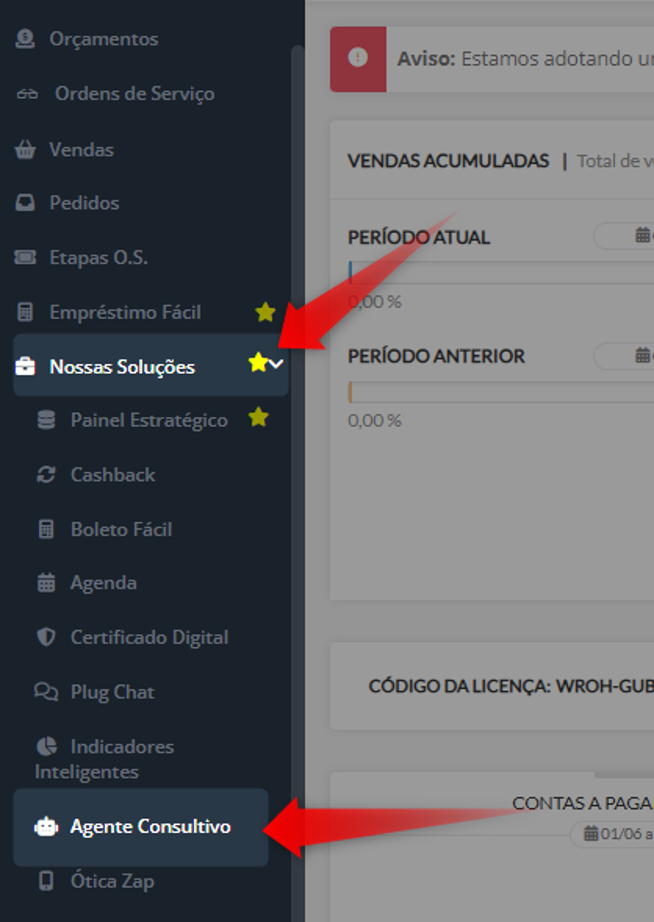
Ao clicar no menu Nossas Soluções>> Agente Consultivo, será aberto um formulário para preenchimento dos dados, conforme a imagem abaixo:
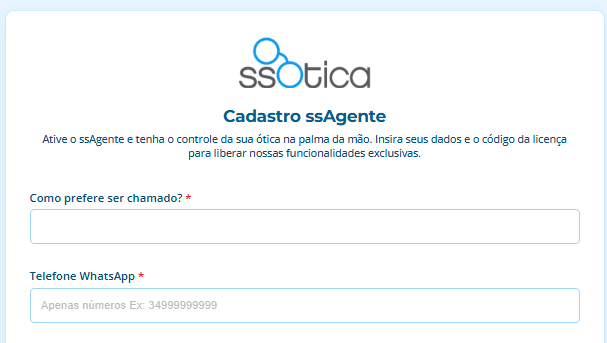
Preencha todos os campos e, em seguida, clique em concluir o cadastro.
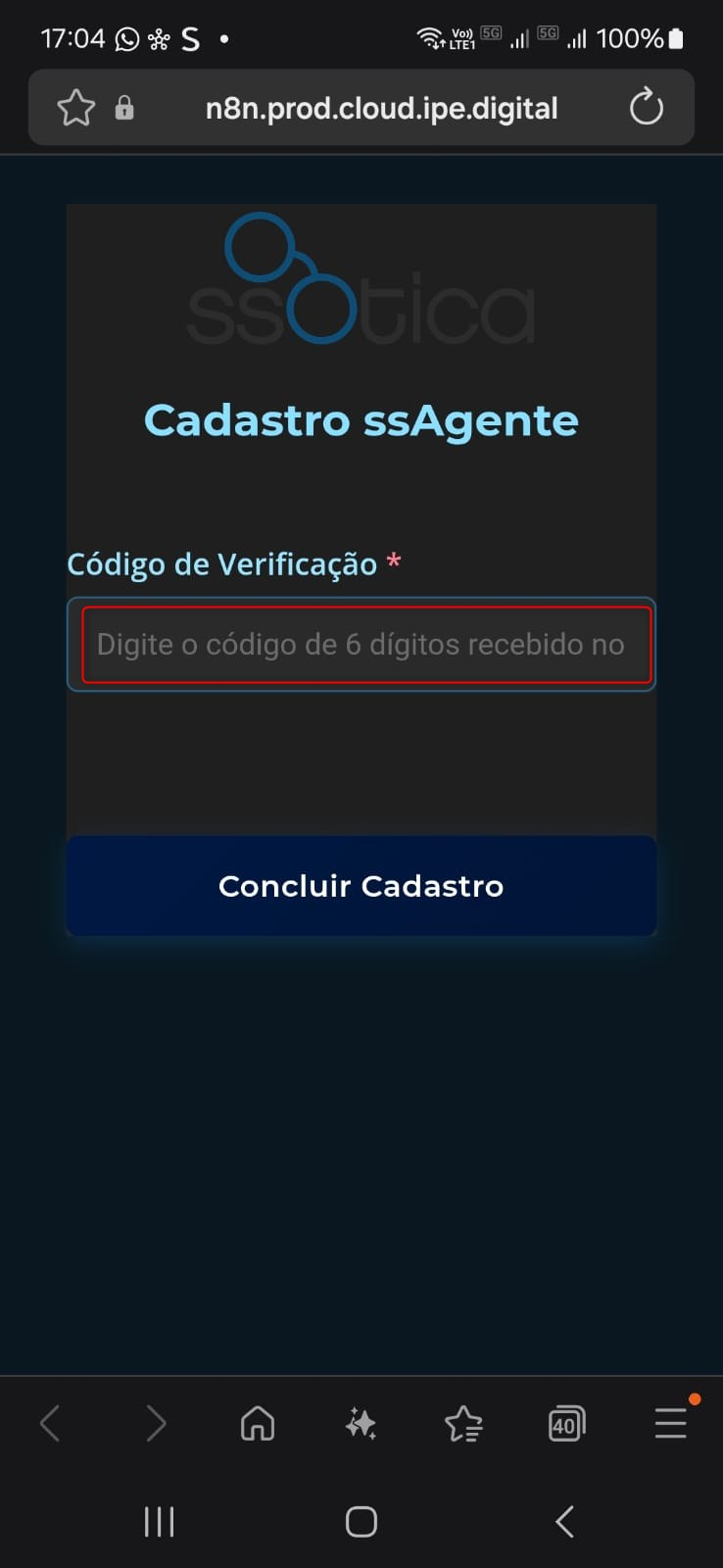
Após concluir o cadastro, será enviado um código para o WhatsApp informado. Basta inserir esse código no campo exibido após a finalização do cadastro
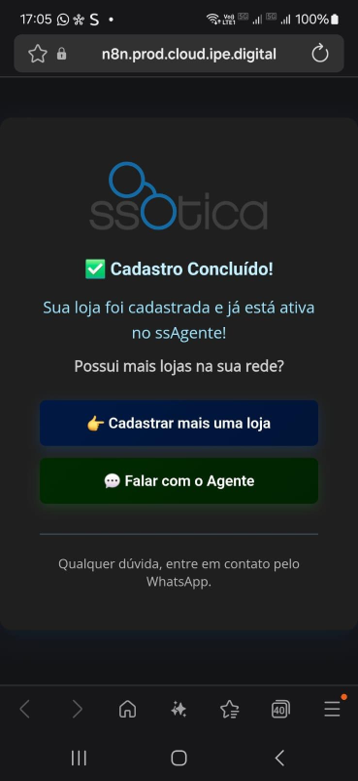
Obs: Caso você possua mais lojas, seja da mesma rede ou de redes diferentes, basta clicar em “Cadastrar mais uma loja” e repetir o processo para as demais lojas desejadas.
O Agente realiza consultas de uma licença por vez. No entanto, caso o usuário solicite, será possível alternar a licença na mesma conversa, desde que o cadastro já tenha sido realizado:
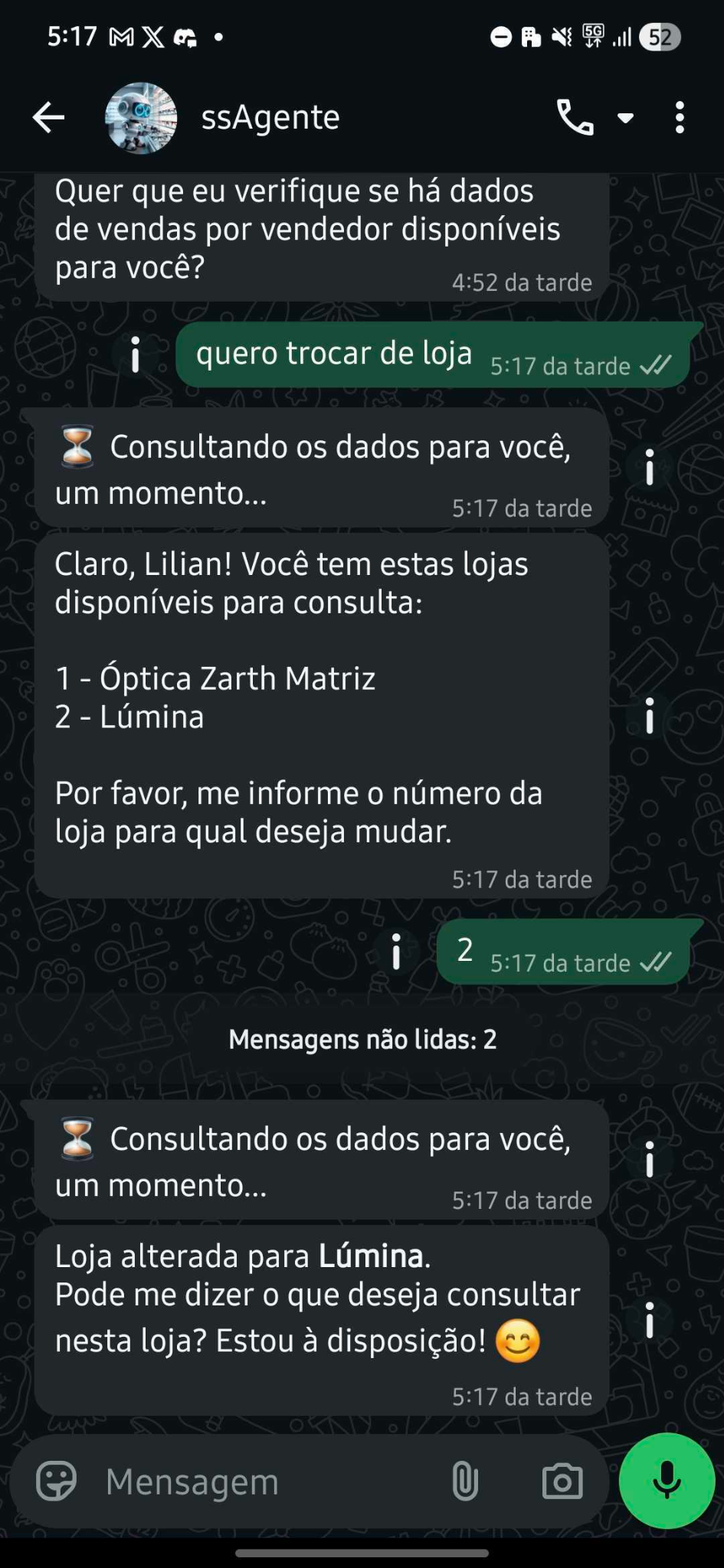
Prontinho! Agora é só aproveitar o seu Agente Consultivo e explorar todas as consultas disponíveis.
Para mais informações sobre como utilizar, acesse os materiais abaixo:
➡️Utilizando o Agente Consultivo do ssOtica
 Lembramos também, que todas as melhorias realizadas no sistema, gradativamente também vão sendo atualizadas para a versão mobile.
Gostou das novidades?
Então fica de olho aqui na Central de Ajuda, que em breve tem muito mais!!!
E se ficou com alguma dúvida? Não se preocupe!
É só entrar em contato com nosso suporte através do chat do sistema!
Até logo! 😊
