Cadastro - Tabela - Tipo Etapa/O.S.
Pelo sistema ssOtica é possível criar dois tipos (modelos) de Ordem de Serviço:
1- Modelo: Ótica – Utilizado para ordem de serviço de produtos que serão encaminhados ao laboratório.
2- Modelo Conserto - Utilizados para ordem de serviço de produtos que são encaminhados para reparo.
Nos dois modelos acima, é possível realizar algumas configurações conforme a necessidade de sua loja. Tais como: Tipo de impressão, tipo de numeração (automática/manual) quantidade de vias, entre outras opções...
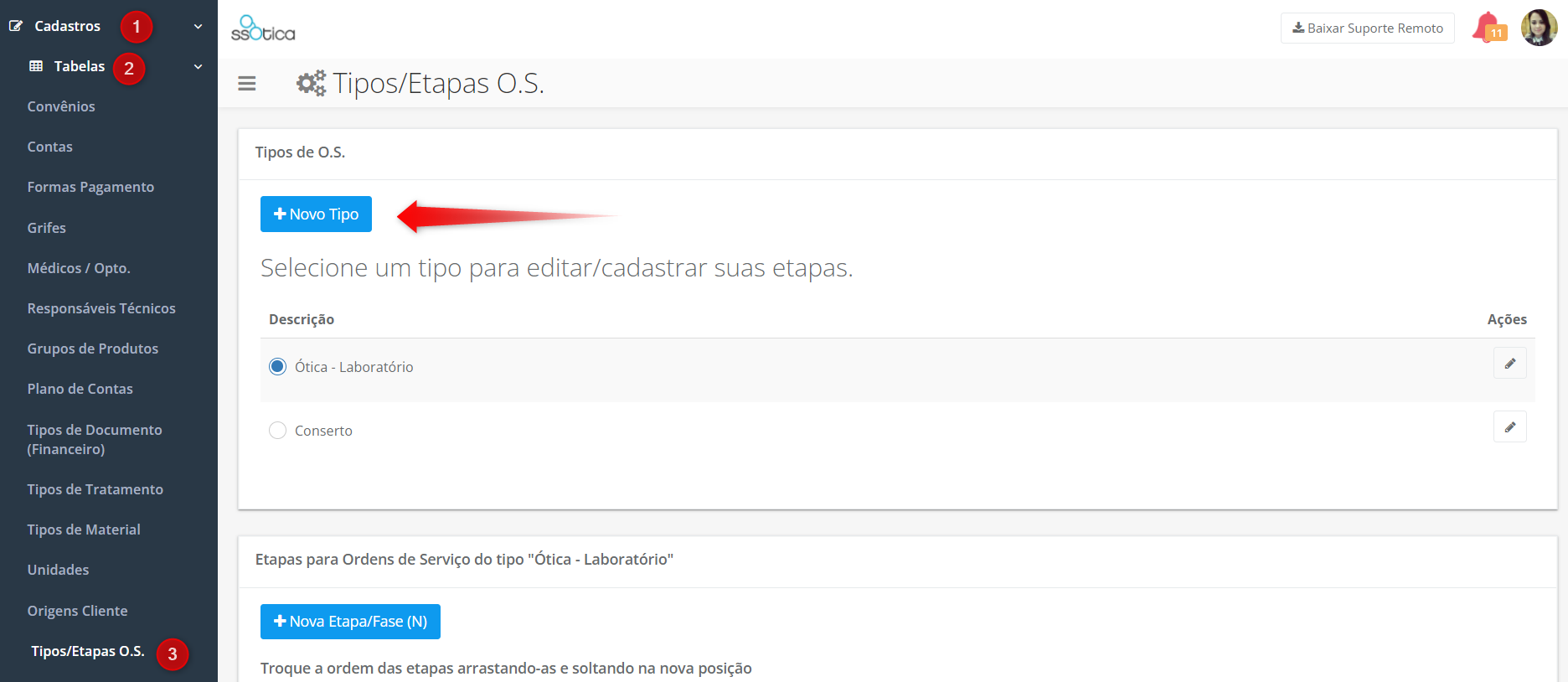
Para editar/criar um novo tipo de Ordem de Serviço, você deverá seguir o menu:
Cadastro>>Tabela>>Tipo Etapa/O.S.
Para criar um novo Tipo (modelo), clique em + Novo Tipo:
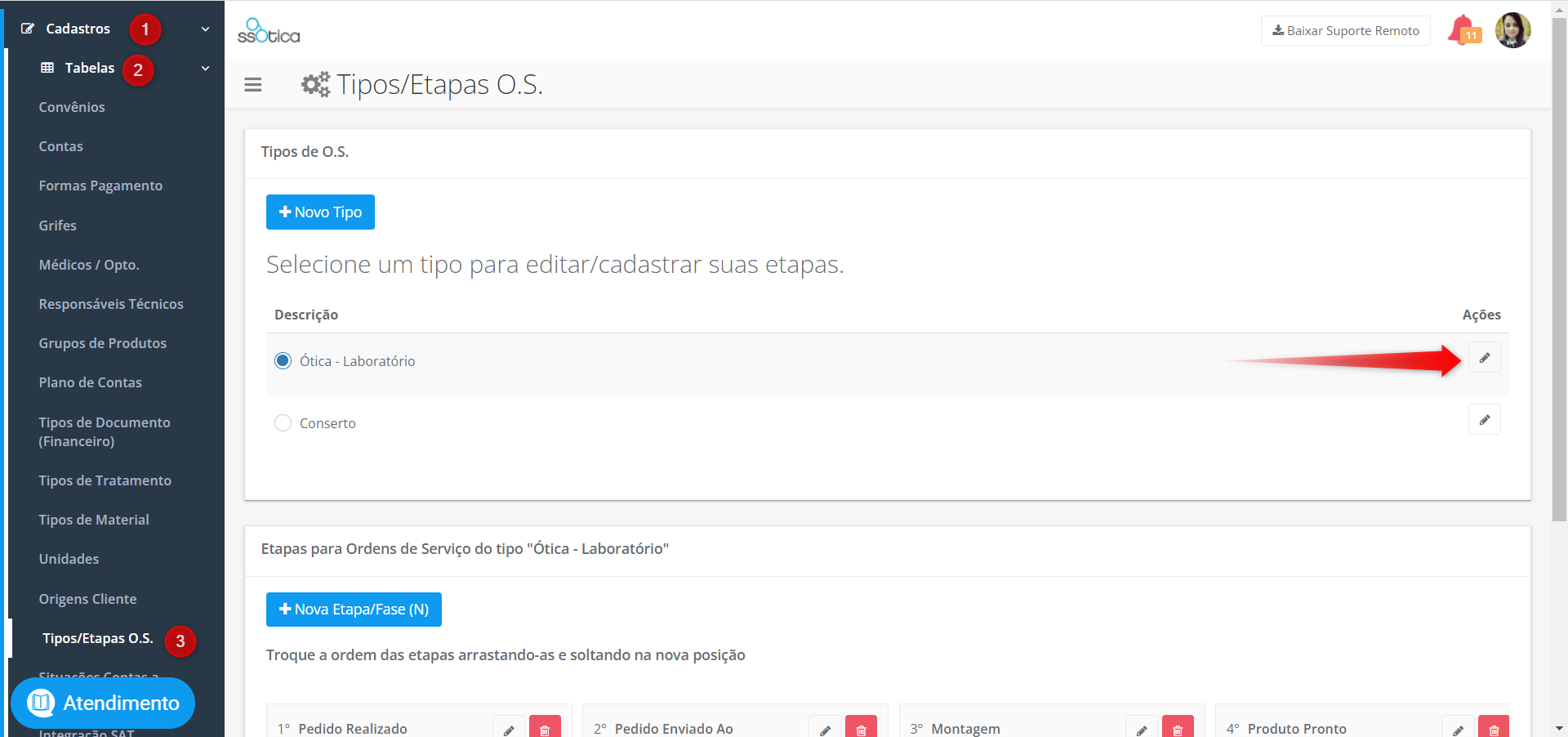
Para editar os modelos existentes, clique em editar (ícone do lápis):
As configurações da ordem de serviço, são únicas para cada loja.
Caso você possua 2 ou mais lojas na mesma rede, será possível realizar configurações diferentes para cada uma delas e escolher em quais lojas aquele tipo (modelo) de O.S ficará ativo.
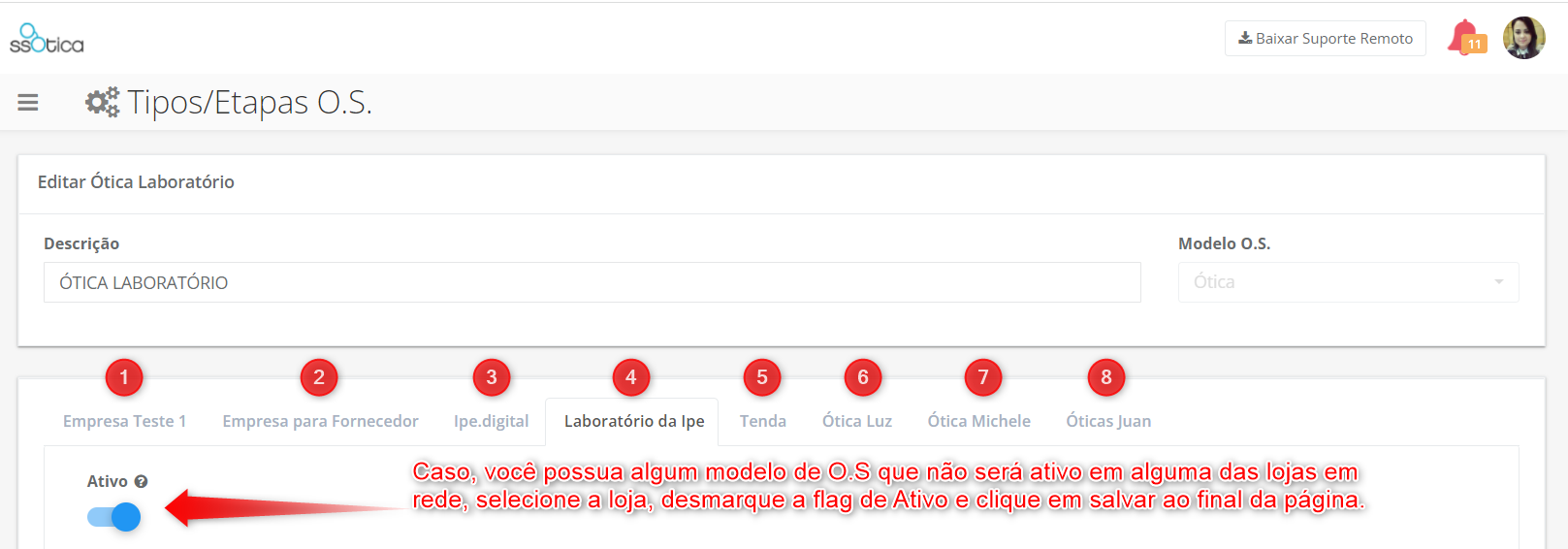
Logo abaixo, realize a configuração conforme as necessidades da loja selecionada:
Configurações do Comportamento da Ordem de Serviço
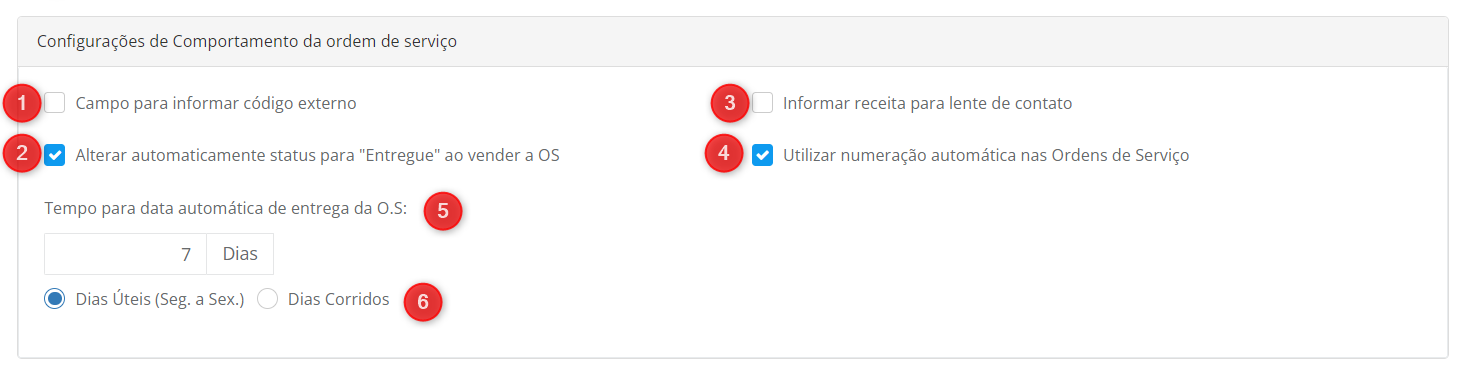
1- Campo para informar código externo – Ao marcar essa flag, aparecerá um campo extra na O.S, para preenchimento de algum cód. Externo, caso você precise.
2- Alterar automaticamente status para "Entregue" ao vender a OS – Ao marcar essa opção, quando a O.S for vendida, automaticamente o seu status será alterado para Vendido e entregue.
3- Quando selecionada essa opção, irá aparecer um campo na O.S para informação dos dados da receita para lente de contato.
4- Caso não deseje informar manualmente as numerações das suas ordens de serviço, deixe essa flag desmarcada.
⚠️ Caso você queira que as Ordens de Serviço (OS) sejam geradas automaticamente a partir de um número específico, basta desmarcar temporariamente a opção de numeração automática nas configurações. Em seguida, gere uma OS manualmente utilizando o número desejado como referência inicial. Depois disso, ative novamente a opção de numeração automática. A partir desse momento, o sistema passará a gerar automaticamente as próximas OSs seguindo a última numeração mais alta registrada.
Configuração de Impressão
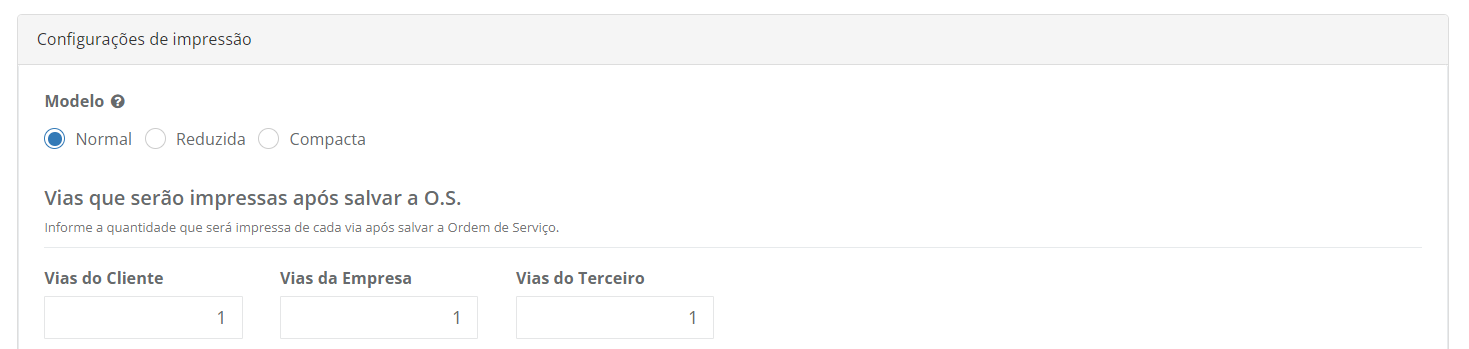
O sistema oferece 3 (três) opções de impressão:
Normal: 1 via por folha;
Reduzida: Via da loja e do cliente em 1 folha e via do 3º em folha separada;
Compacta: 3 vias impressas em 1 única folha;
Selecione o modelo que mais se adequa a sua loja e logo abaixo, informe a quantidade de vias que será impressa para cada via.
 Caso não deseje imprimir alguma via, insira o valor “0” (zero) no campo.
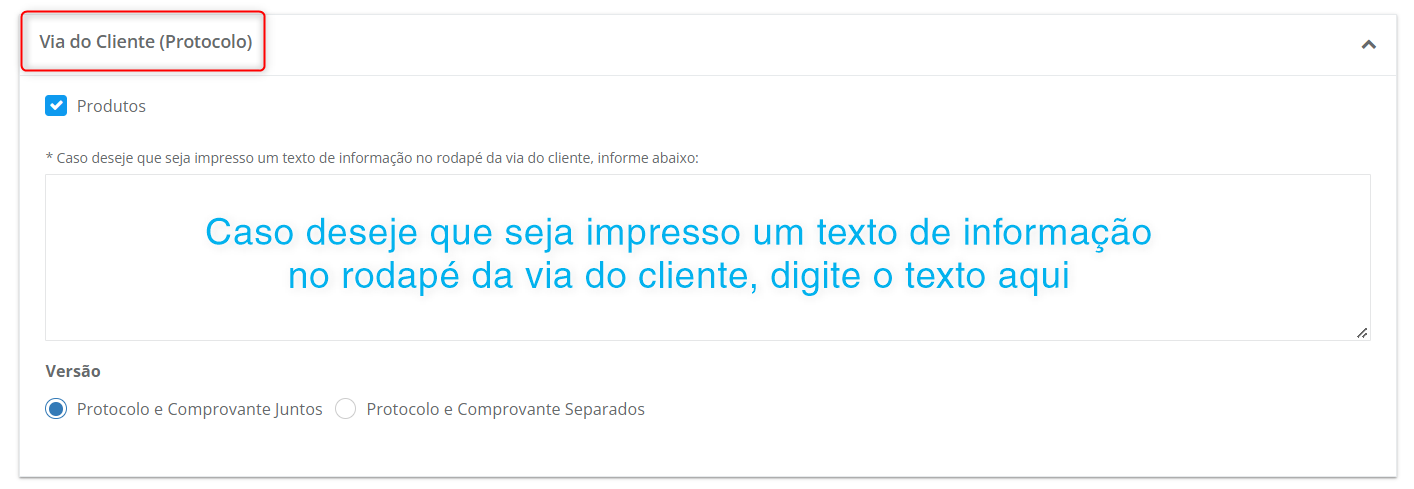
O próximo passo será selecionar as opções que você deseja que apareça em cada uma das vias que serão impressas:
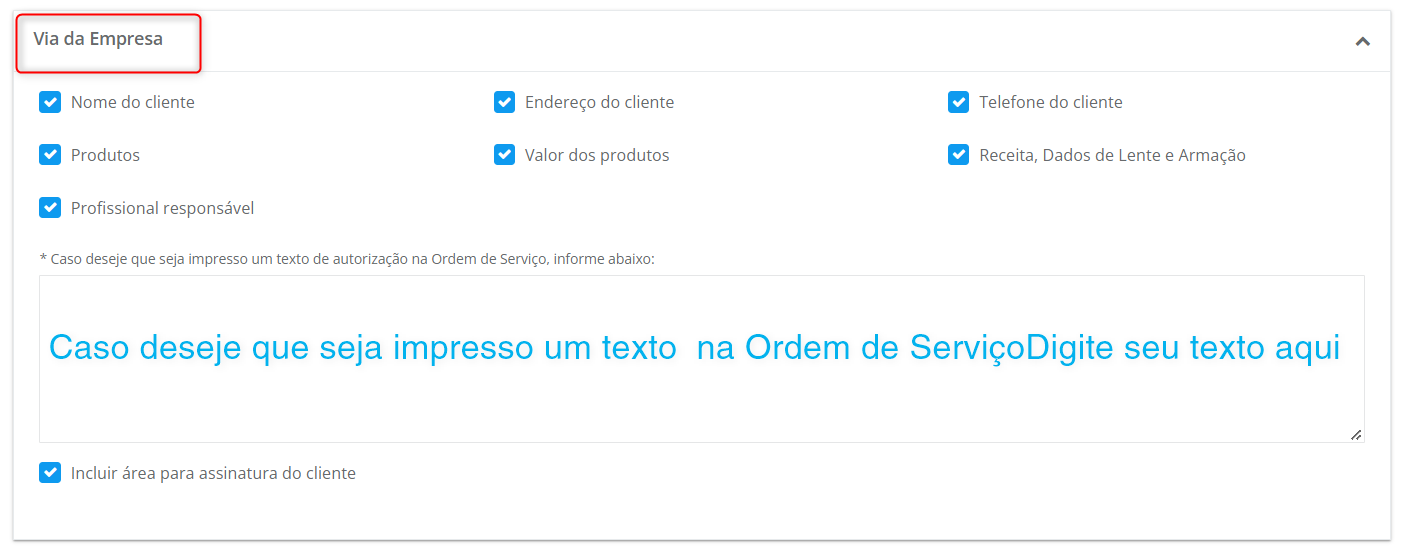

Após realizar todas as configurações, clique em salvar ao final da página e repita o processo para as demais lojas, caso necessário.
 Ficou com alguma dúvida? Não se preocupe!
É só entrar em contato com nosso suporte através do chat do sistema!
Até logo! 😊
