Campos Obrigatórios na Ordem de Serviço
🚀 Sabe aquele campo da O.S. que a sua equipe esquece de preencher e só dá problema depois, quando o pedido já foi para o laboratório? Agora você decide quais campos não podem ficar em branco — e o sistema não deixa a O.S. ser salva sem eles.
Cada loja escolhe os seus. Se você tem mais de uma loja, uma pode exigir um conjunto de campos e a outra, outro.
📌 Observação: o recurso fica disponível a partir de 23/09/2026.
Onde configurar
- No menu lateral, clique em Cadastro.
- Clique em Minhas Empresas.
- Escolha a loja que você quer configurar.
- Abra a aba Configurações Diversas.
- Clique na aba Ordem de Serviço.
- Desça até o card Informações obrigatórias no cadastro de O.S. — ele fica logo acima de Configurações de Recorte de Lente.
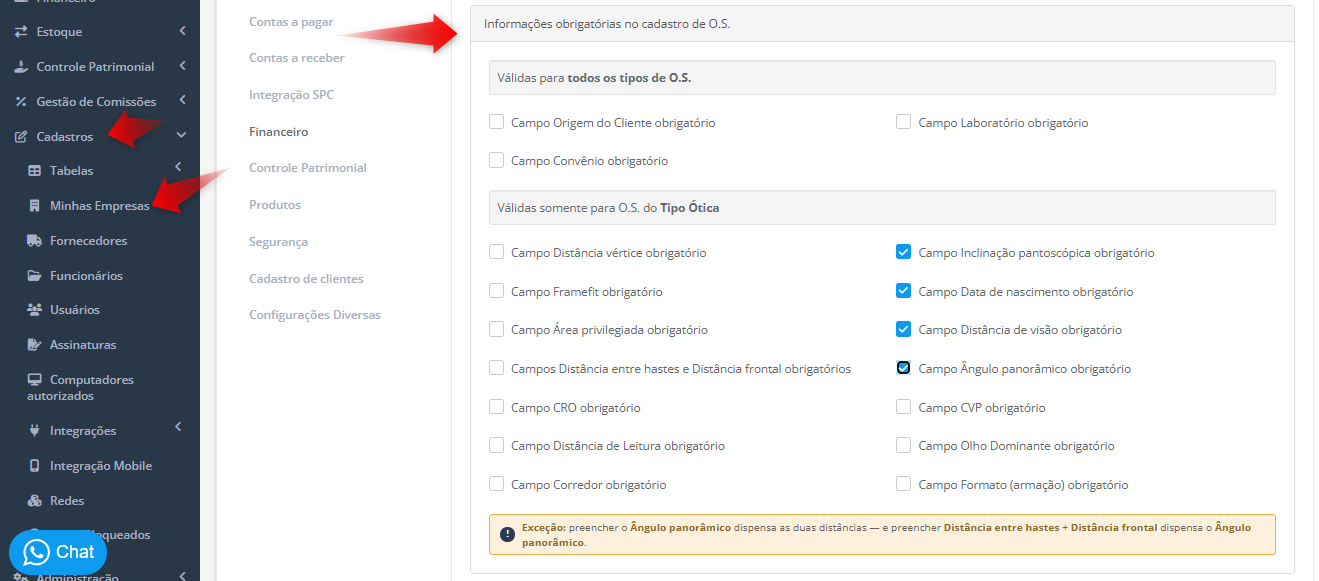
- Marque os campos que a sua loja quer exigir.
- Clique em Salvar, no fim da página.
💡 Importante: todos os campos nascem desmarcados. Enquanto você não marcar nada, absolutamente nada muda no dia a dia da loja.
Quais campos você pode exigir
O card é dividido em duas partes. Nas tabelas abaixo, a primeira coluna é o que você marca na configuração, e as outras duas dizem qual campo da O.S. aquela marcação passa a exigir e onde ele fica na tela.
Válidas para todos os tipos de O.S.
Valem para qualquer O.S. que a loja abrir, seja de ótica, conserto ou joia:
| O que você marca | Campo que passa a ser exigido | Onde ele fica na O.S. |
|---|---|---|
| Campo Origem do Cliente obrigatório | Origem do cliente | Dados Principais |
| Campo Laboratório obrigatório | Laboratório | Informações Adicionais |
| Campo Convênio obrigatório | Convênio | Dados Principais |
📌 Observação: se a sua loja já usava algum desses três, ele continua marcado e funcionando igual. Eles só mudaram de lugar na tela — antes ficavam no card Configurações de Comportamento da ordem de serviço.
Válidas somente para O.S. do Tipo Ótica
Valem só quando a O.S. for de ótica. São os campos dos cards Tecnologia do produto, Lente e Armação:
| O que você marca | Campo que passa a ser exigido | Onde ele fica na O.S. |
|---|---|---|
| Campo Distância vértice obrigatório | Distância vértice | Tecnologia do produto |
| Campo Inclinação pantoscópica obrigatório | Inclinação pantoscópica | Tecnologia do produto |
| Campo Framefit obrigatório | Framefit | Tecnologia do produto |
| Campo Data de nascimento obrigatório | Data de nascimento | Tecnologia do produto |
| Campo Área privilegiada obrigatório | Área privilegiada | Tecnologia do produto |
| Campo Distância de visão obrigatório | Distância de visão | Tecnologia do produto |
| Campos Distância entre hastes e Distância frontal obrigatórios | Distância entre hastes e Distância frontal | Tecnologia do produto |
| Campo Ângulo panorâmico obrigatório | Ângulo panorâmico | Tecnologia do produto |
| Campo CRO obrigatório | CRO | Lente |
| Campo CVP obrigatório | CVP | Lente |
| Campo Distância de Leitura obrigatório | Distância de Leitura (cm) | Lente |
| Campo Olho Dominante obrigatório | Olho Dominante | Lente |
| Campo Corredor obrigatório | Corredor | Lente |
| Campo Formato (armação) obrigatório | Formato | Armação |
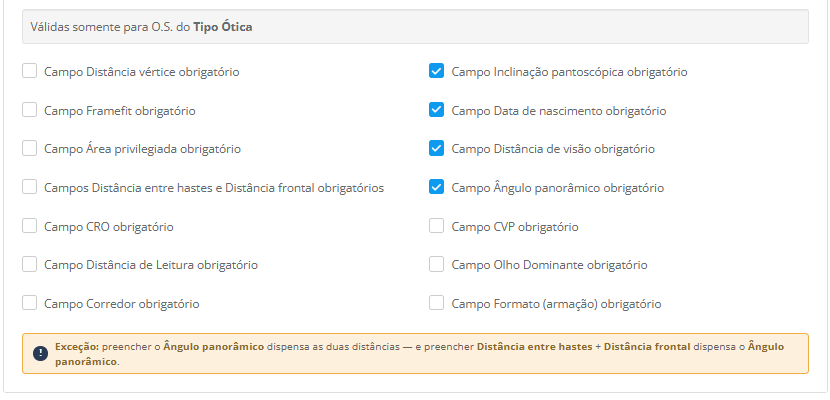
A exceção das medidas de montagem
Repare que Distância entre hastes e Distância frontal vêm juntas num checkbox só. É de propósito: as duas descrevem a mesma coisa que o Ângulo panorâmico, só que por outro caminho.
Na prática, a sua equipe pode escolher qualquer um dos dois jeitos:
- preencher o Ângulo panorâmico; ou
- preencher Distância entre hastes e Distância frontal, as duas.
Qualquer um dos dois já satisfaz a exigência. O que não vale é preencher só uma das distâncias.
📌 Observação: por isso o card mostra o aviso “Exceção: preencher o Ângulo panorâmico dispensa as duas distâncias — e preencher Distância entre hastes + Distância frontal dispensa o Ângulo panorâmico.”
O que acontece ao salvar a O.S. sem preencher
Quando alguém clica em Salvar e falta algum campo que você marcou como obrigatório, a O.S. não é salva e aparece uma janela com o título Problema ao salvar a O.S.
A janela mostra todas as pendências de uma vez — sua equipe não precisa salvar várias vezes para descobrir o próximo campo que falta. O que ela escreve depende de quantos campos faltam:
| Quantos campos faltam | O que a janela mostra |
|---|---|
| Um | A mensagem daquele campo. Por exemplo: É necessário selecionar uma origem do cliente. |
| Dois ou mais | O texto “É necessário preencher os campos obrigatórios abaixo:” seguido da lista dos campos que faltam. |
| Mais de cinco | A mesma lista, com rolagem interna — a janela não cresce além da tela. |
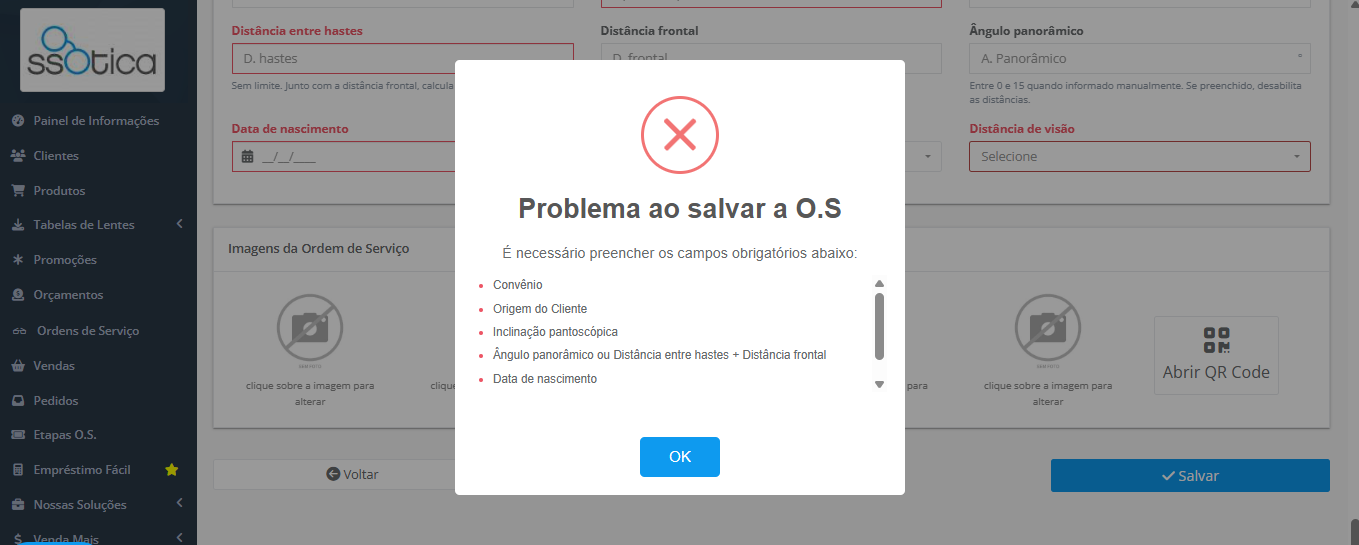
A lista segue a ordem em que os campos aparecem na tela, de cima para baixo — assim dá para ir corrigindo na sequência, sem ficar subindo e descendo.
Além da janela, cada campo que falta fica destacado em vermelho na tela. Quando você fecha a janela, a tela rola sozinha até o primeiro deles.
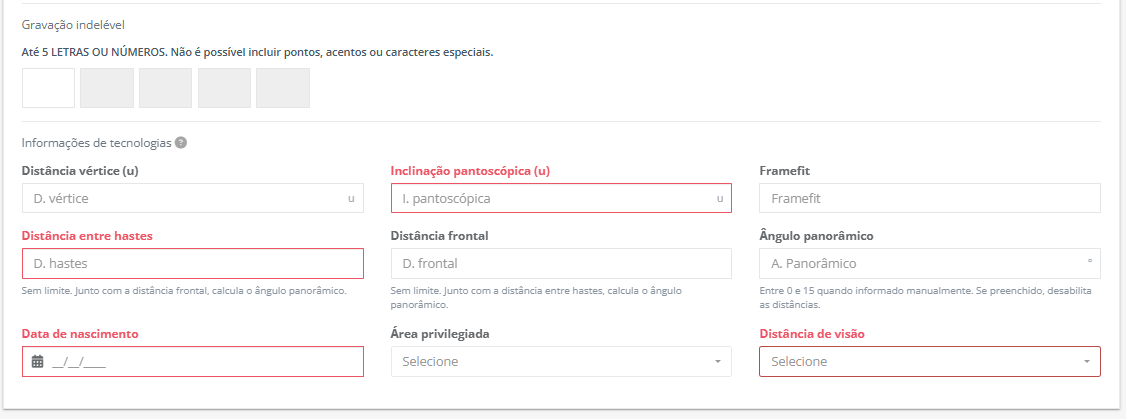
💡 Importante: o destaque some assim que você preenche o campo. E a cada nova tentativa de salvar, o sistema recalcula tudo — campo já corrigido não fica marcado à toa.
Os formatos de armação da Zeiss
Se a sua loja usa a integração com a Zeiss — aquela que envia os pedidos direto para o laboratório, explicada no artigo Integração Zeiss: envio de pedidos e recebimento de boletos —, o campo Formato do card Armação muda de lista conforme o laboratório que você escolhe na O.S.
Na prática:
- Na O.S., vá até o card Informações Adicionais.
- No campo Laboratório, escolha o laboratório da Zeiss.
- Desça até o card Armação e abra o campo Formato: no lugar dos 8 formatos de sempre, numerados de 1 a 8, aparecem os formatos que a própria Zeiss usa, identificados pelos códigos dela (VIS01, VIS02, 60P, 1RA e por aí vai).
A lista troca na hora, sem precisar salvar nem recarregar a página. Resumindo:
| Situação na O.S. | O que aparece no campo Formato |
|---|---|
| Integração Zeiss ativa e laboratório da Zeiss selecionado | Os formatos da Zeiss, com os códigos dela |
| Qualquer outro laboratório selecionado | Os 8 formatos de sempre, numerados de 1 a 8 |
| Campo Laboratório vazio | Os 8 formatos de sempre |
| Laboratório da Zeiss, mas integração não ativa | Os 8 formatos de sempre |
São os mesmos formatos, na mesma ordem, que aparecem no Pedido Zeiss — assim sua equipe escolhe o formato certo sem precisar consultar outra tabela.
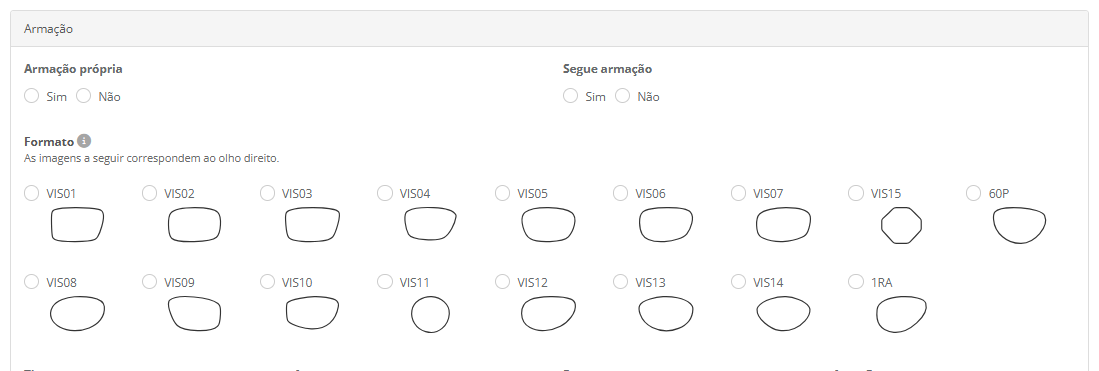
📌 Observação: os desenhos correspondem ao olho direito.
Se você trocar o laboratório
Trocou o laboratório e o formato que estava escolhido não existe na lista nova? O sistema limpa a seleção e avisa:
Formato removido
O formato selecionado foi removido porque o laboratório da O.S. foi alterado. Selecione um formato válido para o laboratório atual.
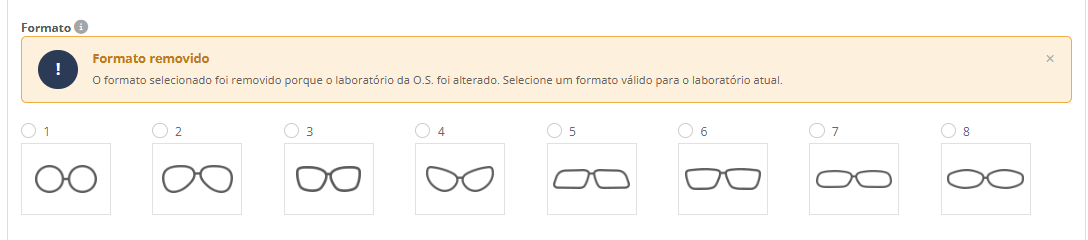
O aviso não impede a troca do laboratório — é só para você não salvar a O.S. achando que o formato continua lá. Se você tinha marcado Campo Formato (armação) obrigatório, o sistema vai pedir o formato de novo no próximo Salvar.
Quem vê o quê
O card aparece para todos os planos, em todas as lojas. Mas a segunda seção depende do seu segmento:
| Seu segmento | O que você vê no card |
|---|---|
| ssOtica | As duas seções — os 17 parâmetros |
| ssJoias | Só a primeira seção, com 2 parâmetros |
Isso acontece porque no ssJoias não existe O.S. de ótica: os 14 campos daquela seção nunca apareceriam nas suas O.S., então não faria sentido oferecer a configuração deles.
Regras e observações
⚠️ Aviso: a obrigatoriedade vale sempre que a O.S. for salva, inclusive ao editar uma O.S. antiga, criada antes de você configurar. Se a O.S. estiver sem o campo, ela não salva até preencher — vale para qualquer situação da O.S.
- Cada loja tem a sua configuração. Não existe padrão de rede: se você tem várias lojas, precisa configurar uma a uma.
- Campo que não aparece na tela não é cobrado. Numa O.S. de conserto, por exemplo, os campos de ótica não existem — e o sistema não vai pedir por eles.
- Quem pode configurar é quem já tem acesso a Minhas Empresas. Nenhuma permissão nova foi criada.
- Espaço em branco não conta como preenchido. Já o número zero conta — se o campo aceita zero, ele satisfaz a exigência.
- A configuração vale para as O.S. cadastradas pela tela. O.S. que chegam por integração seguem como antes.
Ficou com dúvida? Fale com a gente. 😊