Cheque: Controle por status
Para entender como funciona a forma de pagamento cheque no sistema ssOtica, acesse o material: “Forma de Pagamento Cheque”.
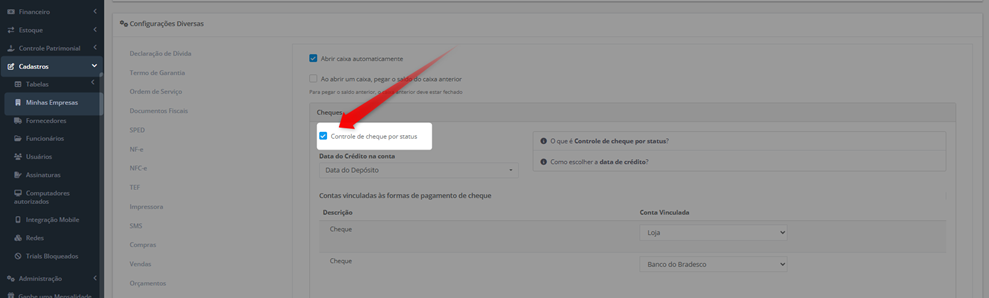
Quando a flag “Controle de Cheques por Status” estiver marcada no menu: Cadastro >> Minhas Empresas >> Config. Diversas >> Financeiro, o sistema permitirá classificar os cheques recebidos conforme a situação de cada um.
Para realizar essa classificação, basta acessar: “Financeiro >> Cheques >> Alterar Status”
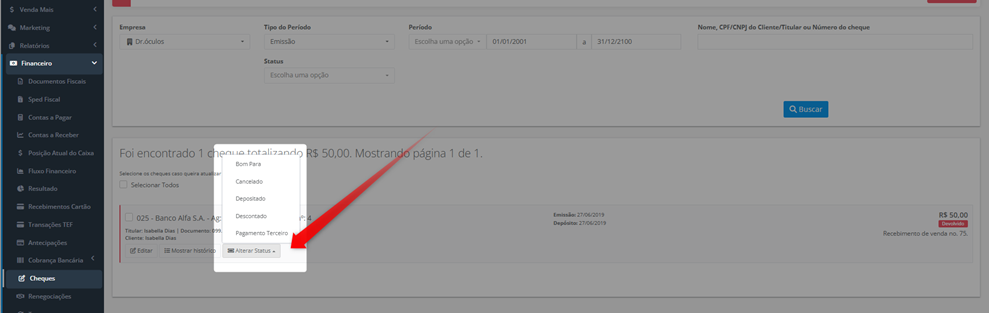
Neste menu, é possível definir diferentes status para o cheque, como por exemplo:
- Devolvido
- Cancelado
- Bom para
- Depositado
- Entre outros
⚠️ Importante: os status servem apenas para controle e organização financeira dentro do sistema. Eles não alteram automaticamente outras movimentações financeiras ou dados já lançados.
Exemplo:
Se um cheque for marcado com o status “Cancelado”, o lançamento financeiro da conta vinculada ao sistema ssOtica continuará existindo normalmente e não será alterado automaticamente.
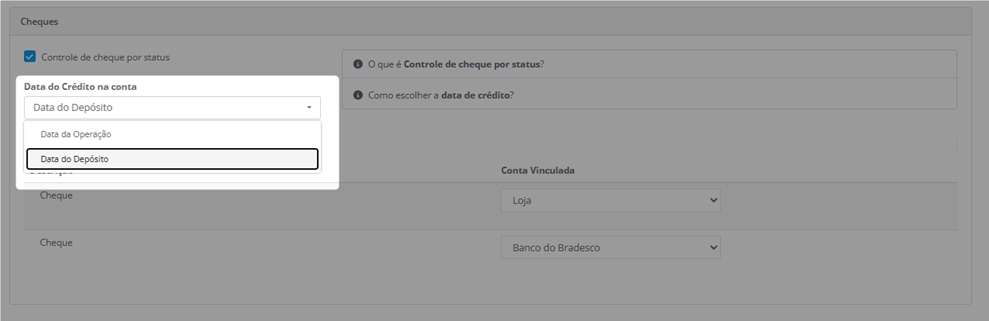
Além disso, o sistema permite definir de qual forma o cheque será considerado no financeiro da empresa, através da configuração da Data de Crédito na Conta.
As opções disponíveis são:
- Data da Operação
- Data do Depósito
💠Recomendação de uso
1°) Quando o cheque for tratado como dinheiro
Recomendamos selecionar a opção: Data da Operação. Assim, o valor entrará na conta vinculada no mesmo dia do recebimento do cheque.
Neste cenário, a conta vinculada da forma de pagamento cheque deve ser configurada como: “Loja”
Dessa forma, os valores entram diretamente no caixa do dia em que o cheque foi recebido.
2°) Quando o cheque for tratado realmente como cheque
Recomendamos selecionar a opção: Data do Depósito. Assim, o valor somente será lançado na conta na data programada para o depósito (“bom para”). Neste caso, a conta vinculada deve ser a mesma conta bancária onde os cheques serão depositados.
ℹ️ Para alterar a conta vinculada da forma de pagamento cheque, acesse: Cadastro >> Tabelas >> Forma de Pagamento >> Editar em Cheque.
⚠️ Atenção: o controle de cheques pode gerar situações específicas no caixa da empresa, principalmente quando um cheque é devolvido pelo banco ou trocado pelo cliente por outra forma de pagamento.
Em muitos casos, o mais indicado é cancelar/refazer a venda com a nova forma de recebimento. Porém, quando isso não for possível, será necessário realizar ajustes financeiros manualmente.
Exemplo de situação
O cliente parcelou a venda em 3 cheques pré-datados:
- Parcela 01 → Cheque nº 085 — bom para 11/01
- Parcela 02 → Cheque nº 086 — bom para 11/02
- Parcela 03 → Cheque nº 087 — bom para 11/03
Suponha que o cliente retornou à loja e trocou o primeiro cheque por dinheiro.
Para que o caixa e a conta vinculada permaneçam corretos, o procedimento recomendado é:
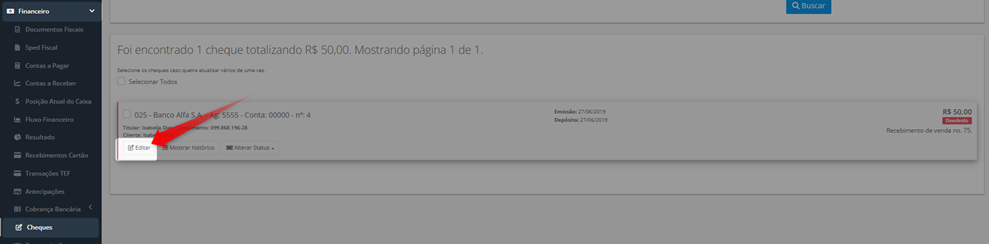
1º Passo: Acessar: Financeiro >> Cheques >> Alterar Status e alterar o cheque nº 085 para: Devolvido ou Cancelado
2º Passo: Realizar uma sangria no mesmo valor do cheque, diretamente na conta vinculada ao cheque, utilizando a mesma data em que o valor estava programado para cair. Menu: “Financeiro >> Contas >> Ações >> Registrar Saída”
3º Passo: Realizar um suprimento no caixa do dia, informando o valor recebido em dinheiro e referenciando o cheque correspondente.
Exemplo: “Referente ao cheque nº 085 trocado por dinheiro.”
 Ficou com alguma dúvida? Não se preocupe!
É só entrar em contato com nosso suporte através do chat do sistema!
Até logo! 😊
