Contas a Receber - Baixa Total de Parcela
Para efetuar a baixa total de uma parcela no sistema ssOtica, você pode localizá-la de três maneiras:
1) Pelo cadastro do cliente:
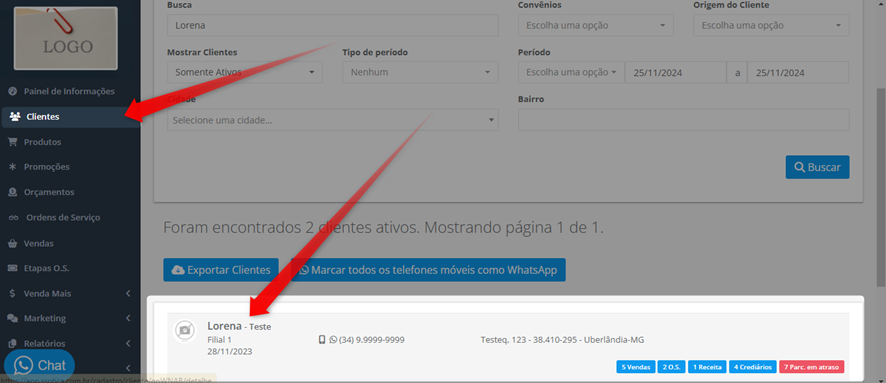
Acesse o menu “Clientes” e localize o cliente cuja parcela deseja dar baixa.
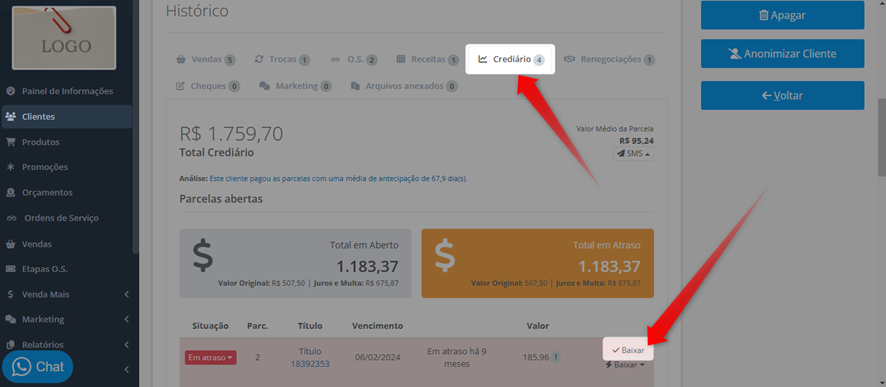
Após localizar o cliente, acesse o menu “Vendas”, encontre a venda correspondente e, na aba Crediário, clique em “Baixar”:
2) Pela venda:
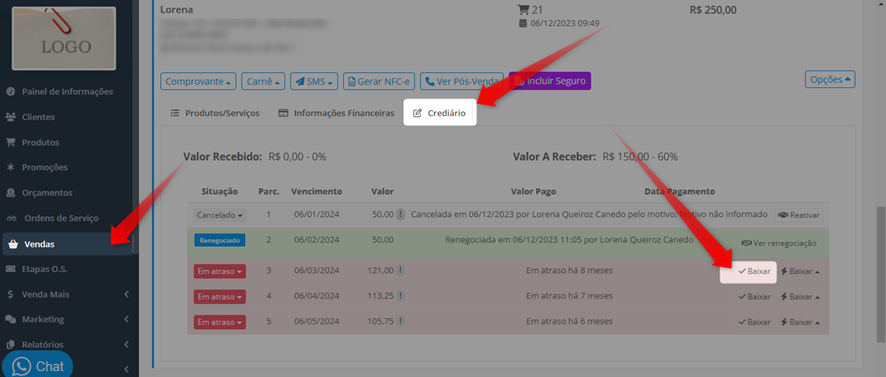
Acesse o menu “Vendas”, localize a venda desejada e, na aba Crediário, clique em “Baixar”:
3) E, por fim, pelo menu “Financeiro>.Contas a Receber”:
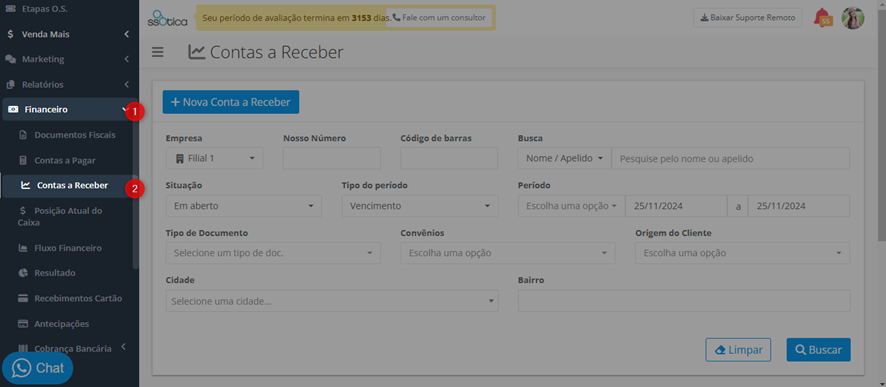
Em seguida, use os filtros disponíveis para localizar todas as parcelas que deseja dar baixa na mesma tela.
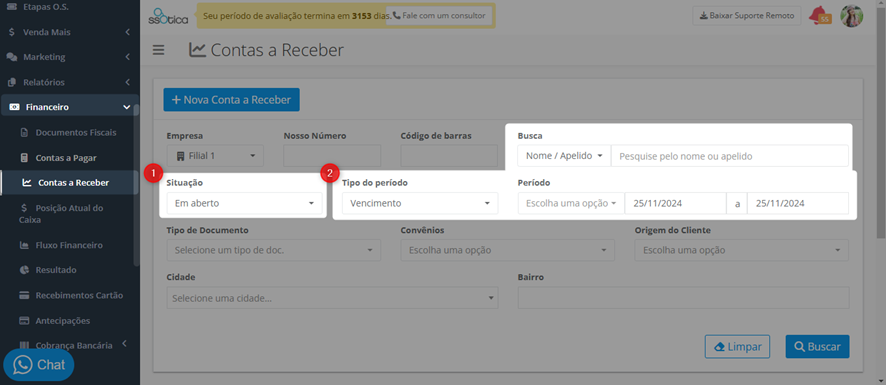
- Em Situação, selecione "Em aberto" para localizar as parcelas que deseja baixar.
- O Tipo de Período define o intervalo de tempo para as parcelas. Veja alguns exemplos:
- Vencimento: Busca as parcelas com vencimento na data selecionada.
- Pagamento: Busca as parcelas pagas na data que você escolher.
- Lançamento: Busca as parcelas lançadas na data selecionada, entre outras opções.
⚠️ Além disso, outros filtros estarão disponíveis para ajudar na sua busca.
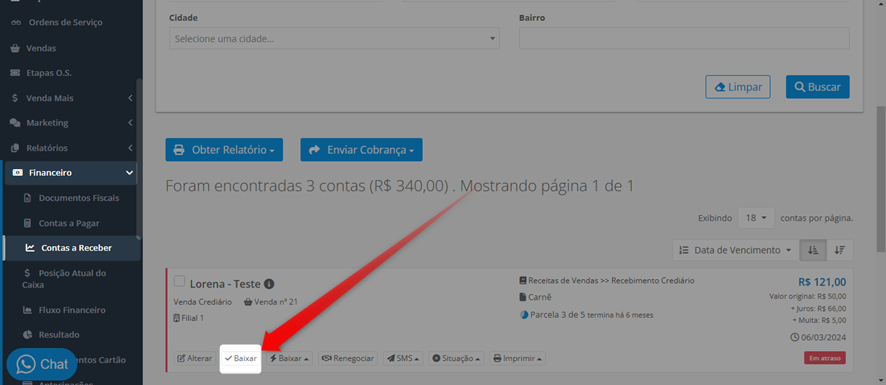
Localize a parcela que deseja baixar e clique em “Baixar”:
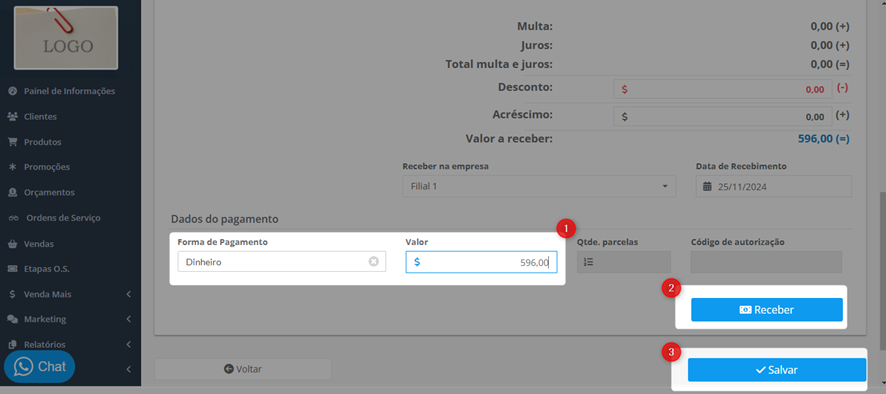
Para concluir a baixa, selecione a forma de pagamento, insira o valor e clique em “Receber”. Por fim, finalize clicando em “Salvar”:
 O comprovante de baixa estará disponível em todas as três telas apresentadas, permitindo que você o imprima conforme necessário.

Ficou com alguma dúvida? Não se preocupe!
É só entrar em contato com nosso suporte através do chat do sistema!
Até logo! 😊
