Contas a Receber - Quitação de Parcelas
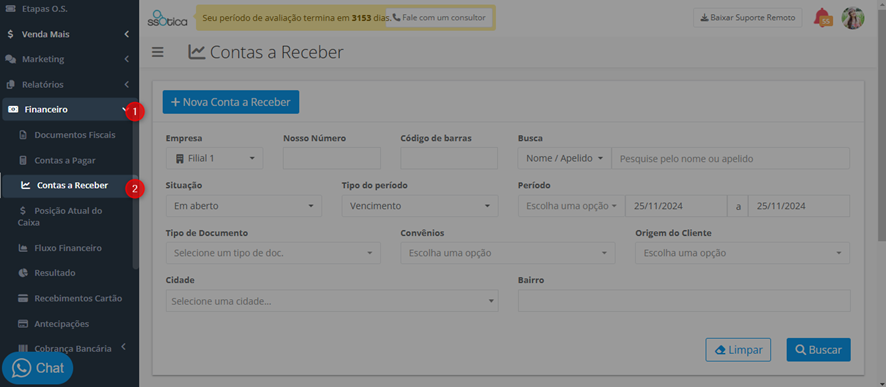
Para efetuar a baixa total do carnê no sistema ssOtica, acesse o menu “Financeiro > Contas a Receber”:
Em seguida, use os filtros disponíveis para localizar todas as parcelas que deseja dar baixa na mesma tela.
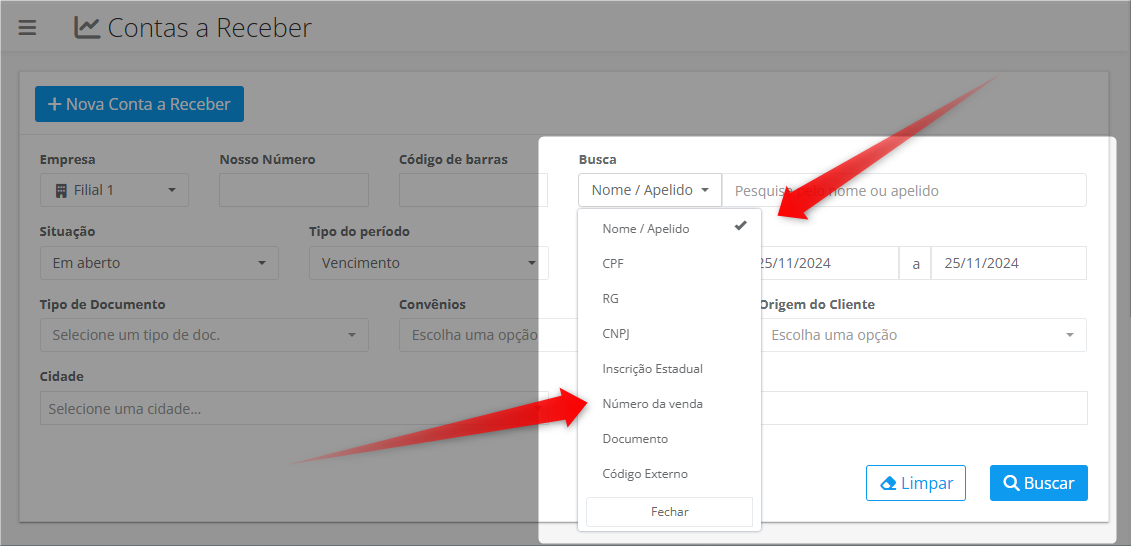
Observação: É possível dar baixa em todas as parcelas de um mesmo cliente buscando pelo nome. No entanto, se preferir dar baixa em parcelas de uma única venda, recomendamos filtrar pelo número da venda.
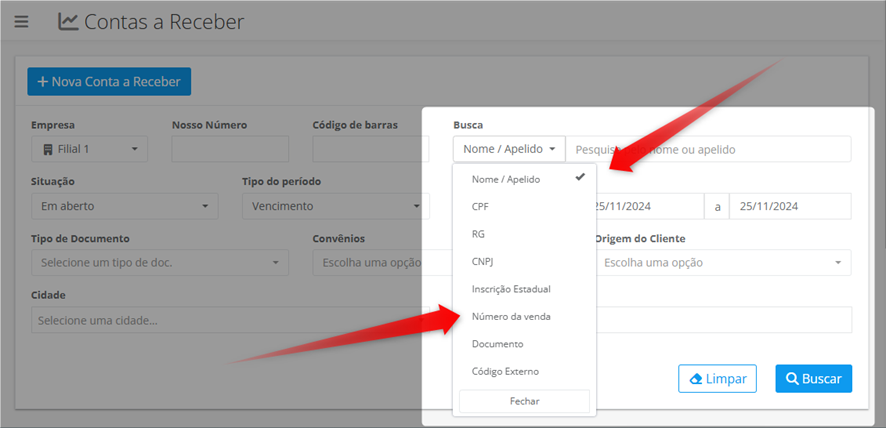
Fique atento aos demais filtros disponíveis: eles podem ajudar a refinar ainda mais sua busca e facilitar a localização das parcelas para a baixa:
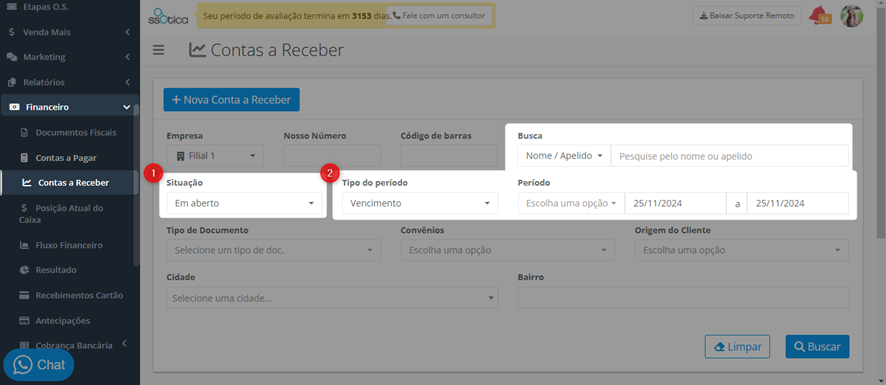
- Em Situação, selecione "Em aberto" para localizar as parcelas que deseja baixar.
- O Tipo de Período define o intervalo de tempo para as parcelas. Veja alguns exemplos:
- Vencimento: Busca as parcelas com vencimento na data selecionada.
- Pagamento: Busca as parcelas pagas na data que você escolher.
- Lançamento: Busca as parcelas lançadas na data selecionada, entre outras opções.
⚠️ Além disso, outros filtros estarão disponíveis para ajudar na sua busca.
Quando todas as parcelas estiverem exibidas na tela, selecione aquelas que deseja baixar e clique em “Baixar Selecionadas”:
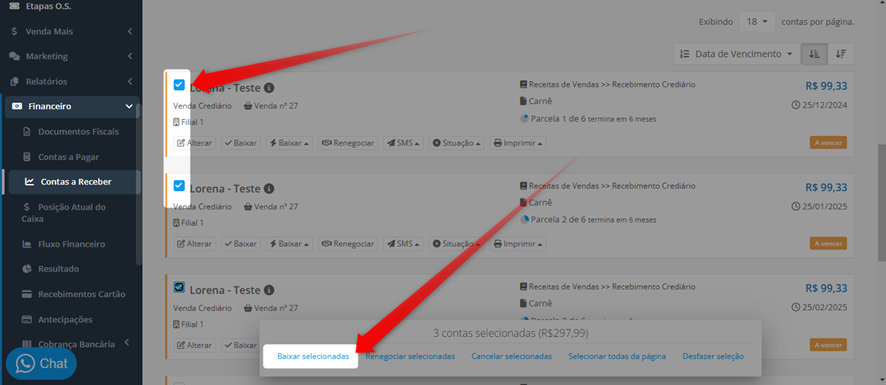
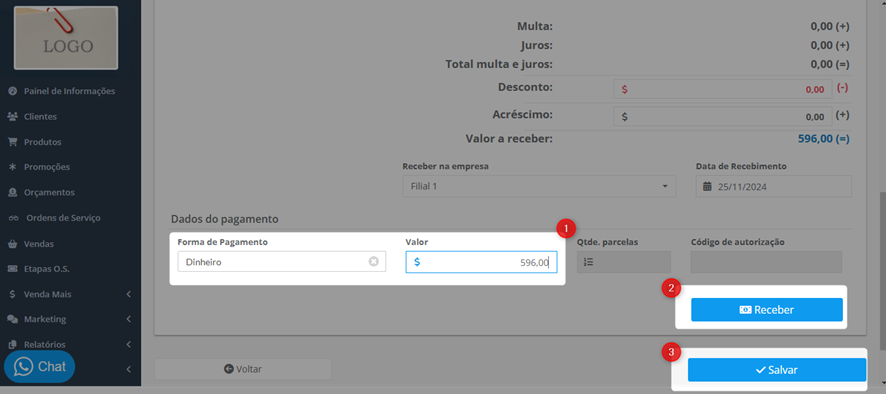
Para concluir a baixa, selecione a forma de pagamento, insira o valor e clique em “Receber”. Por fim, finalize clicando em “Salvar”:
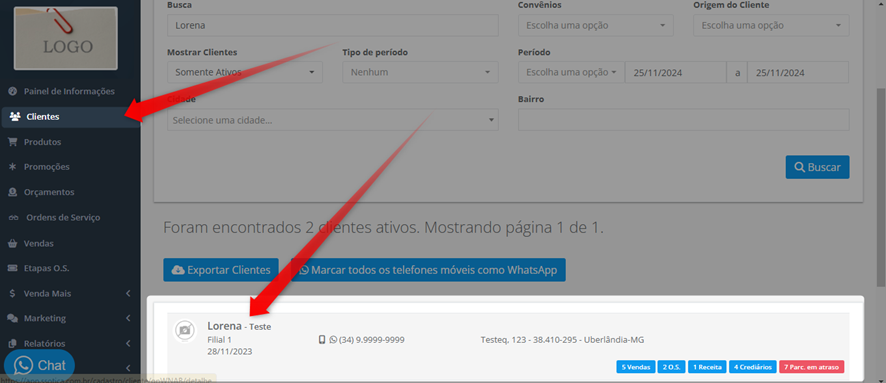
Caso esteja quitando as parcelas de uma venda específica, você pode acessar o histórico do cliente no menu “Clientes”:
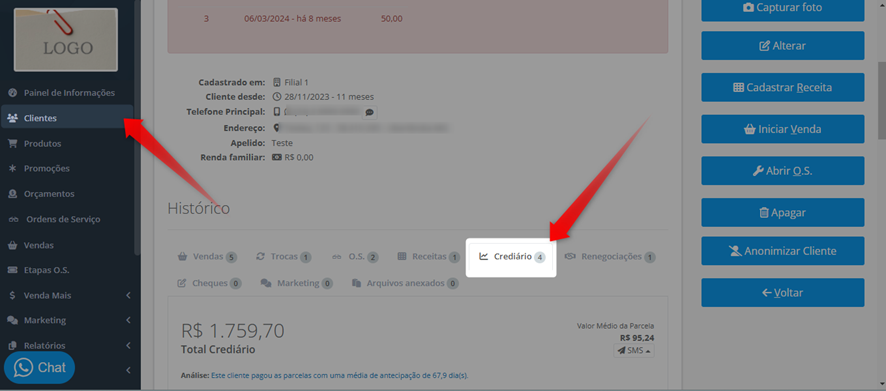
E na aba “Crediário”:
Localize a venda paga e clique em “Comprovante de Quitação”:
Dessa forma, você poderá imprimir o comprovante de quitação da venda, caso seu cliente solicite.

Ficou com alguma dúvida? Não se preocupe!
É só entrar em contato com nosso suporte através do chat do sistema!
Até logo! 😊
