Gerenciando a NFS-e
Se você é cliente do plano Venda Mais, sua loja já possui a funcionalidade de NFS-e configurada e está localizada em um dos municípios homologados, este material é para você! 😊
➡️Municípios Homologados para NFS-e
Agora que a configuração da NFS-e já foi concluída pela equipe ssOtica, sua loja está apta para realizar a emissão das Notas Fiscais de Serviço eletrônicas diretamente pelo sistema.
Mas atenção! ⚠️
Caso sua loja ainda não possua a funcionalidade configurada, acesse primeiro o material abaixo para realizar o processo de solicitação e configuração da NFS-e:
➡️ Configurando a NFS-e no ssOtica
Com essa funcionalidade integrada, você poderá emitir, acompanhar, cancelar e gerenciar suas NFS-e de forma prática e centralizada, sem precisar acessar o portal da prefeitura para acompanhar as emissões no dia a dia.
Neste material, você encontrará o passo a passo completo para:
• Emitir a NFS-e pela tela de Vendas;
• Acompanhar o status das emissões;
• Identificar rejeições e realizar novas tentativas;
• Cancelar notas fiscais, quando permitido pela prefeitura;
• Gerenciar todas as NFS-e emitidas através do menu Financeiro.
💡 Importante: Algumas funcionalidades e regras de emissão podem variar conforme as exigências da prefeitura do seu município.
1º Passo – Configuração
Após a confirmação com sua contabilidade, você deverá acessar o link abaixo:
➡️Requisito para Config. NFS-e
E preencher todas as informações solicitadas.
💡 Importante: O preenchimento do requisito acima deve ser realizado com o auxílio da sua contabilidade, garantindo que todos os dados fiscais estejam corretos.
Após preencher todos os campos corretamente e anexar o arquivo XML (caso sua prefeitura exija esse documento para emissão), entre em contato com nosso suporte informando que o formulário de configuração da NFS-e já foi preenchido e que deseja abrir o chamado para configuração do serviço.
Nossa equipe de configuração realizará os ajustes necessários e posteriormente entrará em contato para executar o teste de emissão e cancelamento da NFS-e.
Pronto! 😊 Após a configuração, sua loja estará apta para realizar a emissão das notas fiscais de serviço diretamente pelo sistema
2° Passo - Emitindo a NFS-e pela tela de Vendas
Após realizar uma venda que contenha serviços, o botão “Gerar NFS-e” ficará disponível na linha da venda, na tela de Vendas:

Ao clicar sobre o botão “Gerar NFS-e”, o sistema iniciará automaticamente o processo de emissão da(s) nota(s), considerando a quantidade de serviços existentes na venda.
Durante o processamento, o botão será alterado para “NFS-e”.
Ao clicar sobre ele, será exibida a mensagem “NFS-e em Processo de Emissão”, juntamente com a opção “Verificar Status da Emissão”:

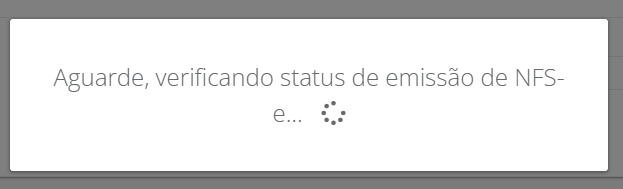

O sistema realizará consultas automáticas ao servidor a cada 30 segundos até que a emissão seja concluída.
💡 Importante: Caso a venda possua serviços de tipos diferentes, o sistema identifica automaticamente cada tipo e emitirá uma nota separada para cada um deles. Porém, se os serviços forem do mesmo tipo, todos serão emitidos em uma única nota fiscal:
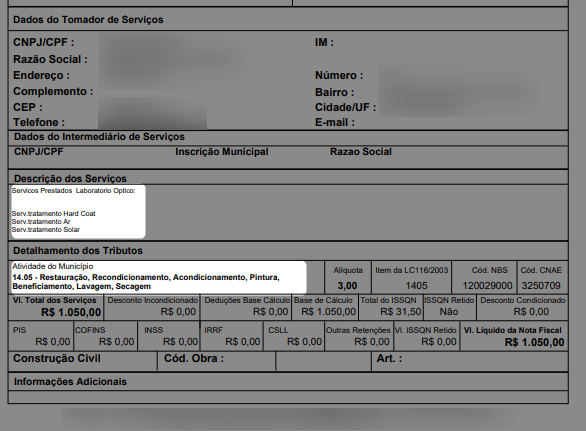
3° Passo - Status da NFS-e
Após a emissão, a NFS-e poderá assumir os seguintes status:
- Emitida (A nota foi aprovada pela prefeitura com sucesso)
Nesse caso, ao clicar sobre o botão NFS-e será possível:- Visualizar a NFS-e;
- Imprimir a nota;
- Realizar o cancelamento, quando permitido pela prefeitura.

- Cancelada (A NFS-e foi cancelada com sucesso)
Neste caso, o botão de emissão ficará disponível novamente para uma nova tentativa, se necessário.

- Rejeitada (Ocorreu algum erro durante a emissão da nota)
- O motivo da rejeição será exibido na tela para facilitar a identificação e correção do problema.
- Após realizar os ajustes necessários, será possível efetuar uma nova tentativa de emissão.

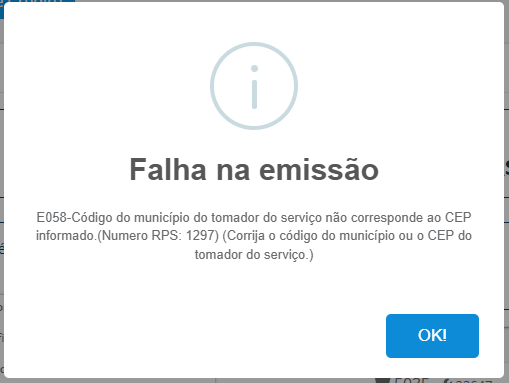
⚠️ Atenção: É importante que as NFS-e rejeitadas sejam corrigidas dentro do mês vigente, evitando impactos nos relatórios fiscais utilizados pela contabilidade.
4° Passo - Gerenciando suas NFS-e no Financeiro
O sistema também disponibiliza uma tela centralizada para gerenciamento das NFS-e emitidas.
Siga o menu: Financeiro >> NFS-e
Nesta tela, será possível:
- Filtrar informações por loja, status e período;
- Consultar NFS-e emitidas, em processamento, canceladas ou rejeitadas;
- Realizar ações tais como: emitir, cancelar, consultar Status e imprimir notas já emitidas.
- Localizar vendas para emissão da NFS-e;
- Ao clicar sobre o nº da venda o usuário será direcionado para o menu vendas.
- Exportar e imprimir relatório (Mesmo exibido em tela).
As NFS-e rejeitadas serão exibidas juntamente com o motivo da rejeição, permitindo que a correção seja realizada antes de uma nova tentativa de emissão.
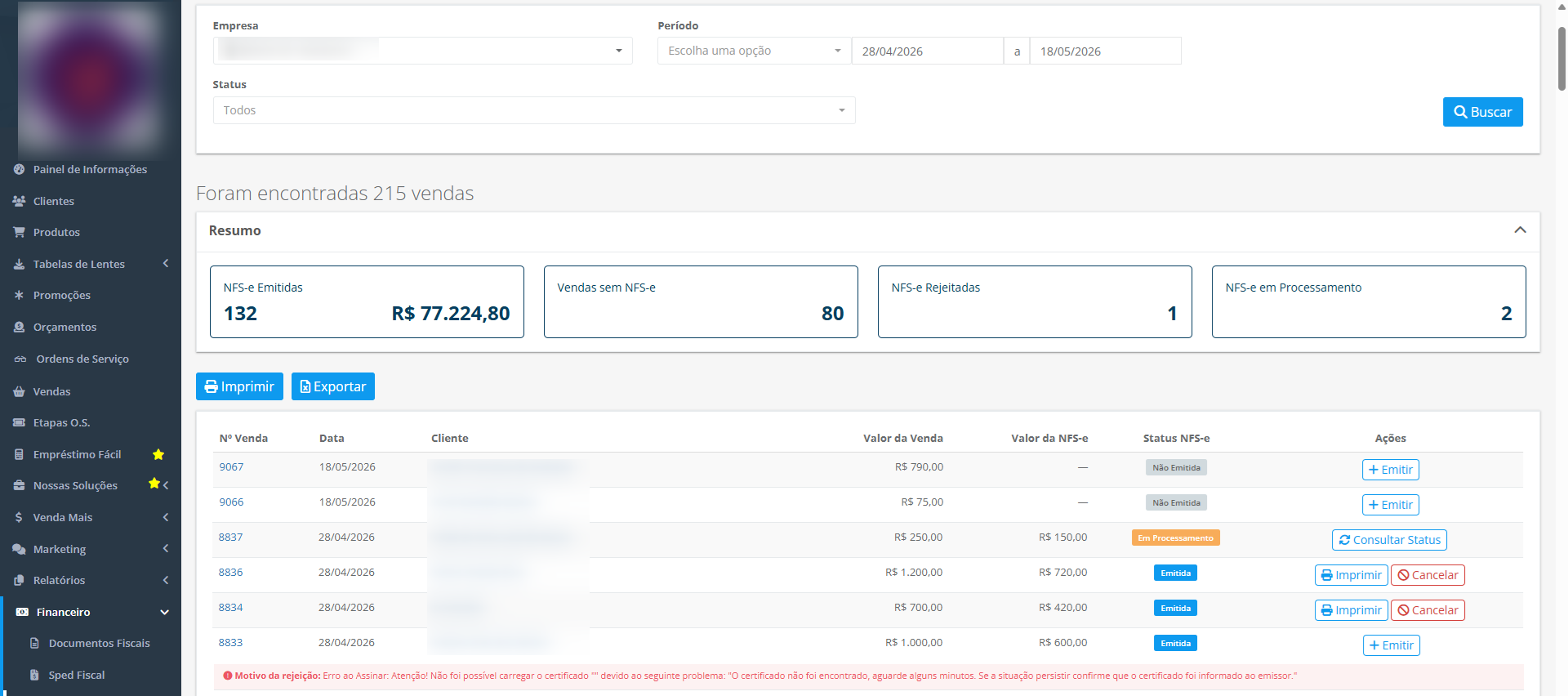
💡 Observação: Este menu exibirá apenas vendas que possuam serviços vinculados.
⚠️ Atenção: As NFS-e não serão exibidas no menu Financeiro >> Documentos Fiscais, como ocorre com as demais notas fiscais. Devido a um processamento diferenciado, neste primeiro momento, os arquivos XML poderão ser baixados diretamente no portal da prefeitura da sua cidade pela sua contabilidade.
 Ficou com alguma dúvida? Não se preocupe!
É só entrar em contato com nosso suporte através do chat do sistema!
Até logo! 😊
