Grade da Lente na Ordem de Serviço
🚀 Agora a Ordem de Serviço confere se a lente atende a receita do cliente. Com a receita preenchida, a busca de produtos tira da lista as lentes cuja grade não atende aquele grau, e uma lente que não atende não entra na O.S. Assim fica muito mais difícil vender a lente errada e só descobrir na montagem ou na entrega.
📌 Antes de começar: a O.S. confere a Grade da Lente cadastrada em cada produto. Se você ainda não preencheu a grade das suas lentes, veja primeiro o artigo Grade da Lente no cadastro do produto. Lente sem grade continua aparecendo normalmente na busca.
📌 Observação: disponível a partir de 04/11/2026, para lojas do segmento Ótica, nas O.S. de modelo Ótica.
O que mudou na tela da O.S.
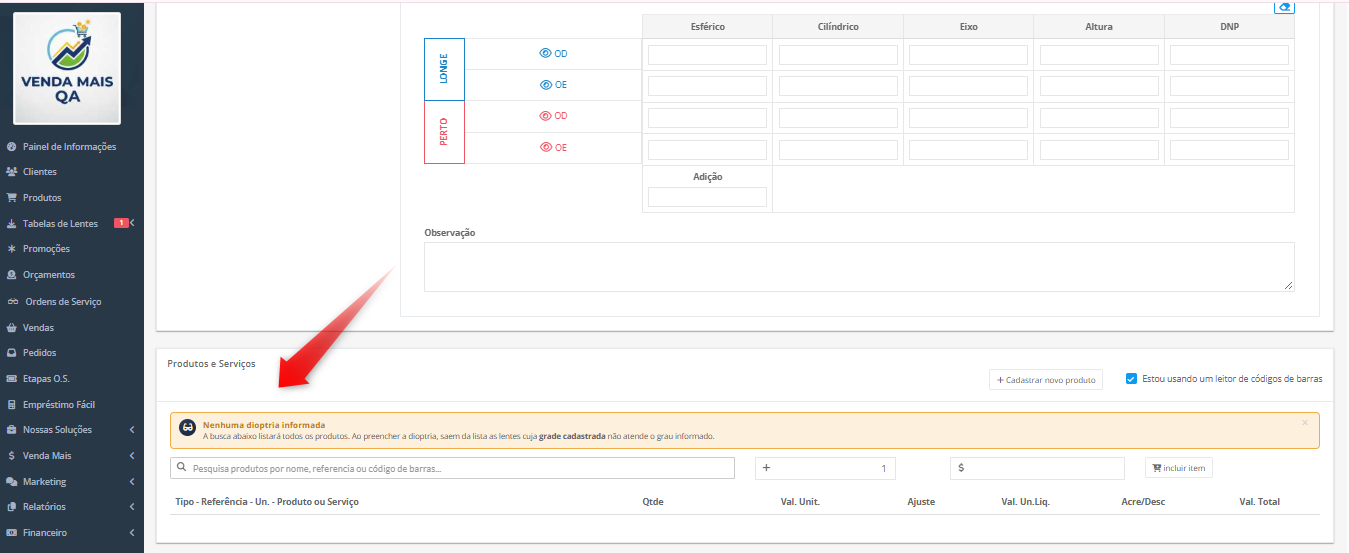
- O card Dados da Receita agora vem antes do card Produtos e Serviços. Primeiro você preenche o grau, depois busca a lente.
- No card Produtos e Serviços, um aviso lembra que a busca está conferindo a receita: "Nenhuma dioptria informada" com a receita vazia e "Localizamos dados na receita" depois que você digita o grau. Você pode fechar o aviso no ×, mas ele volta sempre que a O.S. é aberta.
- Na busca, cada lente mostra o índice de refração junto da marca.
- Ao lado do título Dados da Receita fica um ícone azul. Clique nele para ver o resumo das Regras da busca de lentes sem sair da tela.
A busca funciona por exclusão
A busca não mostra apenas as lentes cadastradas com grade. Ela faz o contrário: mostra tudo, como sempre mostrou, e exclui da lista só as lentes que têm a Grade da Lente preenchida e que não atendem a receita.
💡 Importante: se uma lente aparece para um grau que ela não atende, é porque ela está sem grade ou com a grade incompleta. Para ela sair da lista nesses casos, preencha a grade dela no cadastro do produto. A busca foi feita assim para nunca esconder as armações e os óculos de sol que você vende junto na mesma O.S.
Como incluir uma lente de óculos
- No menu lateral, clique em Ordens de Serviço e abra (ou crie) uma O.S. de modelo Ótica.
- No card Dados da Receita, preencha o grau do cliente. Deixe a curva base em branco: ela é só para lente de contato.
- No card Produtos e Serviços, busque a lente. Saem da lista as lentes de óculos com grade que não atendem a receita. As que atendem, as lentes sem grade, as armações e os serviços continuam aparecendo.
- Clique na lente para selecionar e depois clique em incluir item.
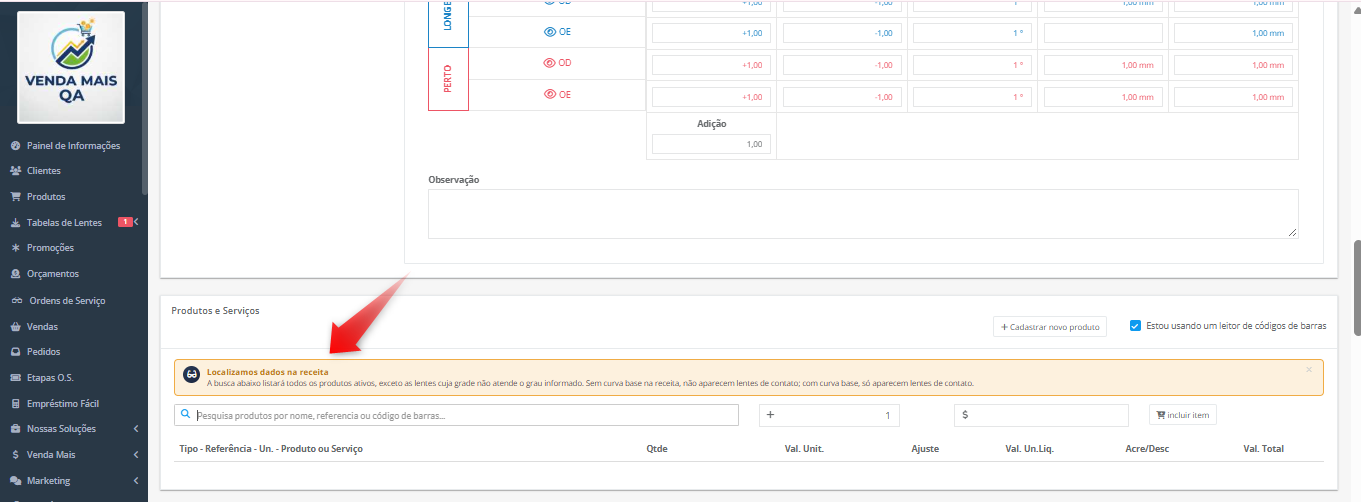
💡 Importante: na lente de óculos, a lente precisa atender os dois olhos informados na receita. Se cada olho precisar de uma lente diferente, faça duas O.S.
Como incluir uma lente de contato
- Na O.S. de modelo Ótica, preencha a receita com a curva base. Com a curva base preenchida, a busca mostra só lentes de contato.
- Busque a lente. Cada resultado mostra para qual olho ela serve: atende OD, atende OE ou atende OD e OE.
- Se a lente atende um olho só, é só incluir: ela já entra com aquele olho.
- Se a lente atende os dois olhos, escolha o olho no campo Olho (ao lado da quantidade), informe a quantidade daquele olho e clique em incluir item.
- Para o outro olho, inclua a lente de novo escolhendo o outro olho. As quantidades podem ser diferentes.
O item fica com a etiqueta OD ou OE, e o olho aparece também na impressão da O.S. e na tela de vendas, no nome do produto. Exemplo: Lente de Contato Mensal Tórica (OD).
💡 Importante: a lente de contato é cadastrada uma vez só. Quem decide para qual olho ela serve é a receita, na hora do atendimento.
📌 Observação: óculos e lente de contato para o mesmo cliente são duas O.S., cada uma com a sua receita. O grau da lente de contato não é o mesmo do óculos.
Como a O.S. decide se a lente aparece
A busca confere a lente quando tudo isso vale ao mesmo tempo:
- a O.S. é de modelo Ótica (a O.S. de Conserto não confere);
- a receita tem algum grau (esférico, cilíndrico, eixo ou adição);
- a lente tem a Grade da Lente cadastrada, com o Tipo de Lente preenchido;
- a conferência está ligada na sua loja (ela já vem ligada).
Lembre: a busca funciona por exclusão. Armação, óculos de sol, acessórios, serviços e lentes sem grade nunca saem da lista. A busca só tira as lentes com grade que não atendem a receita.
Para cada lente com grade, a O.S. confere:
Campo em branco: o que estiver em branco na grade da lente não é conferido. Já na receita, o cilíndrico em branco vale 0,00 (sem astigmatismo). Uma lente cuja faixa de cilíndrico não passa pelo zero (por exemplo, de −2,75 a −0,75) não atende um olho sem astigmatismo.
Cilíndrico positivo: o ssOtica trabalha com cilíndrico negativo e não faz transposição. Se a receita tiver cilíndrico positivo, aparece o aviso Receita em cilindro positivo e nenhuma lente com grade é aprovada para aquele olho até o sinal ser corrigido ou a receita ser transposta.
Quando a lente não pode entrar
Se você tentar incluir uma lente que não atende a receita, seja pela busca, digitando a referência ou pelo leitor de código de barras, ela não entra e aparece o aviso Dioptria incompatível - produto não incluído, com o motivo. Por exemplo:
- "O esférico está fora da faixa da lente"
- "A receita tem longe e perto no mesmo olho, e esta lente é monofocal"
- "A curva base da receita é diferente da curva base da lente"
Se a lente for de contato e o modelo da O.S. não tiver os campos da receita de lente de contato, o aviso é Lente de contato - produto não incluído. Nesse caso, escolha um modelo de O.S. compatível ou uma lente de óculos.
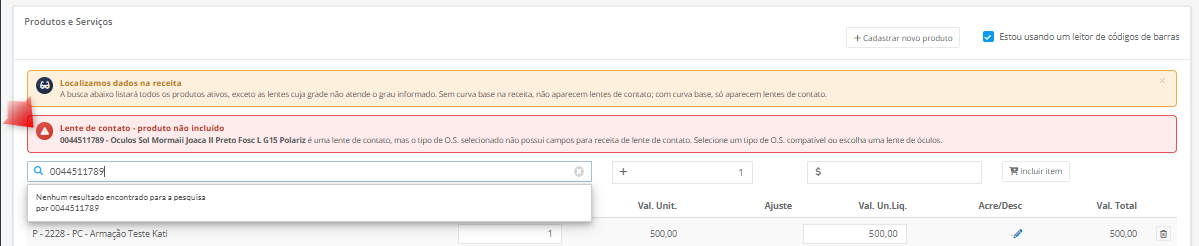
💡 Importante: quer saber por que uma lente não aparece? Digite a referência dela na busca. O aviso mostra exatamente o que não bateu.
Quando a receita muda depois que a lente já está na O.S.
Se você alterar a receita e a lente já incluída deixar de atender, ela fica marcada em vermelho e aparece o aviso Dioptria incompatível - não é possível salvar. Troque ou remova a lente marcada para conseguir salvar a O.S. O sistema nunca remove a lente sozinho.
⚠️ Aviso: a conferência também acontece ao abrir a O.S. Uma O.S. antiga, ainda não vendida, com uma lente que não atende a receita gravada, abre com o aviso e só salva depois de trocar ou remover a lente. Se a O.S. já foi vendida, quem tem permissão para alterar O.S. vendidas consegue salvar; para trocar a lente, é preciso cancelar ou apagar a venda.
Avisos que aparecem na receita
- Receita em cilindro positivo: a receita tem cilíndrico positivo. Corrija o sinal ou transponha a receita.
- Cilíndrico em branco: o eixo foi digitado sem o cilíndrico. Informe o cilíndrico ou apague o eixo.
- Eixo em branco: na receita de lente de contato, o cilíndrico foi informado sem o eixo. Enquanto o eixo não for informado, só aparecem as lentes que aceitam qualquer eixo.
Ligar ou desligar a conferência
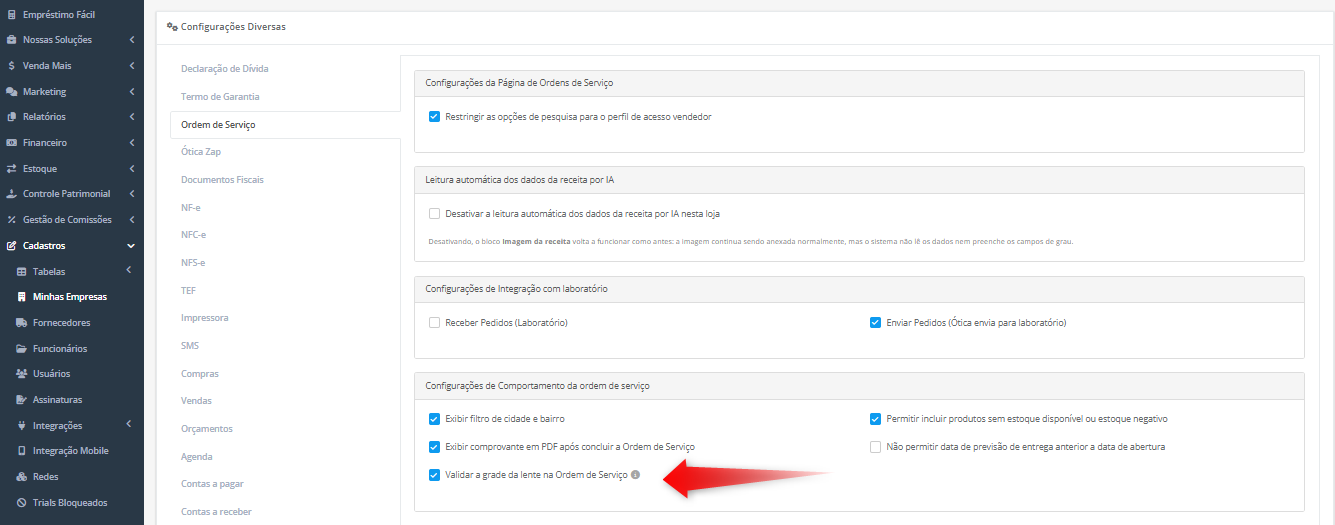
A conferência é por loja e já vem ligada. Para desligar, no menu Cadastro, clique em Minhas Empresas e abra a empresa. Vá ao card Configurações Diversas, aba Ordem de Serviço, e desmarque Validar a grade da lente na Ordem de Serviço. Desligada, a O.S. funciona como antes: a busca mostra todos os produtos e nada é bloqueado.
Regras e observações
- Vale só para O.S. de modelo Ótica. A O.S. de Conserto não muda.
- Lente sem grade sempre aparece. A busca só esconde lentes com a grade cadastrada.
- A conferência vem ligada em todas as lojas e pode ser desligada por loja.
- Nenhuma permissão nova. Quem desliga a conferência é quem já pode editar a empresa.
- O olho da lente de contato aparece na impressão da O.S. e na tela de vendas, mas não nos relatórios de vendas.
- A Grade da Lente só existe para lojas do segmento Ótica.
Ainda com dúvida sobre por que uma lente aparece ou não? Veja as Perguntas frequentes sobre a Grade da Lente. Para o significado de cada termo da receita e da grade, confira o Glossário da Grade da Lente.
Ficou com dúvida? Fale com a gente. 😊