Importar e exportar produtos por planilha
🚀 A importação de produtos por planilha ficou mais segura. Agora a célula que você deixa em branco não apaga o que já está cadastrado, você confere a planilha antes de salvar e, se algo sair errado, pode desfazer a importação. Também ficou mais fácil escolher a planilha certa: são três modelos, cada um para um tipo de atualização.
📌 Observação: as novas planilhas de produtos estão disponíveis a partir de 04/11/2026.
O que mudou
- Célula em branco mantém o que está cadastrado. Antes, quem exportava, mudava só o preço e importava de novo perdia o subgrupo, a cor, o formato e os dados fiscais dos produtos. Isso não acontece mais.
- Três planilhas modelo: Completa, Preço e estoque e Dados do produto.
- Tela de conferência antes de salvar, com um resumo do que a planilha vai fazer.
- Histórico de importações e exportações, com o arquivo de cada uma e a opção de desfazer a importação.
- Permissões novas para importar e para usar o histórico.
Onde ficam os botões
No menu lateral, clique em Produtos. Na tela de produtos, os botões ficam em duas linhas:
- Na linha de cima: Novo Produto, Baixar Planilhas Modelos, Importar Planilhas, Histórico de importações e o ícone i, com as regras da importação.
- Na linha de baixo: Exportar completa, Exportar preço e estoque, Exportar dados do produto e o ícone i, com as regras da exportação.
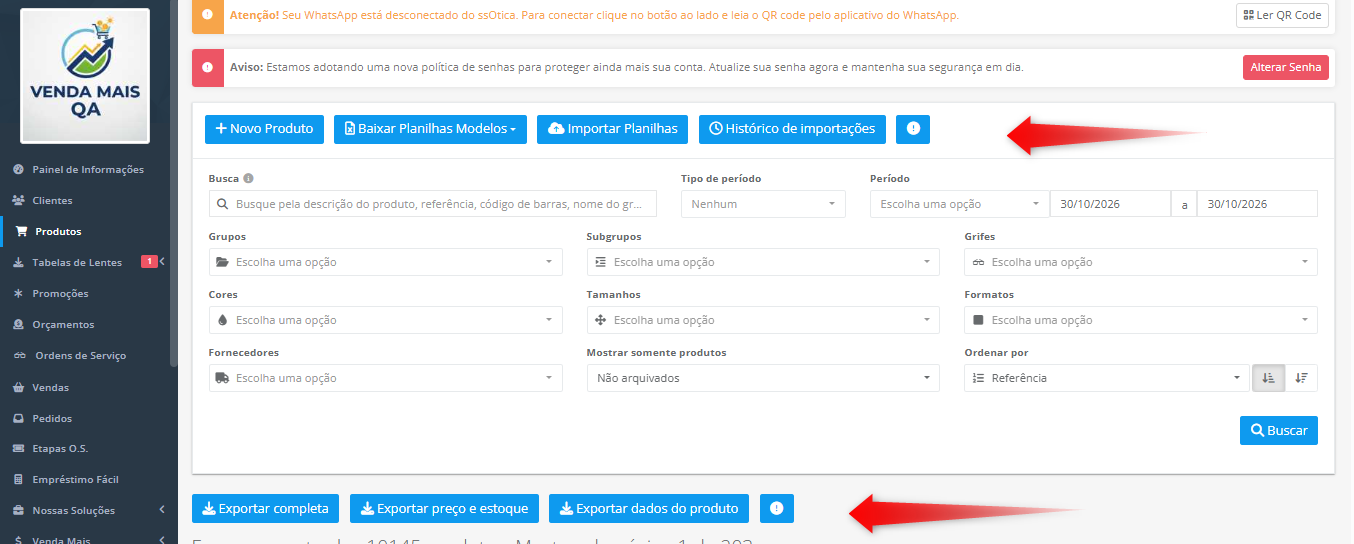
As regras completas no ícone i
Agora as regras importantes ficam sempre à mão, na própria tela. Ao lado dos botões fica o ícone i:
- O ícone i da linha de cima abre as regras completas da importação: o que cada planilha atualiza, em quais lojas o arquivo vale, como cada célula é lida, o que é obrigatório e o limite de linhas.
- O ícone i da linha de baixo abre as regras completas da exportação.
Na tela de conferência da importação, o link ver regras também abre as regras da importação. Antes de importar ou exportar, vale a pena dar uma olhada.
As três planilhas
⚠️ Aviso: as planilhas Preço e estoque e Dados do produto só atualizam produtos que já existem. Se uma linha trouxer um produto que o sistema não encontra, essa linha é ignorada. Para cadastrar produto novo, use a Completa.
Como preencher a planilha
A forma como você deixa cada célula muda o que acontece com o produto:
Outras dicas para a planilha dar certo:
- Comece pelo modelo ou por uma exportação. O sistema reconhece a planilha pelo nome das colunas. A ordem das colunas não importa.
- Como o produto é encontrado: pelo Código Importação; sem ele, pela Referência; sem ela, pela Descrição.
- Não mude a Referência na planilha. Uma referência diferente é entendida como outro produto, e a planilha Completa cria um cadastro novo.
- Cadastro e grade valem para a rede toda. Custo, preço, estoque, localização e ativo valem só para as lojas que você marcar na importação.
- Unidade, grupo, subgrupo, grife, cor, tamanho, formato e fornecedor que ainda não existem são criados pela importação.
- Nas colunas de valor, escreva só números, como 1500 ou 1.500,00.
- A grade da lente (lojas do segmento Ótica) passa pelas mesmas regras do cadastro do produto. Veja o artigo Grade da Lente no cadastro do produto.
- Até 10.000 linhas por importação. Se tiver mais, divida o arquivo.
Como importar uma planilha
- No menu lateral, clique em Produtos. Para cadastrar produtos novos, clique em Baixar Planilhas Modelos e escolha a planilha Completa: ela é a única que cria produto. Se você vai corrigir ou atualizar produtos que já existem, comece pela exportação, explicada mais abaixo em Como exportar: ela traz os seus produtos na planilha, prontos para ajustar e importar de volta.
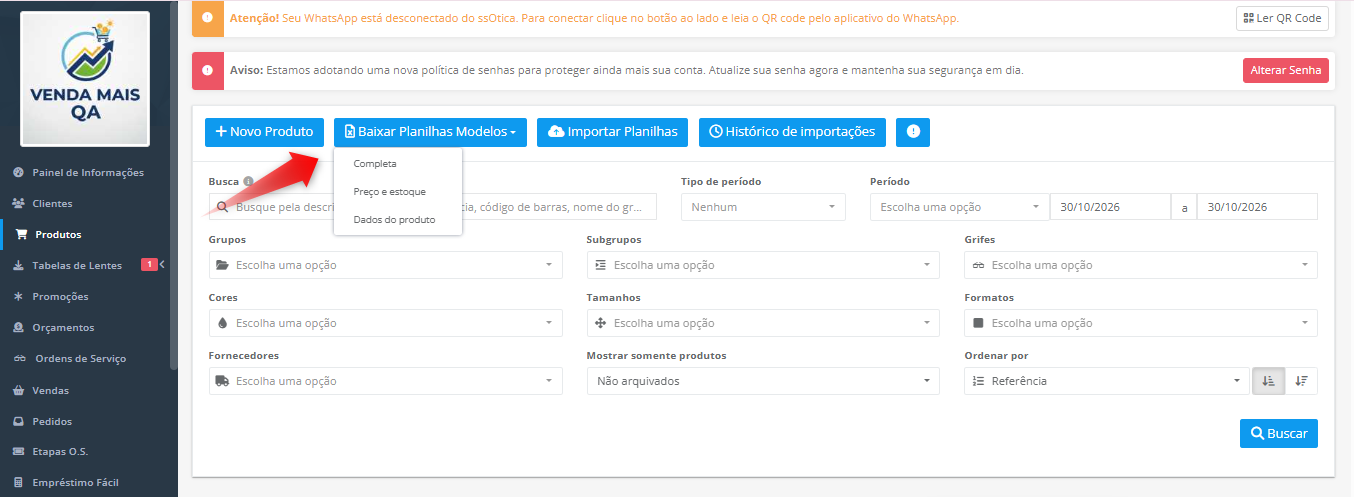
- Preencha a planilha e salve no formato Excel (.xlsx).
- Clique em Importar Planilhas e escolha o arquivo. Aparece a mensagem "Aguarde, lendo a planilha..." e, em seguida, a tela de conferência.
- Confira a planilha. No alto aparece o nome da planilha que o sistema reconheceu e, logo abaixo, as primeiras linhas do arquivo. As cores do cabeçalho mostram para onde vai cada coluna: verde é o cadastro do produto, que vale para a rede; azul é a grade da lente, que também vale para a rede; e marrom vale só para as lojas selecionadas.
- Nas planilhas Completa e Preço e estoque, marque as lojas em Cadastrar na(s) empresa(s). A lista mostra só as lojas a que você tem acesso.
- Leia o quadro ATENÇÃO!. Ele resume o que a planilha vai fazer e avisa quando o arquivo tem células com LIMPAR.
- Clique em Salvar. Aparece a mensagem "Aguarde, importando dados...".
- Quando a importação termina, a lista de produtos é atualizada e aparece a mensagem "Importação de produtos", com a quantidade de produtos incluídos e atualizados.
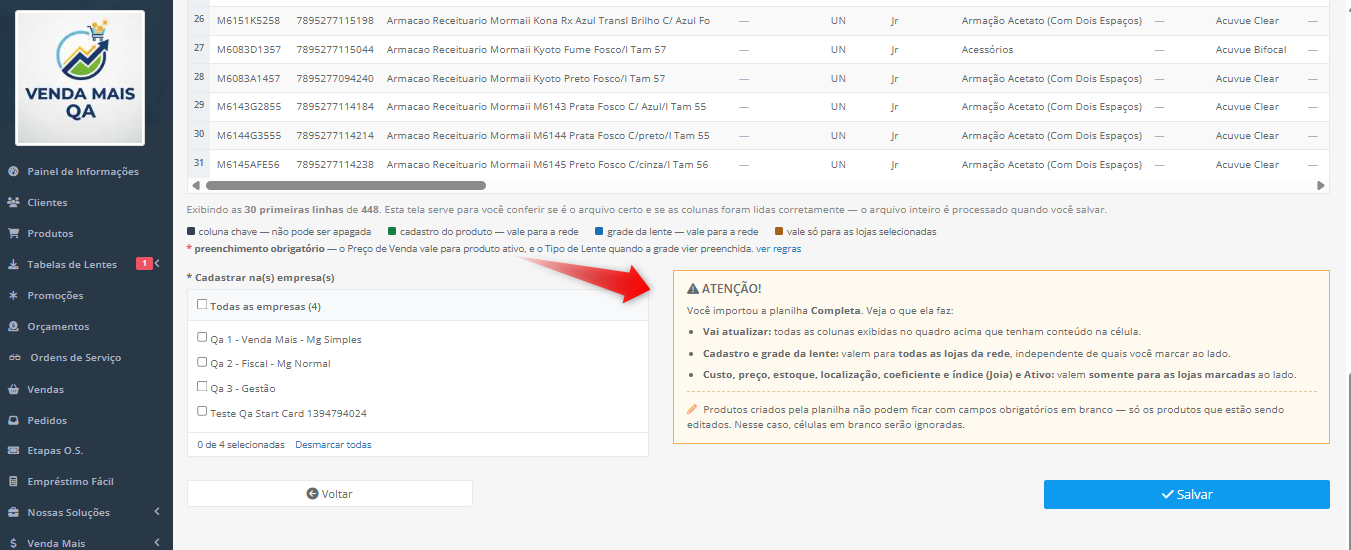
💡 Importante: a tela de conferência mostra só as 30 primeiras linhas, para você conferir se é o arquivo certo e se as colunas foram lidas corretamente. O arquivo inteiro é importado quando você clica em Salvar.
📌 Observação: a importação pode levar alguns instantes. Se ela demorar, você pode acompanhar pelo Histórico de importações.
Quando a importação não é salva
Se alguma linha tiver um campo obrigatório sem informação, ou um valor que o sistema não aceita, abre a janela Planilha com linhas a corrigir e nada é importado. A janela mostra a linha da planilha, a referência, a coluna e o motivo de cada problema. Clique em Baixar relação (.xlsx) para ter a lista completa, corrija a planilha e importe de novo.
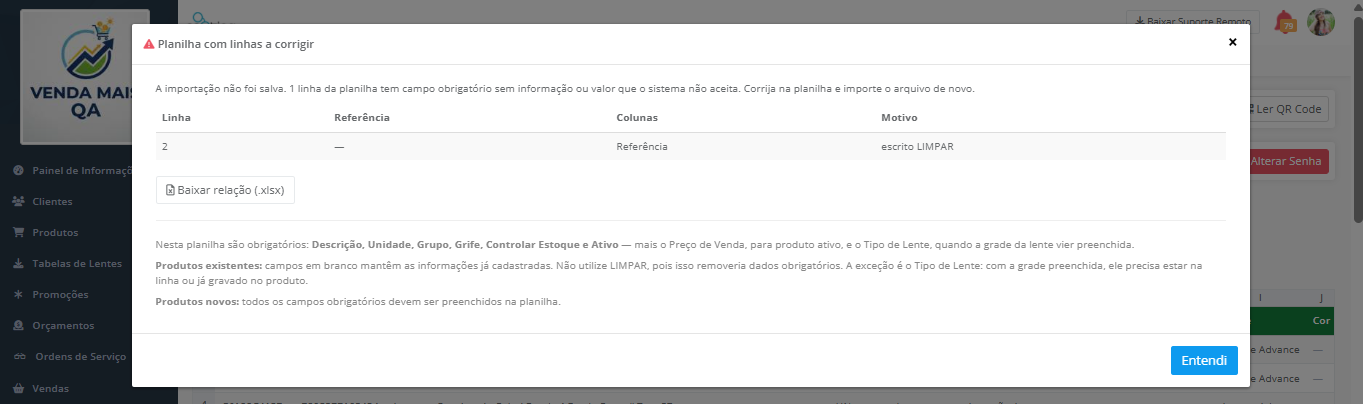
📌 Observação: produto novo precisa ter todos os campos obrigatórios preenchidos na planilha. Em produto que já existe, os campos em branco são mantidos como estão, então não use LIMPAR em campo obrigatório.
Outras mensagens que podem aparecer ao importar:
Como exportar
- Na tela de Produtos, use os filtros para escolher os produtos que você quer na planilha.
- Clique em Exportar completa, Exportar preço e estoque ou Exportar dados do produto.
- Em Exportar completa e Exportar preço e estoque, marque as lojas na janela que abre e clique em Exportar. Com uma loja, sai um arquivo Excel. Com mais de uma, sai um arquivo compactado (.zip) com uma planilha para cada loja.
- Exportar dados do produto não pergunta a loja e sai um arquivo só.
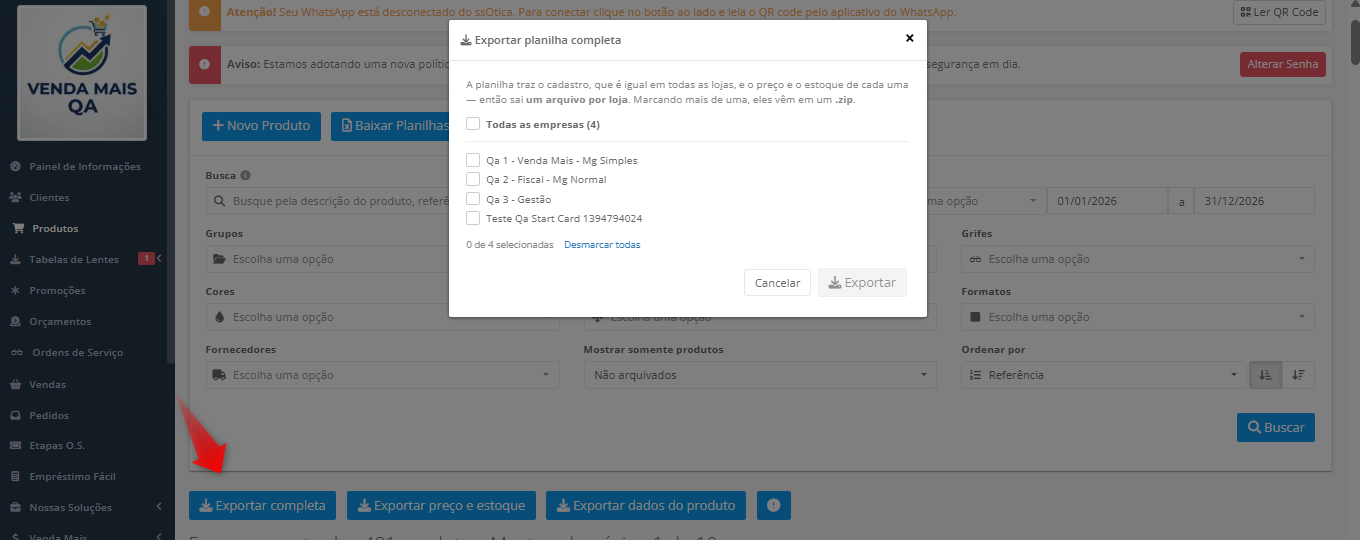
💡 Importante: em redes com mais de uma loja, a planilha Dados do produto sai com a coluna Ativo em branco, de propósito. Assim, ao importar o arquivo de volta, nenhum produto é ativado ou desativado na rede toda sem querer.
📌 Observação: se o filtro trouxer mais de 10.000 produtos, a planilha é gerada normalmente, mas não poderá ser importada de volta inteira. Use os filtros da tela para dividir em arquivos menores.
Histórico de importações e exportações
Todas as importações e exportações de produtos ficam registradas no relatório Histórico de Importação/Exportação - Produtos. Para abrir:
- No menu Relatórios, clique em Histórico de Importações/Exportações e depois em Produtos. Ou, no menu Produtos, clique no botão Histórico de importações.
- Use os filtros (empresa, planilha, usuário, situação e período) e clique em Buscar.
- Escolha a aba Importações ou Exportações. Em cada linha aparecem a data, a planilha, o arquivo, a empresa, a quantidade de linhas e o usuário.
- Clique em Baixar para pegar de novo o arquivo daquela importação ou exportação.
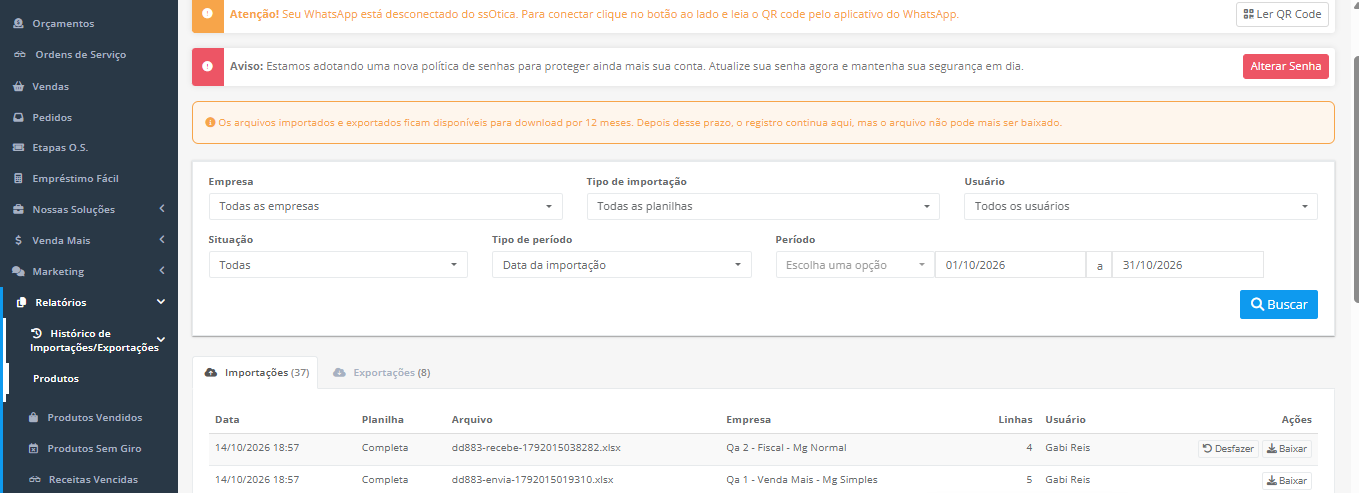
📌 Observação: os arquivos ficam disponíveis para baixar por 12 meses. Depois desse prazo, o registro continua no histórico, mas o arquivo não pode mais ser baixado. O mesmo prazo vale para desfazer uma importação.
Como desfazer uma importação
- No histórico, aba Importações, clique em Desfazer na importação que você quer reverter.
- Leia a janela Desfazer importação, que mostra a planilha, a data, o usuário e a quantidade de linhas, e clique em Desfazer importação.
- A linha passa a mostrar "Desfazendo..." e a tela se atualiza sozinha. Quando termina, a linha fica cinza, com a etiqueta vermelha Desfeita em e a data e a hora.
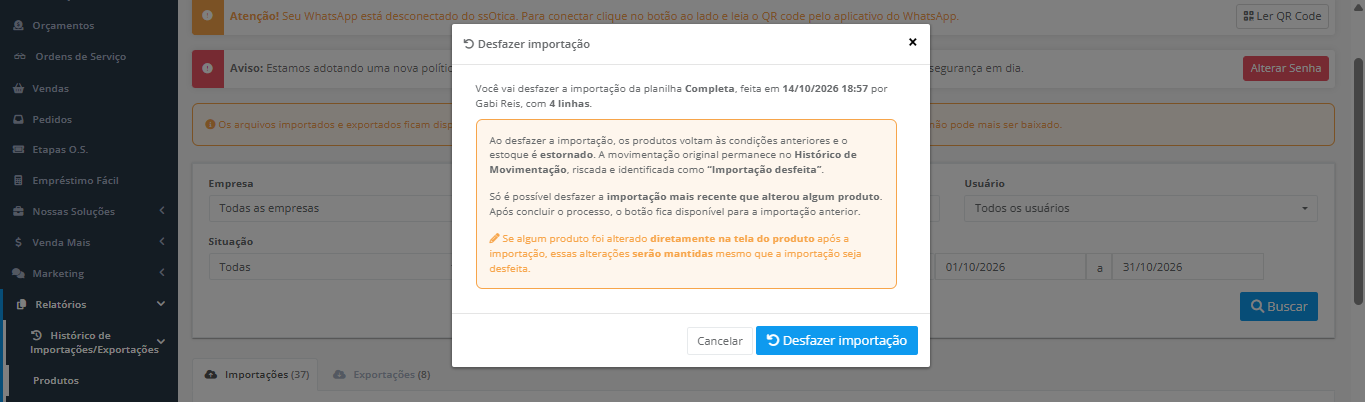
Ao desfazer:
- Os produtos voltam ao que eram antes da importação.
- O que foi alterado depois é mantido. Se alguém mudou um produto na tela do produto, ou por outra importação, depois daquela importação, essa alteração continua.
- O estoque é estornado com a data e a hora em que você clicou em desfazer, como um acerto de estoque. As vendas e movimentações feitas depois não são apagadas. Se o estorno deixaria o estoque negativo, ele para no zero.
- Produto criado pela importação é apagado. Se ele já teve alguma movimentação, é desativado em todas as lojas.
- Em Estoque › Histórico Movimentação, a movimentação da importação continua aparecendo, riscada e marcada como Importação desfeita.
⚠️ Aviso: só é possível desfazer a importação mais recente que alterou algum produto. Depois de desfazer, o botão passa para a importação anterior, que também pode ser desfeita. Não dá para pular uma importação e desfazer uma mais antiga.
📌 Observação: uma importação pode ser desfeita por até 12 meses. Depois desse prazo, ela continua no histórico, mas o botão Desfazer não aparece mais.
Quem pode usar
Duas permissões novas foram criadas. Elas ficam no cadastro do usuário, em Cadastro › Usuários, e também em Cadastro › Tabela Grupo de Permissões ou Cadastro › Modelos de Permissões:
- Importação por planilha, no card Produtos: libera os botões Importar Planilhas e Baixar Planilhas Modelos, para as três planilhas. Quem já tinha permissão para alterar os dados, o estoque ou o custo e o preço dos produtos já recebe essa permissão marcada.
- Histórico de Importações/Exportações - Produto, no card Relatórios: libera o histórico, o botão Baixar e o botão Desfazer.
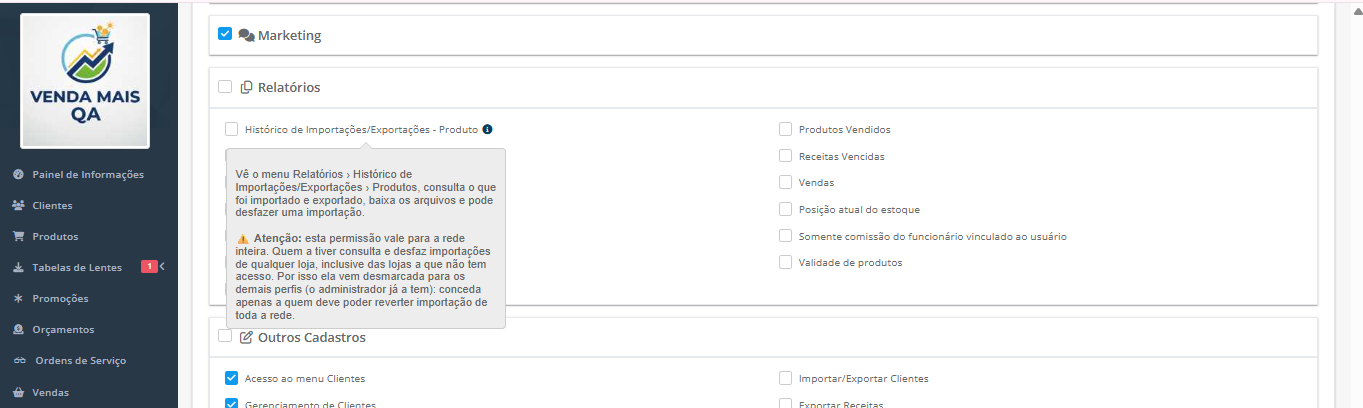
⚠️ Aviso: a permissão do histórico vale para a rede inteira. Quem tem essa permissão consulta, baixa e desfaz importações de qualquer loja, inclusive das lojas a que não tem acesso. Por isso ela vem desmarcada para os perfis, e o administrador já a tem. Libere só para quem pode reverter importações de toda a rede.
A exportação continua com a permissão que já existia, Exportação para Excel.
Regras e observações
- A lista de lojas da importação mostra só as lojas a que você tem acesso, mesmo para o administrador. Todas as empresas quer dizer todas as lojas que você acessa, e não a rede inteira.
- Na planilha Dados do produto, a coluna Ativo vale para todas as lojas de uma vez. Se você não quer ativar nem desativar produtos em massa, deixe essa coluna em branco.
- Produto desativado em todas as lojas vai para os arquivados.
- Não é possível desfazer uma importação enquanto outra estiver em andamento na rede.
- Qualquer usuário com a permissão do histórico pode desfazer, não só quem fez a importação.
- Exportar e importar o mesmo arquivo sem mudar nada não altera nenhum produto.
- Em lojas que não são do segmento Ótica, as planilhas não trazem as colunas da grade da lente.
Veja também: Grade da Lente no cadastro do produto, Grade da Lente na Ordem de Serviço, as Perguntas frequentes sobre a Grade da Lente e o Glossário da Grade da Lente.
Ficou com dúvida? Fale com a gente. 😊