Joalheria - Aplicando Coeficiente x Índice
Olá Cliente!
Setembro chegou, e com ele aquela sensação de que o tempo está voando! Mas antes que a gente pisque e o mês acabe, temos uma novidade incrível para você, cliente de joalherias!
Agora, você poderá contar com os novos campos Coeficiente e Índice, que vão simplificar o cálculo de venda dos seus produtos.
A partir do dia 09/09/2024, você, cliente dos plano Venda Mais, poderá configurar o valor de venda pelo Coeficiente e Índice diretamente no cadastro do produto ou por meio de grupos de produtos, aplicando os valores de forma automática a todos os itens vinculados ao grupo escolhido.
 Para mais informações sobre o cálculo de coeficiente e índice, acesse o manual 'Coeficiente e Índice: Como Utilizá-los para Calcular Preços de Joias?', disponível na Central de Ajuda.".
Para realizar essa configuração pelo grupo de produtos, você deverá acessar o menu “Cadastro>>Tabelas>>Grupo de Produtos”, e criar ou editar um grupo selecionando a opção “Grupo de Produtos do Tipo Joia”:
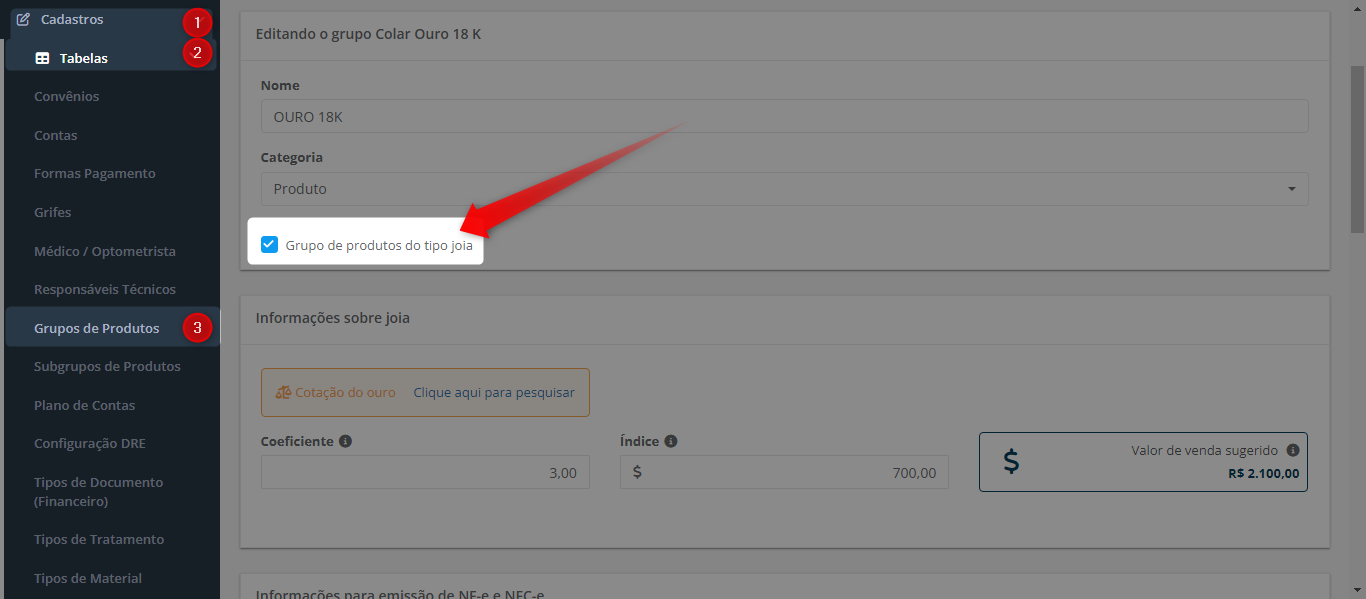
Ao marcar a flag acima, será exibida a seção “Informações sobre Joia” para preenchimento:
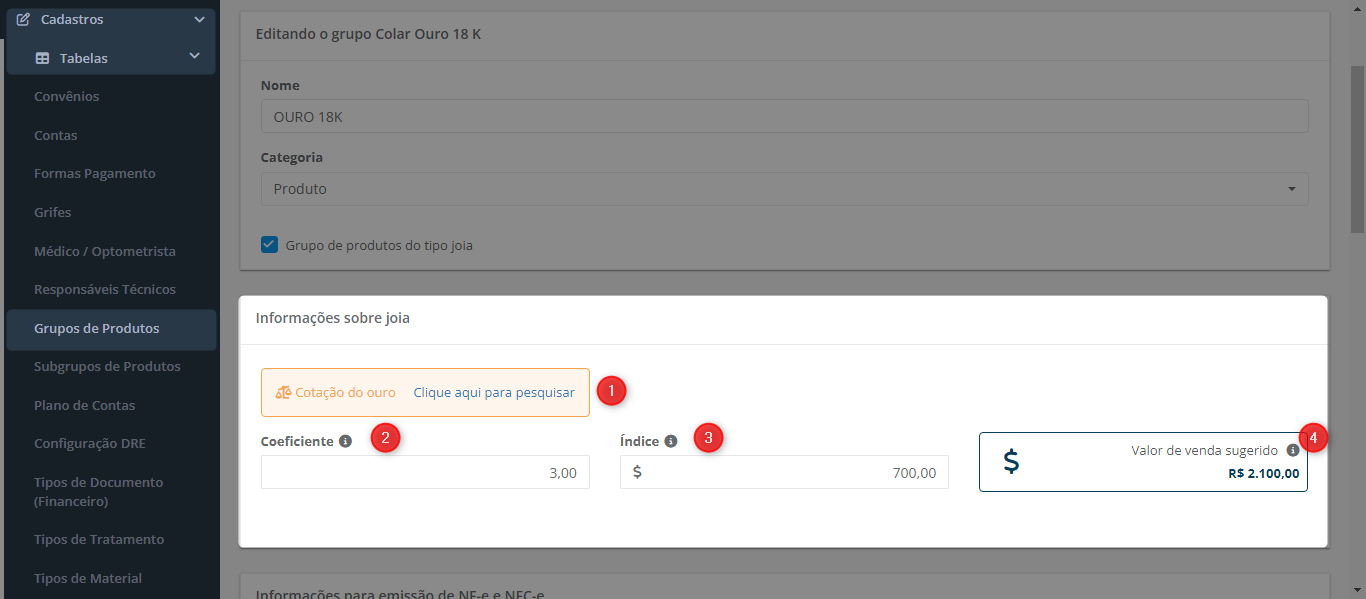
1 – Cotação do Ouro: Esta opção permite que você consulte a cotação do ouro do dia. Para algumas joalherias, essa informação é essencial na hora de definir o índice que será utilizado para o cálculo do preço de venda dos produtos.
2 – Coeficiente: Insira neste campo o fator que, ao ser multiplicado pelo índice, resultará no preço de venda do produto. O coeficiente pode ser o peso, um markup ou qualquer outro fator multiplicador relevante para a precificação.
3 - Índice: valor em moeda que será multiplicado pelo coeficiente para calcular o preço final do produto.
4 - Valor de Venda Sugerido: O valor de venda é calculado automaticamente com base nos valores preenchidos nos campos coeficiente e índice.
 Os campos acima não são de preenchimento obrigatório.
Assim que finalizar o preenchimento das informações, clique em Salvar no final da página e, em seguida, selecione o ícone 🔁 para sincronizar os dados.
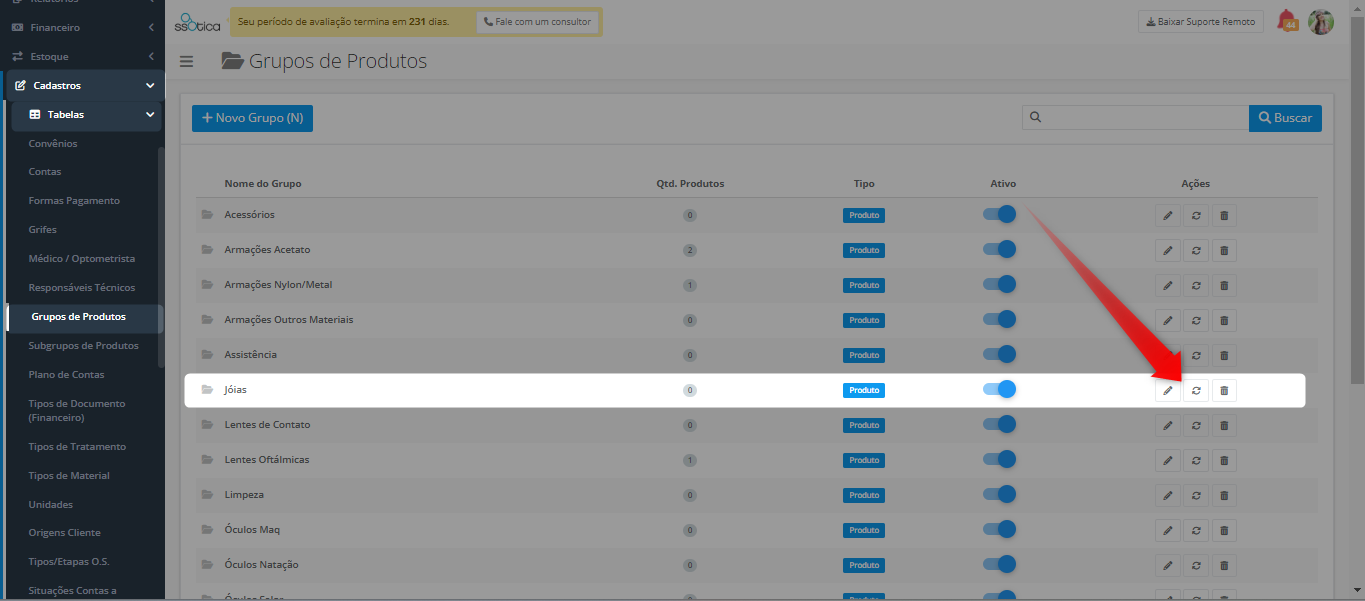
Após clicar na opção acima, será aberto um modal de “Atualização das Informações preenchidas no Grupo”, permitindo que você aplique as alterações a todos os produtos vinculados ao grupo.
Por meio desse modal, é possível atualizar tanto as informações fiscais quanto as específicas de joias.
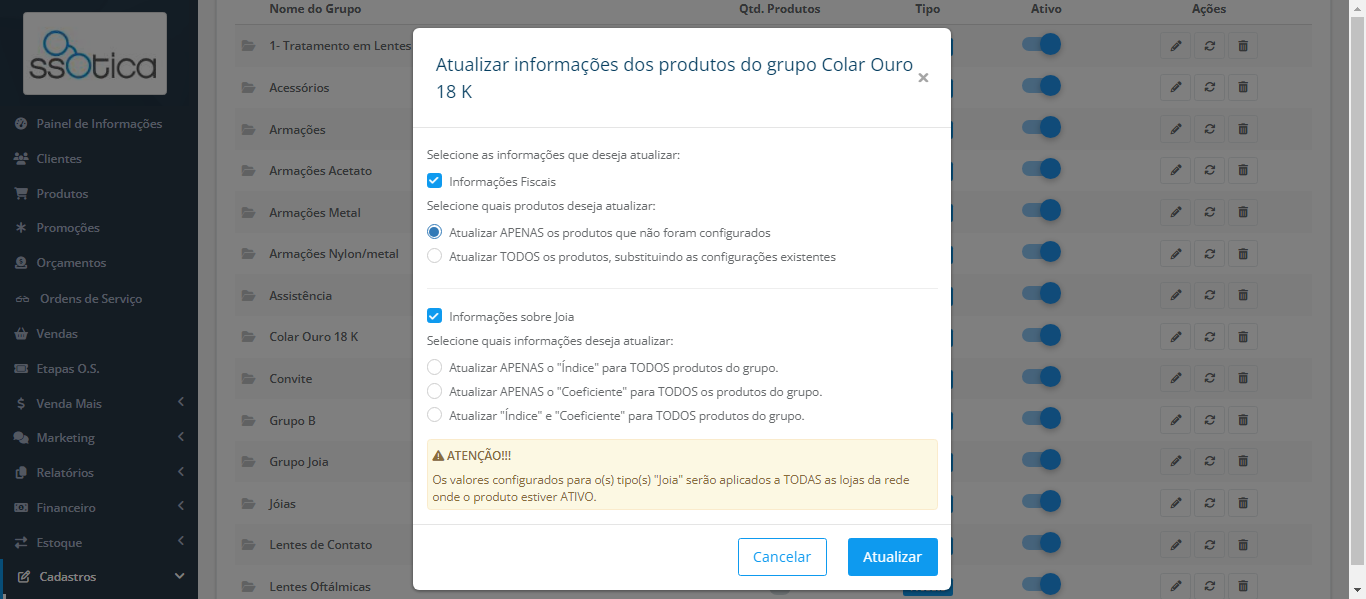
 A opção “Informações sobre Joia” só aparecerá se a opção “Grupo de Produtos do Tipo Joia” estiver marcada para o grupo de produtos em questão.
Após definir como deseja aplicar as informações configuradas, basta clicar em “Atualizar”. Desse modo, todos os produtos já cadastrados, vinculados a esse grupo de produtos terão tais informações atualizadas.
Na tela de Orçamentos, Ordens de Serviço ou Vendas, ao selecionar um produto vinculado a um grupo do tipo Joias, você poderá ajustar o valor de venda sugerido clicando no ícone da calculadora ao lado do valor.
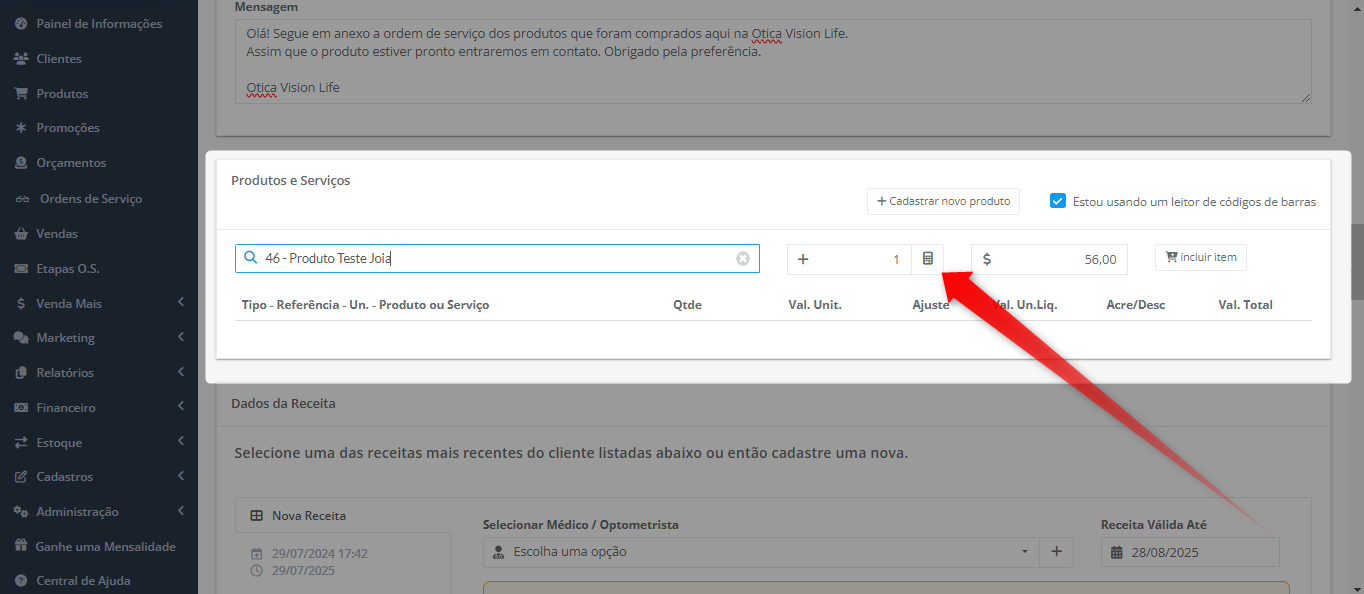
Ao clicar nesse ícone (conforme mostrado na imagem abaixo), será exibido um modal com as informações de Coeficiente e Índice, previamente preenchidas no cadastro do produto:
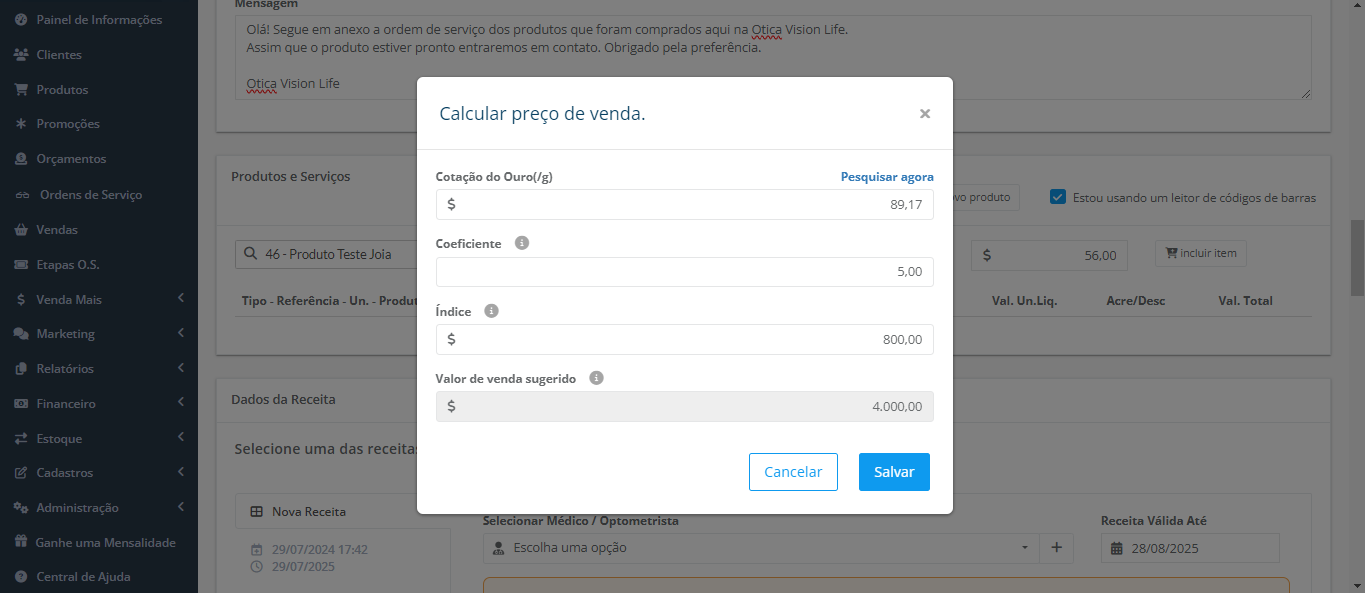
 Os valores editados neste modal não serão atualizados no Cadastro do Produtos, ou seja, serão válidos apenas para a venda que está sendo registrada.
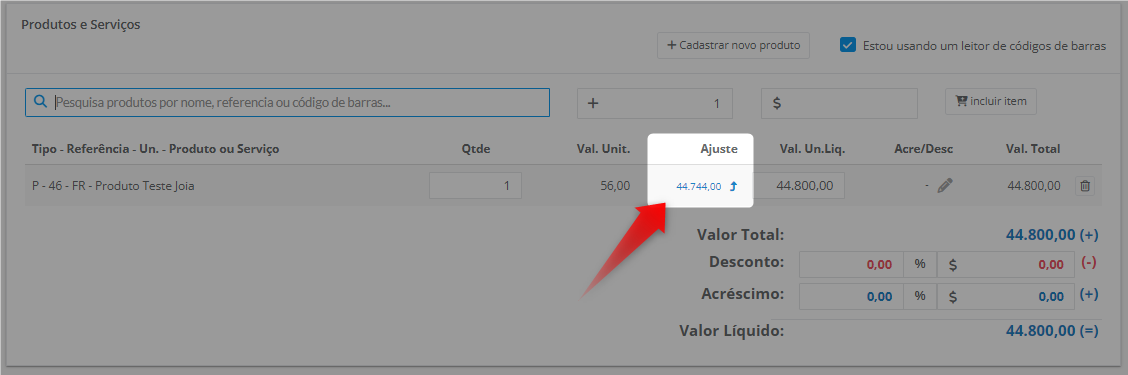
Além disso, se os campos forem editados e o valor de venda sugerido for alterado, seja para mais ou para menos em relação ao valor registrado no cadastro do produto, ao clicar em Salvar, a diferença será tratada como um ajuste, conforme o comportamento atual do sistema.
E você acha que acabou? Claro que não!
Trabalhamos para deixar essa função ainda mais completa. Agora, ao realizar a entrada de uma nota pelo menu Estoque > Entrada de Produtos, você poderá incluir esses dados também nas informações de pagamento do produto, durante a 2ª etapa da entrada.
2ª Etapa:
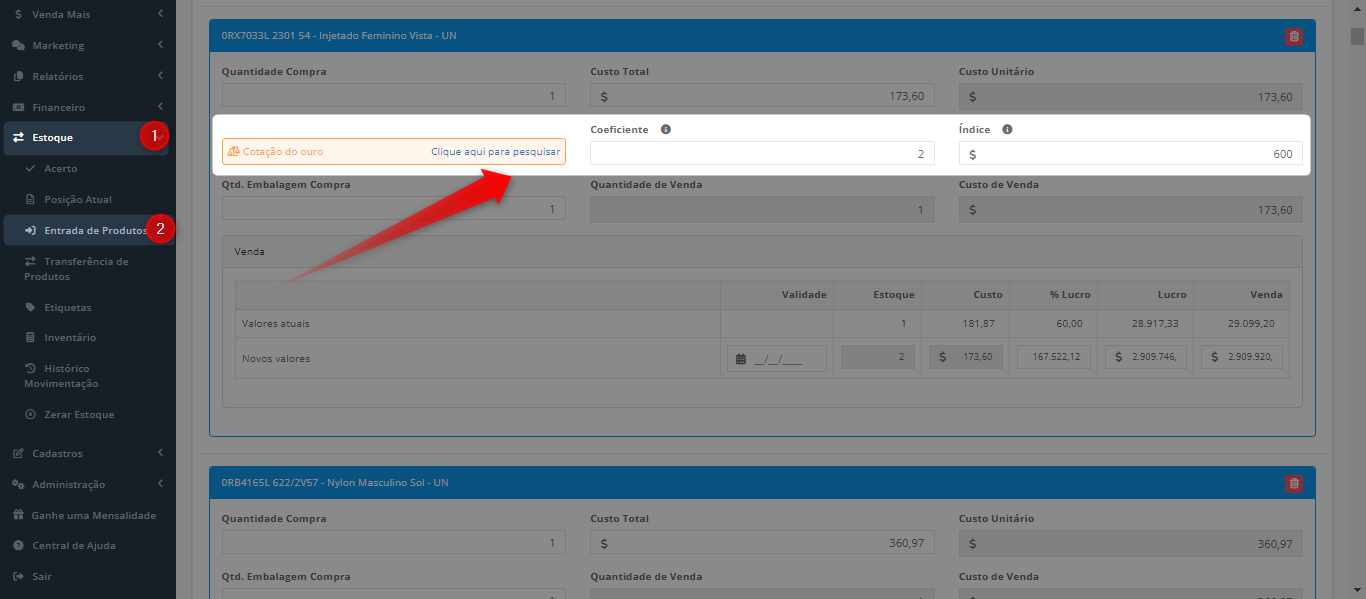
Isso só será possível se o grupo de produtos estiver configurado como Tipo Joias em Cadastro > Tabela > Grupo de Produtos e for selecionado na 1ª etapa da entrada.
1ª Etapa:
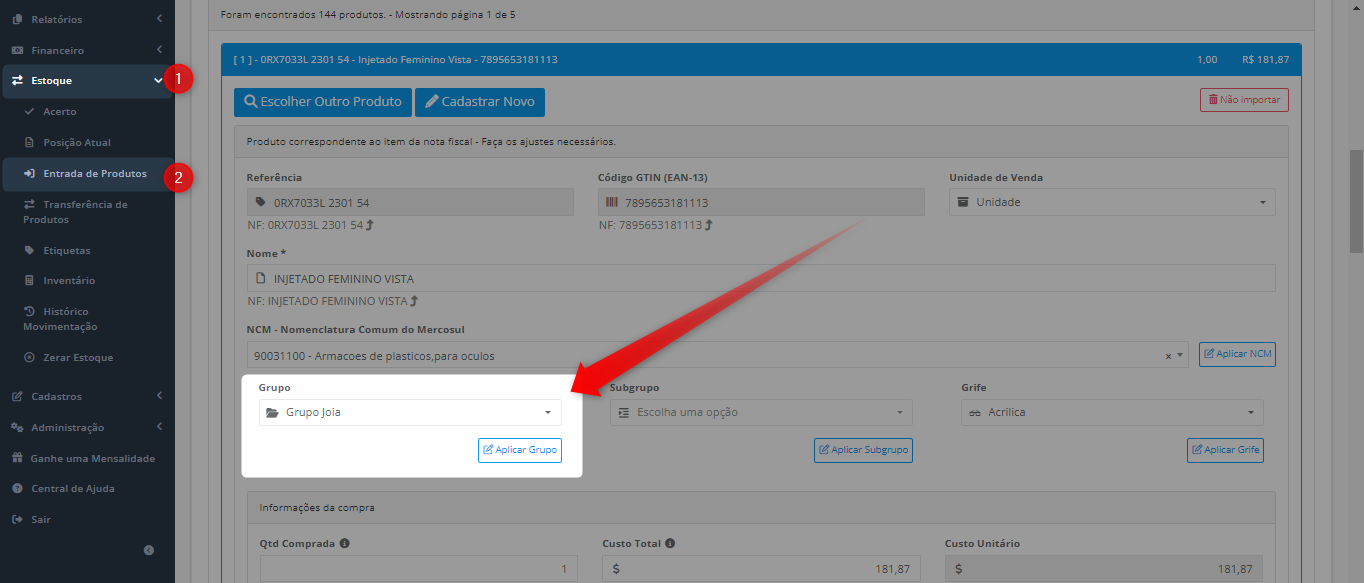
 Se você estiver dando entrada em um produto já cadastrado no sistema, vinculado a um grupo do tipo Joias, e que tenha os campos Coeficiente e Índice preenchidos, esses campos aparecerão em branco na entrada da nota — mesmo que já estejam preenchidos no grupo selecionado.
Portanto, faça a entrada normalmente, depois acesse o grupo de produtos e sincronize as informações, caso queira que o sistema utilize as configurações do grupo.
👉 Caso contrário, você pode preencher manualmente os campos Coeficiente e Índice no momento da entrada.
⚠️ Esse procedimento deve ser realizado tanto ao dar entrada em notas quanto ao cadastrar um novo produto no menu “Produtos”, caso queira que o sistema utilize os dados do grupo.
 Essa função está disponível exclusivamente para o Plano Venda Mais, mas os clientes dos outros planos podem facilmente fazer um upgrade acessando o menu "Cadastro >> Meu Plano" no sistema ssOtica.
Outra opção é aderir ao SVA – Joalherias, que oferece essa e muitas outras funcionalidades.
Para mais detalhes, entre em contato com o nosso time:
➡️ Falar com Especialista
 Lembramos também, que todas as melhorias realizadas no sistema, gradativamente também vão sendo atualizadas para a versão mobile.
Gostou das novidades?
Então fica de olho aqui na Central de Ajuda, que em breve tem muito mais!!
E se ficou com alguma dúvida? Não se preocupe!
É só entrar em contato com nosso suporte através do chat do sistema!
Até logo! 😊
