Lucro para todos os itens na entrada de produtos por XML
🚀 Chegou uma nota com dezenas (ou centenas) de produtos e você precisa colocar o preço de venda em cada um? Agora dá para fazer isso de uma vez só. Na compra importada pelo XML, você informa o lucro, em percentual ou em reais, clica em um botão e o sistema calcula o preço de venda de todos os itens da nota.
Antes, era preciso digitar o % Lucro item por item. Numa nota com 190 produtos, eram 190 digitações. Agora é um clique.
📌 Observação: o recurso está disponível a partir de 22/10/2026, em todos os planos e segmentos que fazem a entrada de produtos por XML.
Onde fica
O card não aparece na primeira tela da entrada, aquela em que você confere os produtos da nota. Ele aparece na tela seguinte, que abre quando você clica em Salvar e Conferir Valores.
- No menu Estoque, clique em Entrada de Produtos.
- Traga a nota para o sistema do jeito que a sua loja já faz. Pode ser de dois jeitos:
- enviando o arquivo XML da nota, como explicado no artigo Estoque - Entrada de Produtos por XML; ou
- pela importação automática, buscando a nota que já chegou para o CNPJ da loja, como explicado no artigo Entrada de Produtos: Importação automática da NF-e.
- Na primeira tela, confira os produtos da nota, como você já faz hoje. Se a nota tiver muitos produtos, ela é dividida em páginas: clique em Avançar para ir para a próxima.
- Na última página, clique em Salvar e Conferir Valores.
- Abre a tela da compra, com os valores de cada item. Logo acima do card Produtos, está o card novo Lucro para todos os itens.
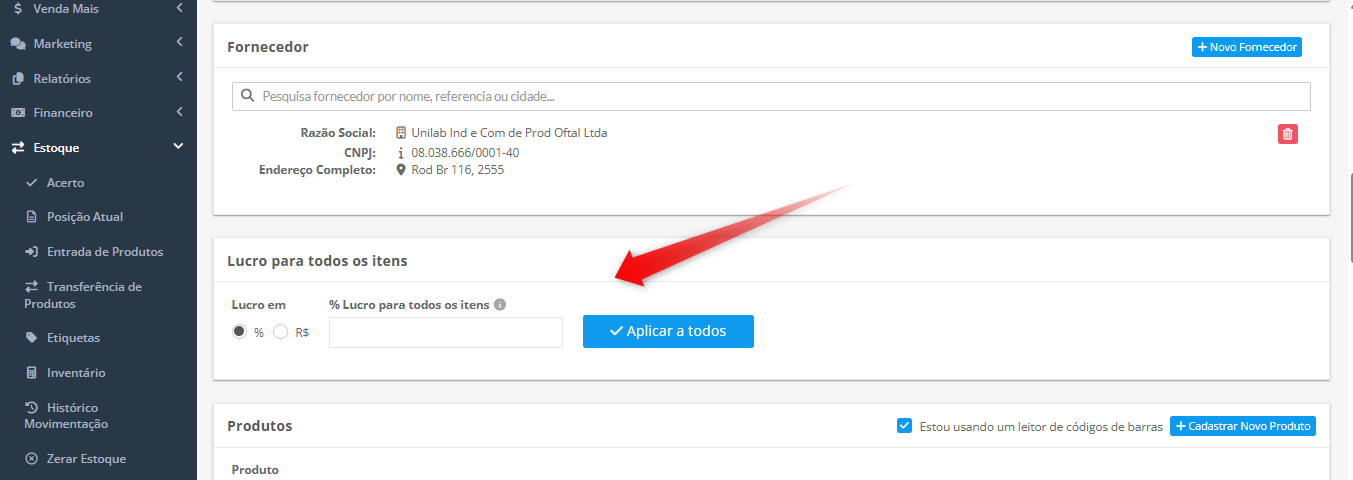
O card tem três partes:
- Lucro em: a escolha entre % (percentual) e R$ (reais). Ao abrir a compra, ela vem marcada em %.
- O campo do valor: onde você digita o lucro. O nome dele muda conforme a escolha: % Lucro para todos os itens ou Lucro (R$) para todos os itens.
- O botão Aplicar a todos.
💡 Importante: o card também aparece quando você abre de novo uma compra que veio pelo XML. Se o estoque dela já foi lançado, ele fica travado (veja mais abaixo).
Como aplicar o mesmo percentual de lucro em todos os itens
Use o percentual quando quiser que o lucro acompanhe o custo de cada produto. Por exemplo: com 300%, um produto de custo R$ 10,00 fica com venda de R$ 40,00, e um de custo R$ 200,00 fica com venda de R$ 800,00.
- Em Lucro em, deixe marcado %.
- No campo % Lucro para todos os itens, digite o percentual. Por exemplo: 300.
- Clique em Aplicar a todos.
- Aparece uma janela pedindo confirmação, com o título Aplicar 300,00% de lucro em todos os itens? e o aviso "O % Lucro e a Venda de todos os itens da nota serão substituídos, inclusive os que você já alterou. Esta ação não pode ser desfeita."
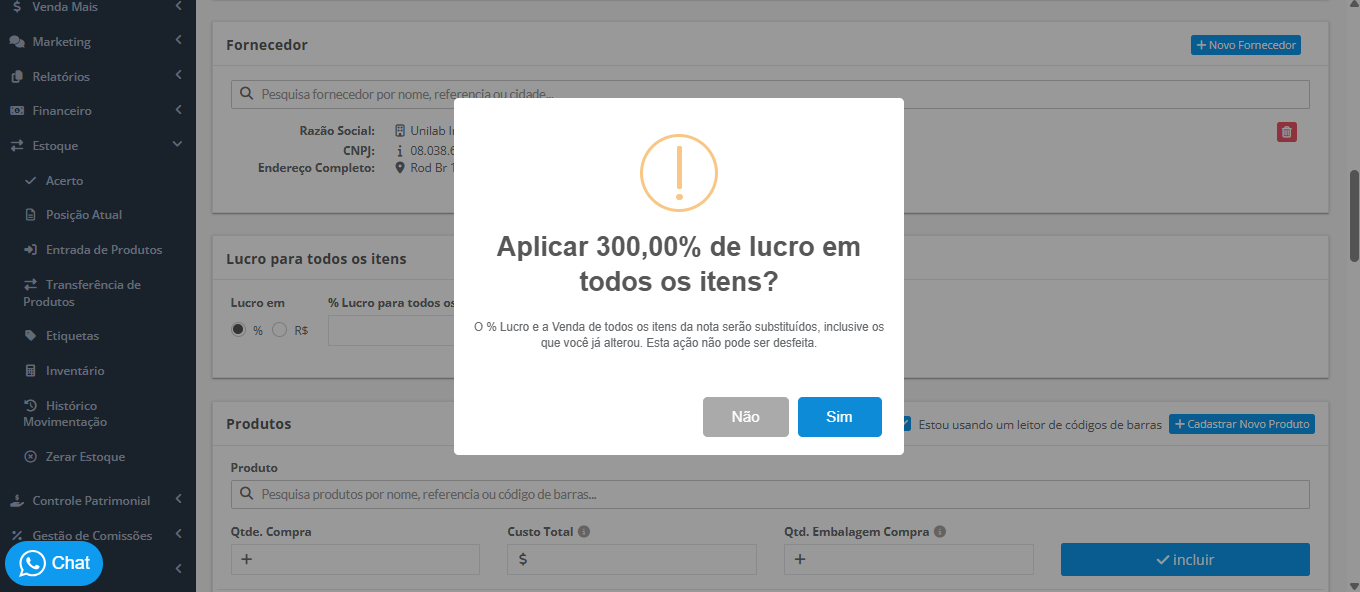
- Clique em Sim. Enquanto o sistema calcula, aparece a mensagem Aplicando % Lucro....
- Pronto! Em cada item da lista, o % Lucro fica com o percentual que você informou, e a Venda e o Lucro são recalculados.
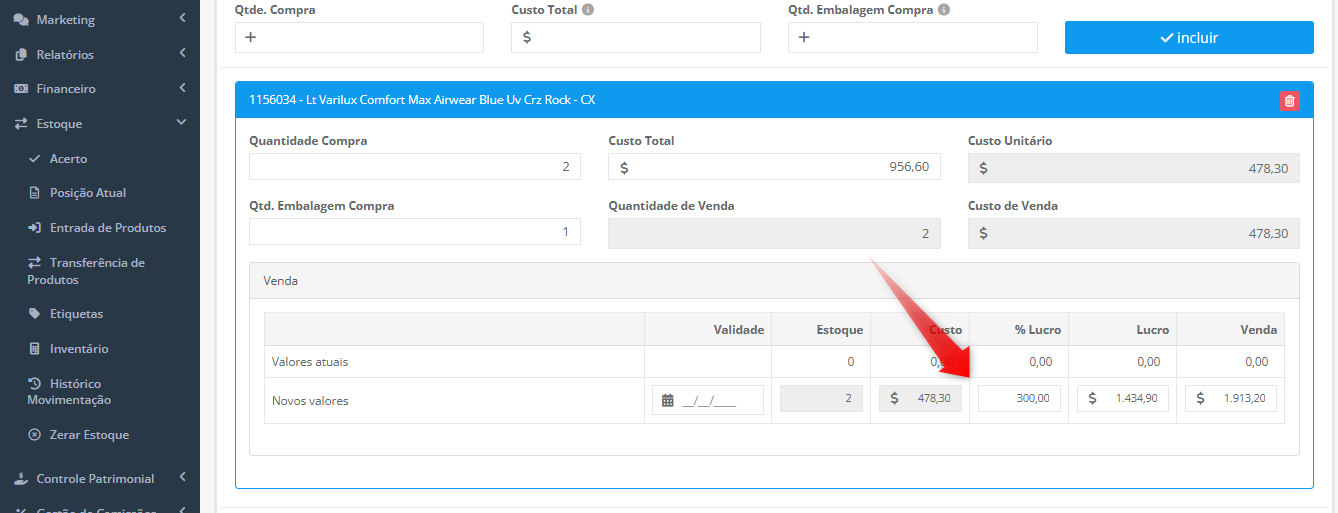
Se você clicar em Não, a janela fecha e nada muda nos itens.
Depois de aplicar, o campo continua mostrando o valor que você usou. Assim você sabe qual foi o último lucro aplicado.
Como aplicar o mesmo lucro em reais em todos os itens
Use o lucro em reais quando quiser que todos os produtos ganhem o mesmo valor de lucro, independentemente do custo. Por exemplo: com R$ 30,00, um produto de custo R$ 10,00 fica com venda de R$ 40,00, e um de custo R$ 200,00 fica com venda de R$ 230,00.
- Em Lucro em, marque R$.
- No campo Lucro (R$) para todos os itens, digite o valor. Por exemplo: 30.
- Clique em Aplicar a todos.
- Aparece a janela de confirmação, com o título Aplicar R$ 30,00 de lucro em todos os itens? e o mesmo aviso do percentual.
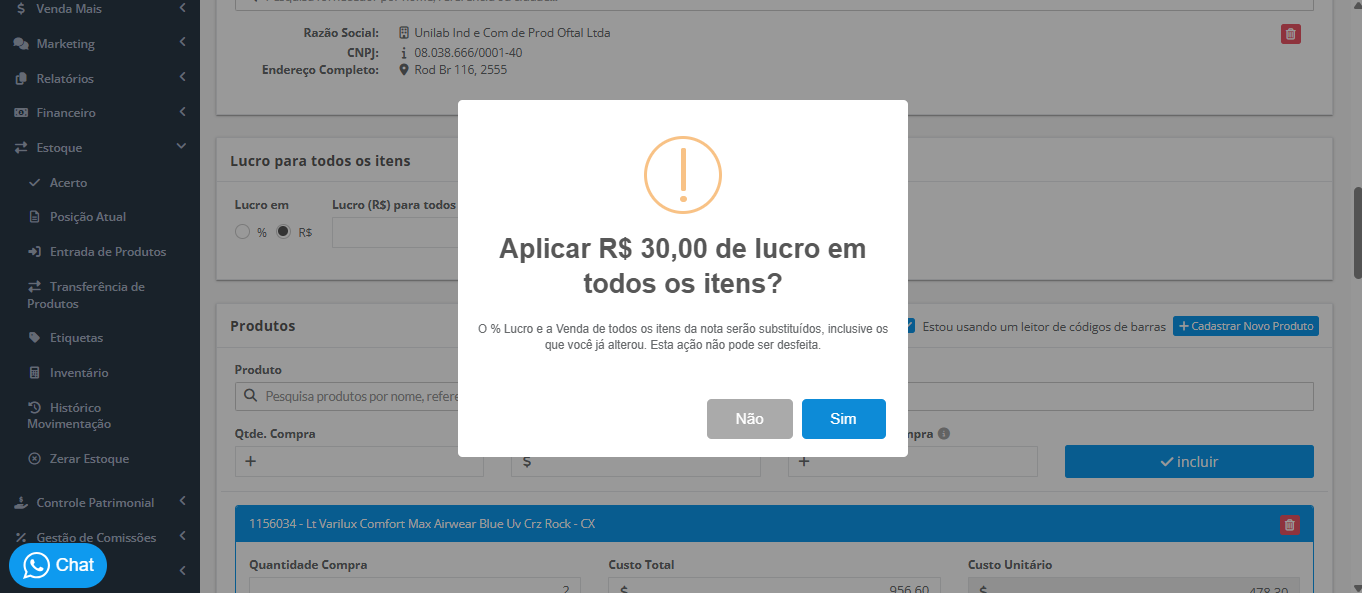
- Clique em Sim. Em cada item, o Lucro fica com o valor que você informou, a Venda passa a ser o custo do item mais esse valor, e o % Lucro é recalculado.
📌 Observação: ao trocar entre % e R$, o número que estava digitado no campo é apagado. É de propósito: assim um 300 digitado como percentual não vira R$ 300,00 sem você perceber.
Percentual ou reais: qual usar?
| Custo do produto | Com 300% | Com R$ 30,00 |
|---|---|---|
| R$ 10,00 | Venda R$ 40,00 | Venda R$ 40,00 (% Lucro 300,00) |
| R$ 200,00 | Venda R$ 800,00 | Venda R$ 230,00 (% Lucro 15,00) |
Com o percentual, quanto maior o custo, maior o lucro em reais. Com reais, todos os produtos ganham o mesmo valor de lucro.
Depois de aplicar
- Você ainda pode mudar item por item. O botão só preenche os itens de uma vez. Se algum produto precisar de outro preço, é só alterar o % Lucro, o Lucro ou a Venda daquele item, como você já faz hoje.
- Nada vai para o cadastro do produto antes de lançar o estoque. Para guardar os preços na compra, clique em Salvar. Os preços passam para o cadastro dos produtos quando você clicar em Lançar estoque, como sempre.
- Se sair da tela sem salvar, perde o que aplicou. Ao abrir a compra de novo, os preços não estarão lá, e é só aplicar outra vez.
- Pode aplicar de novo quantas vezes quiser. Cada aplicação substitui a anterior em todos os itens.
⚠️ Aviso: na tela, a aplicação não tem volta. Tudo o que você tinha digitado nos itens é substituído pelo novo cálculo, inclusive os preços que você ajustou à mão. Por isso, se for ajustar algum item à parte, aplique o lote primeiro e ajuste os itens depois.
Regras do cálculo
- Vale para todos os itens da nota, inclusive os que já vieram com preço de venda.
- Vale também na loja com a política "Atualizar o lucro mantendo o preço de venda fixo". O botão troca o preço desses produtos, do mesmo jeito que acontece hoje quando você digita o % Lucro de um item.
- O custo usado é o mesmo do quadro de venda de cada item: o custo da última compra ou o custo médio, conforme a opção usada na compra ("Considerar o custo da última compra ao realizar os cálculos" ou "Considerar o custo médio dos produtos ao realizar os cálculos").
- Duas casas decimais, sem arredondamento. O resultado é o mesmo que você teria digitando o valor em cada item.
- Zero é aceito. Com 0 (em percentual ou em reais), a Venda de cada item fica igual ao custo, sem lucro.
- Valor negativo não é aceito. O campo não aceita o sinal de menos.
- Campo vazio não aplica nada. Se você clicar em Aplicar a todos sem digitar o valor, aparece no topo da página a mensagem "Informe o percentual de lucro para aplicar a todos os itens." (ou "Informe o valor de lucro para aplicar a todos os itens.", quando a escolha for R$).
Quando o preço volta a ser recalculado
Depois de aplicar, se você mudar a quantidade, o custo total, a embalagem ou a política de preço da compra, o sistema recalcula o preço daquele item do jeito de sempre, e o lucro que você aplicou deixa de valer nele. Se precisar, é só clicar em Aplicar a todos de novo.
Produtos de joia
Nos produtos de joia, com Coeficiente e Índice, o lucro aplicado substitui o preço calculado pelo coeficiente, como acontece hoje quando você digita o % Lucro no item. Se depois você mudar o Coeficiente ou o Índice, o preço volta a ser calculado pelo coeficiente.
Quando o card não aparece
- Na primeira tela da entrada, a de conferência dos produtos da nota. Ele só aparece depois do Salvar e Conferir Valores.
- Na compra digitada à mão. O card aparece só na compra que veio pela nota (arquivo XML ou importação automática). A entrada manual continua como está.
- Para quem não tem a permissão "Gestão de compras (Atualizar preço de venda e estoque)". É a mesma permissão que mostra o quadro de venda dos itens. Nenhuma permissão nova foi criada.
- Com o estoque já lançado. O card continua na tela, mas fica travado. Se o lançamento for desfeito em Desfazer lançamento, o card volta a funcionar.
Custo de produto comprado em caixa
Junto com o novo recurso, corrigimos o custo mostrado no quadro de venda quando o produto é comprado em embalagem (por exemplo, uma caixa com 10 unidades).
Em algumas situações, como ao abrir de novo uma compra salva, o quadro mostrava o custo da caixa, e não o da unidade, e o lucro aparecia negativo. Agora o quadro mostra sempre o custo da unidade. Por exemplo: em 2 caixas de 10 unidades por R$ 15,48, o custo de cada unidade é R$ 0,77, e não R$ 7,74.
A correção vale também na compra digitada à mão. Produto vendido na mesma unidade em que é comprado (embalagem 1) não muda nada.
📌 Observação: ao abrir uma compra antiga com produto em caixa, o quadro de venda já mostra o custo e o lucro pela unidade. Um preço de venda que já tinha sido salvo naquela compra continua o mesmo: confira os itens antes de lançar o estoque.
Ficou com dúvida? Fale com a gente. 😊