Marketing - Campanha de SMS
Esse menu é utilizado para realizar o envio em massa de sms para os clientes cadastrados no sistema.
Por ele é possível programar o agendamento desses envios e criar diversos tipos de campanha, tais como:
- Promoções;
- Cobrança;
- Aniversário;
- Relacionamento;
- Datas comemorativas entre outras...
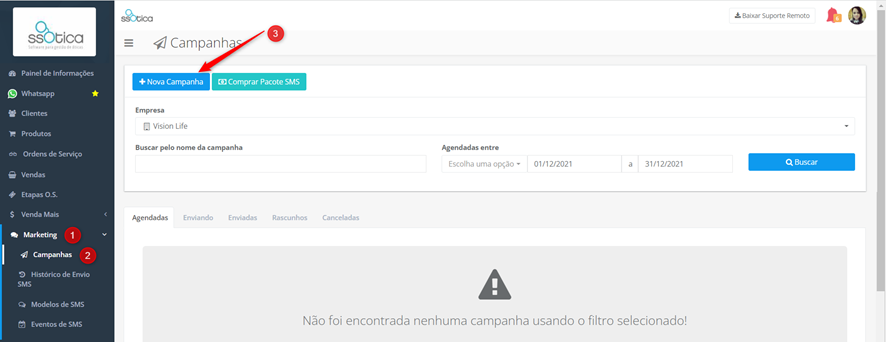
Para criar uma campanha de SMS, siga o menu:
Marketing>> campanha>> + Nova Campanha
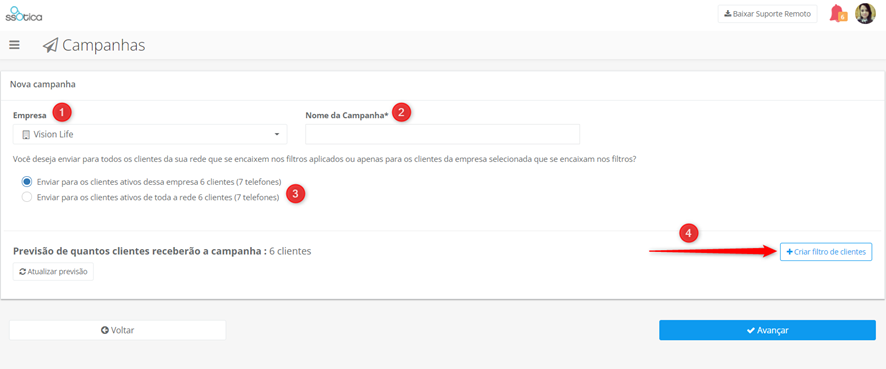
- - Selecione a empresa em que deseja criar a campanha.
- - O nome da campanha que está sendo criada. (Ex.: Dia das Mães)
- - Se deseja que seja enviado apenas para os clientes da empresa selecionada ou para os clientes de todas as lojas. (Caso possua mais de uma empresa na mesma rede)
- - Os filtros que deseja para atingir um público específico.
CRIANDO FILTROS
Ao clicar em +Criar filtro de clientes, selecione o tipo de filtro e cliente que você deseja atingir.
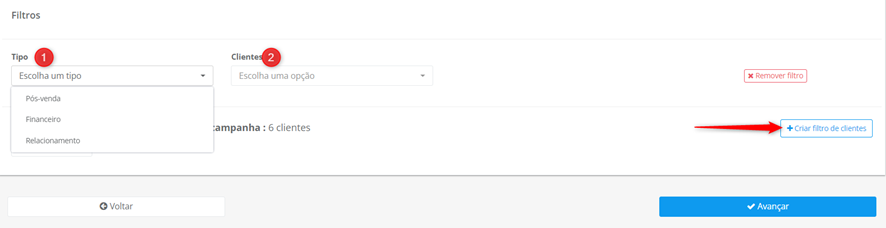
Você poderá adicionar quantos filtros desejar, lembre-se apenas de clicar no botão “Atualizar previsão”, após inserir cada novo filtro.
Para que o sistema atualize a quantidade de clientes que serão atingidos.
Após inserir todos os filtros, clique no botão “Avançar”.
O próximo passo será programar as configurações de envio:
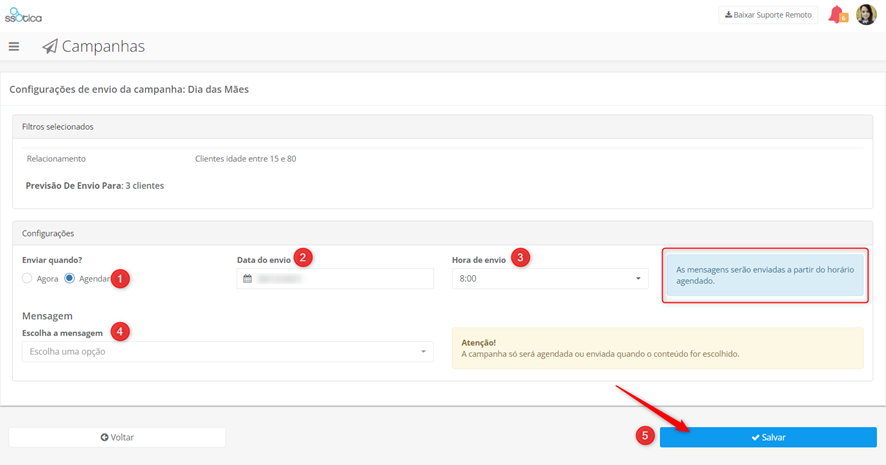
- - Quando você deseja que a mensagem seja enviada;
- - A data programada para envio;
- - O horário de envio;
- - O modelo da mensagem (Caso deseje criar um novo modelo, selecione a opção “—CRIAR NOVA MENSAGEM— “, aparecerá um campo para que você possa digitar o novo texto.)
- - E por último clique em salvar.
Ao salvar o agendamento, a campanha fica na aba Agendadas. Quando o envio começa, ela passa para a aba Enviando e, quando termina, para a aba Enviadas.

Só é possível editar ou excluir a campanha enquanto ela estiver na aba Agendadas. Depois que ela passa para Enviando ou Enviadas, não dá mais para editar nem excluir.
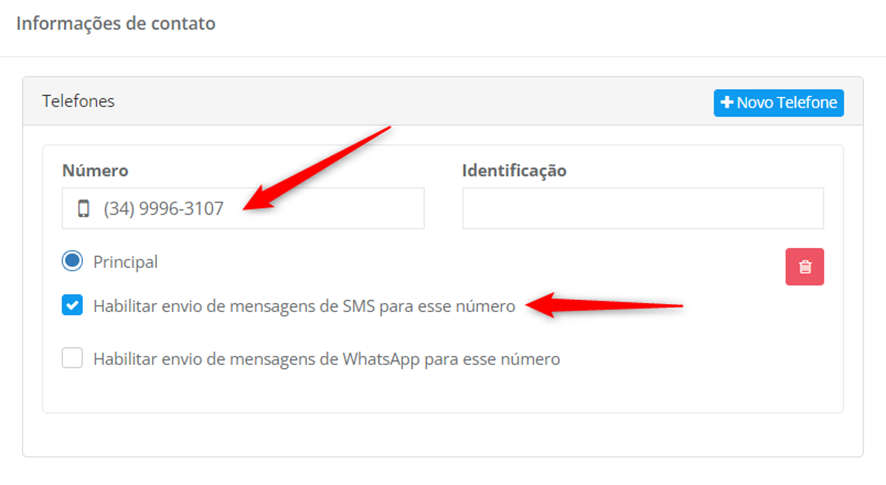
 Lembrando que as mensagens só serão enviadas para os clientes que possuírem o número de celular registrado em seu cadastro e com a flag sms ativa:
Acompanhar o envio da campanha
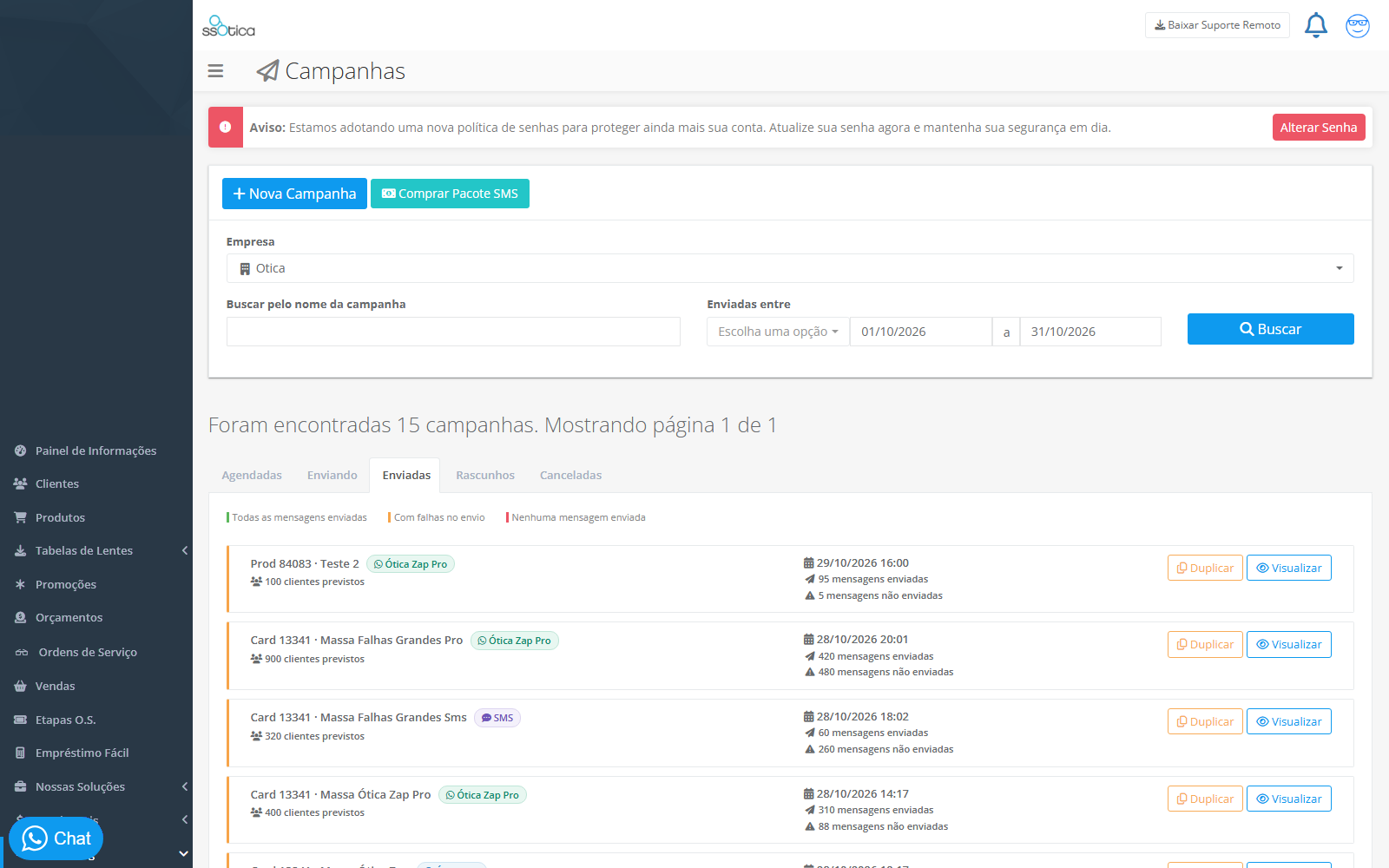
Acesse Marketing » Campanhas. As campanhas ficam separadas em abas: Agendadas, Enviando, Enviadas, Rascunhos e Canceladas. Cada campanha mostra o canal de envio (Ótica Zap Pro, Ótica Zap ou SMS), quantos clientes estavam previstos e quantas mensagens foram enviadas e não enviadas.
A cor da borda de cada campanha resume como foi o envio. Na aba Enviadas, por exemplo, a borda fica verde quando todas as mensagens foram enviadas, laranja quando houve falhas e vermelha quando nenhuma mensagem foi enviada. A legenda das cores fica logo acima da lista.
Para ver os detalhes, clique em Visualizar na campanha. No topo aparecem os dados da campanha e, logo abaixo, quatro quadros: Clientes previstos, Mensagens enviadas, Mensagens não enviadas e Taxa de sucesso. Clique em um dos três primeiros para ver, na lista abaixo, só aquelas mensagens.

Na lista, você pode buscar pelo telefone ou pelo nome do cliente. Cada linha mostra a situação da mensagem (Enviada ou Falha) e quando ela foi enviada. Se faltar saldo, as mensagens aparecem como não enviadas com o motivo Saldo de SMS insuficiente.
Para saber por que uma mensagem não foi enviada, clique em Mensagens não enviadas. As falhas aparecem agrupadas pelo motivo, do mais frequente para o menos frequente. Clique no grupo para ver os clientes que ficaram sem receber e em Ver erro para ver o detalhe da falha.

Para ver a mensagem do jeito que o cliente recebeu, clique em Ver mensagem completa. No SMS, aparece o texto da mensagem.