Marketing - Campanha de WhatsApp
Esse menu é utilizado para realizar o envio em massa de msg via WhatsApp para os clientes cadastrados no sistema.
Por ele é possível programar o agendamento desses envios e criar diversos tipos de campanha, tais como:
- Promoções;
- Cobrança;
- Aniversário;
- Relacionamento;
- Datas comemorativas entre outras...
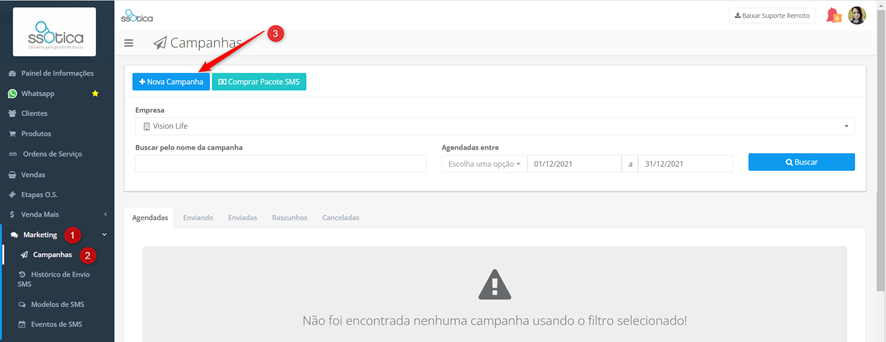
Para criar uma campanha de msg via WhatsApp, siga o menu:
Marketing>> campanha>> + Nova Campanha
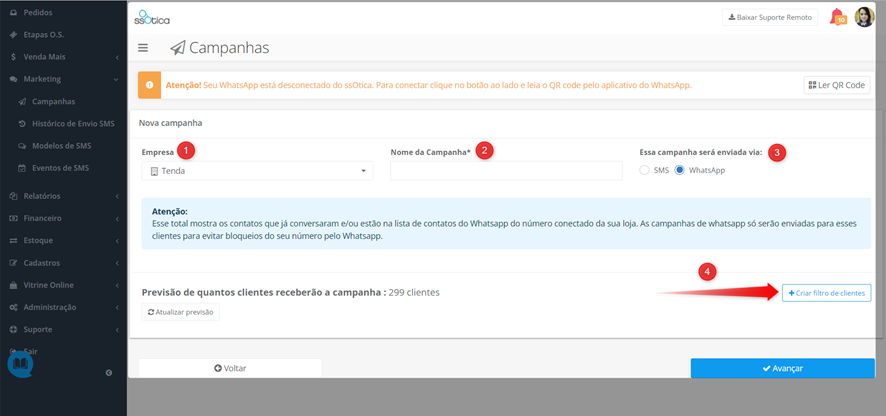
- - Selecione a empresa em que deseja criar a campanha.
- - O nome da campanha que está sendo criada. (Ex.: Dia das Mães)
- - Marque a flag de envio por “WhatsApp”
- - Os filtros que deseja para atingir um público específico:
CRIANDO FILTROS
Ao clicar em +Criar filtro de clientes, selecione o tipo de filtro e cliente que você deseja atingir.
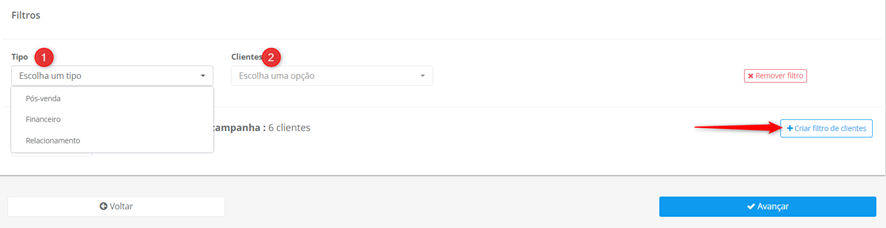
Você poderá adicionar quantos filtros desejar, lembre-se apenas de clicar no botão “Atualizar previsão”, após inserir cada novo filtro.
Para que o sistema atualize a quantidade de clientes que serão atingidos.
 Lembrando que a previsão será atualizada conforme os números cadastrados no aparelho celular conectado ao Ótica zap do sistema ssOtica.
Após inserir todos os filtros, clique no botão “Avançar”.
O próximo passo será programar as configurações de envio:
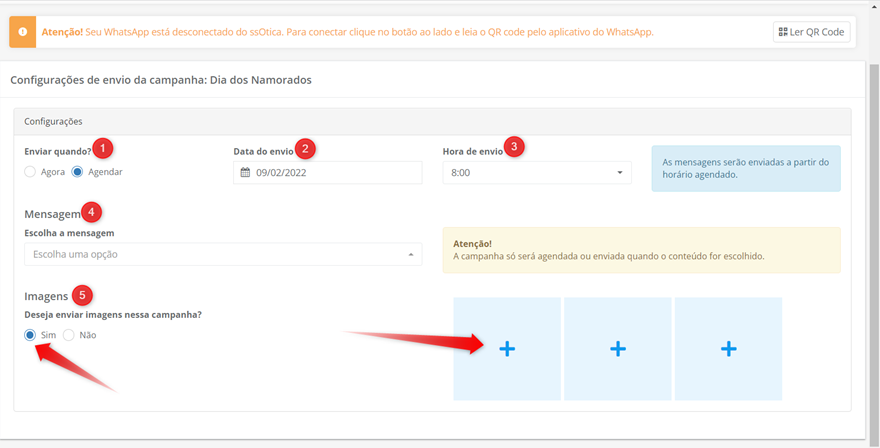
- - Quando você deseja que a mensagem seja enviada; (Caso selecione a opção “Agora” a campanha será enviada no próximo lote de envio. Os envios são processados de hora em hora)
- - A data programada para envio;
- - O horário de envio;
- - O modelo da mensagem (Para criar um novo modelo, selecione a opção “—CRIAR NOVA MENSAGEM— “, aparecerá um campo para que você possa digitar o novo texto.)
- - Se desejar encaminhar uma imagem juntamente com a campanha, marque a opção “Sim” e clique no “+” para adicionar uma, ou mais imagens.
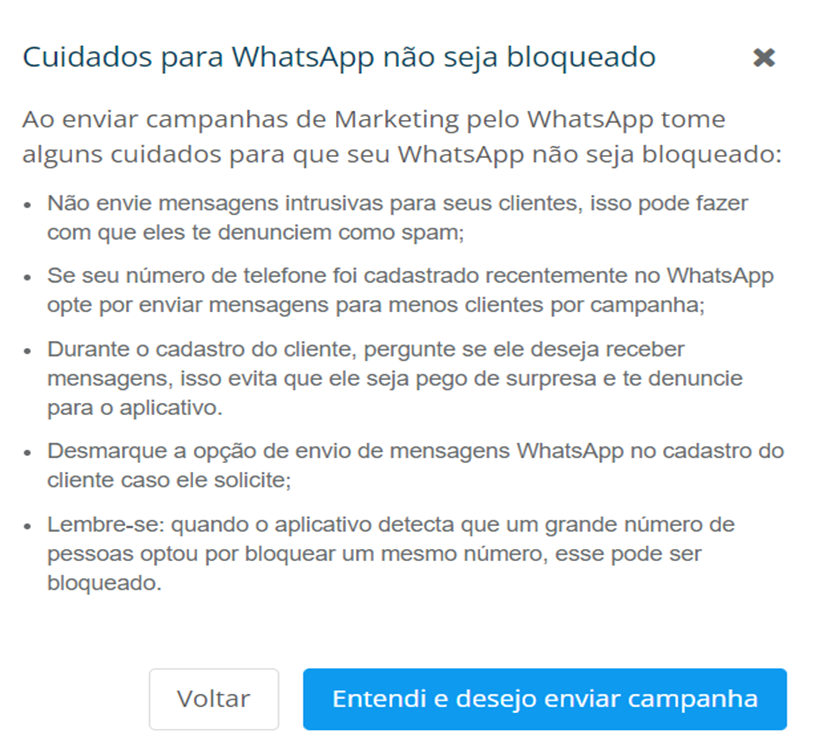
 Fique atento aos formatos de imagens aceitos pelo sistema: “PNG, JPEG e JPG” e para que seu WhatsApp não seja bloqueado:
Ao salvar o agendamento, a campanha criada ficará na aba "agendadas" e após ser enviada (data e horário agendados), será movida para a aba "enviados".

Só será possível editar/excluir a campanha, enquanto ela estiver na aba “Agendadas”, após ser movida para a aba “enviando” ou “enviados”, não será mais possível.
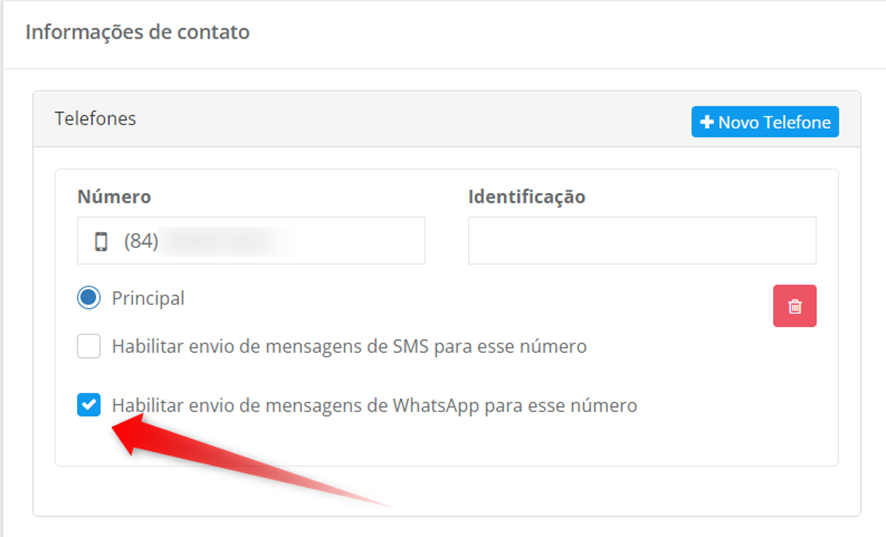
 Lembrando que as mensagens só serão enviadas para os clientes que possuírem o número de celular registrado em seu cadastro e com a flag WhatsApp ativa:
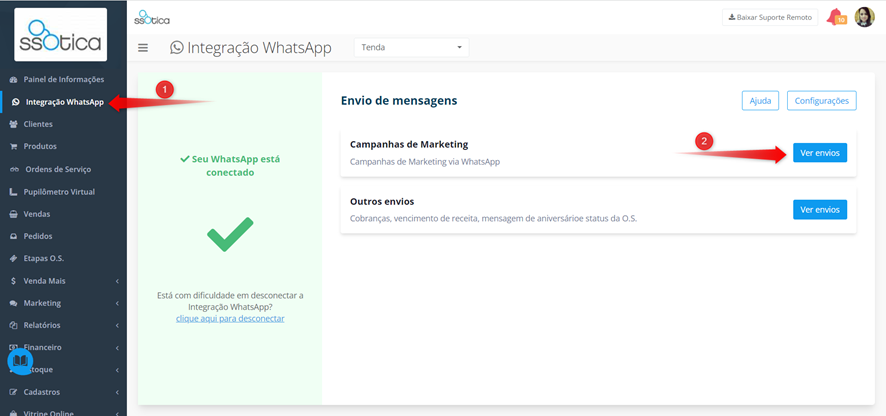
 Para consultar o envio da campanha clique no menu: Integração WhatsApp>> Ver Envios:
 Lembre-se: as mensagens só serão enviadas para os clientes cujo número esteja salvo no celular conectado ao Ótica Zap do sistema ssOtica. Após cadastrar o número, o sistema pode levar até 6 horas para reconhecer o novo contato.
Ficou com alguma dúvida? Não se preocupe!
É só entrar em contato com nosso suporte através do chat do sistema!
Até logo! 😊
