NF-e de Exportação (Cliente Estrangeiro)
Já se deparou com um cliente que tem endereço em outro país? Ou talvez sua ótica já esteja em outro nível e precise enviar produtos para fora do Brasil? Se sim, ótimo! E se não, é sempre bom estar preparado.
Neste artigo, vou te mostrar como emitir uma NF-e de venda para este cliente, mais conhecida como NF-e de Exportação.
Importante: Ao realizar vendas para clientes estrangeiros, é essencial ter atenção redobrada. Cada situação deve ser analisada individualmente: o produto será exportado? A nota fiscal será emitida para um endereço no exterior ou o cliente possui um endereço no Brasil?
Esses detalhes precisam ser avaliados com cuidado e, principalmente, com o apoio de um contador. Ele irá orientar sobre os pontos fundamentais, como:
- o CFOP adequado para cada situação,
- a necessidade (ou não) de destacar impostos,
- e demais informações obrigatórias para a correta emissão da nota fiscal
Agora voltando a NF-e de Exportação, antes é necessário cadastrar o cliente com o endereço do país de destino. Para isso, siga as orientações deste artigo: [Cadastro de Cliente Estrangeiro].
Com o cliente (destinatário da nota) cadastrado, é hora de emitir a nota fiscal. Vamos lá?
Em caso de venda para um cliente de outro país, a NF-e pode ser emitida diretamente a partir da própria venda gerada no sistema ssOtica:

Ou através do menu: “Financeiro>>Documentos Fiscais>>+Nova Nota>>NF-e de Venda:
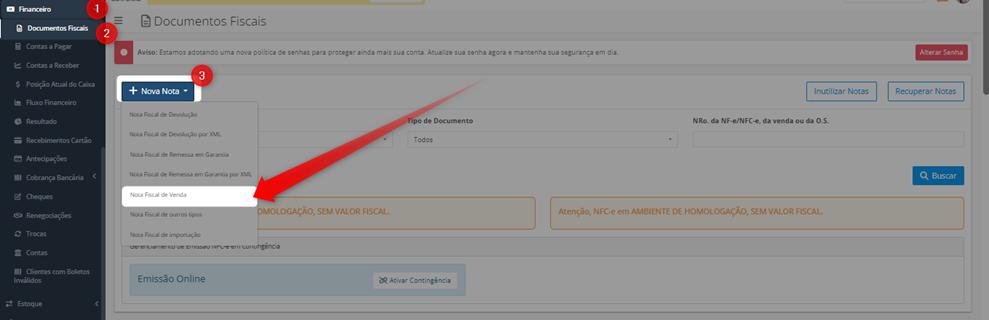
➡️ Lembre-se: para vendas fora do estado ou para outros países, o documento fiscal apropriado é a NF-e. O cupom fiscal deve ser utilizado apenas em vendas dentro do mesmo estado.
Nas duas opções indicadas acima, o sistema disponibilizará um rascunho da NF-e antes da verificação e finalização da nota.
Ainda no início da nota, preencha as seguintes informações:
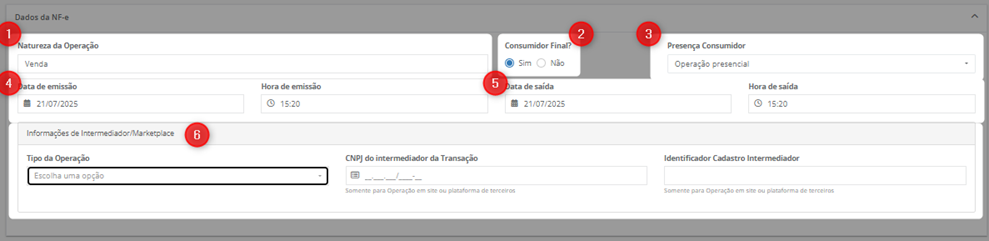
1 - Natureza da Operação: Esse campo já virá preenchido automaticamente como: Remessa em Garantia;
2 – Consumidor final: Deverá ser marcado como “Sim”, pois a nota de venda é destinada ao cliente que fez a compra.
3 – Defina a Presença do Consumidor: Indicando se foi uma venda presencial, por teleatendimento, entre outros...
4- Data e Hora de Emissão: A data e hora de emissão sempre serão atuais.
5- Data de Saída: Poderá ser retroativa de acordo com as regras do seu estado.
6 - Informações de Intermediador/Marketplace: Deve ser preenchido sempre que a operação de venda for intermediada por terceiros, ou seja, quando o vendedor não vende diretamente para o consumidor final, mas utiliza uma plataforma para isso.
➡️Tipo de Operação: Este campo identifica se houve ou não intermediação na venda.
* Operação em site ou plataforma própria: Quando a venda foi feita por um site ou app da sua loja, sem terceiros intermediando, mas ainda assim via e-commerce.
* Operação em site ou plataforma de terceiros (marketplace): Quando a venda foi feita por um intermediador, como Mercado Livre, Amazon, OLX, iFood etc.
➡️ CNPJ do Intermediador da Transação: Aqui você deve informar o CNPJ da empresa que intermediou a venda, ou seja, a plataforma ou marketplace.
➡️ Identificador do Cadastro do Intermediador: É o nome ou login da empresa/plataforma no cadastro do marketplace. Somente para Operação em site ou plataforma de terceiros
Um ponto importante de atenção no preenchimento da nota está na seção “Destinatário”, assim que selecionar o cliente com endereço internacional, você contará com o campo “Grupo de Exportação:
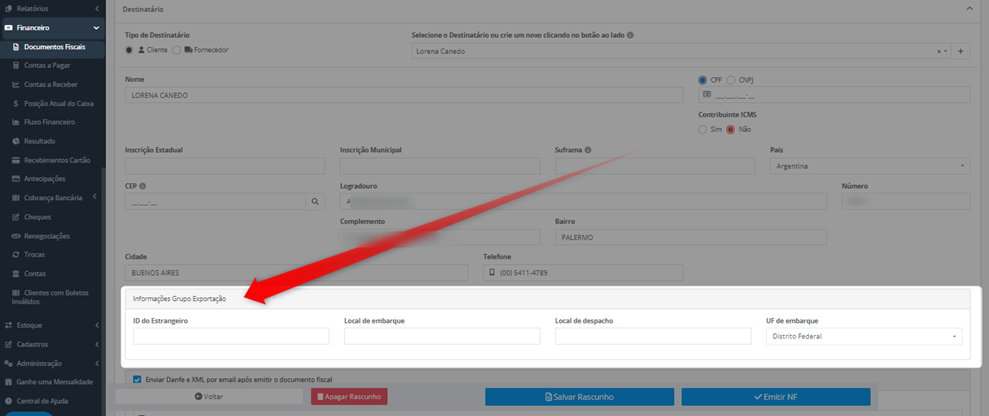
O preenchimento correto das informações do Grupo de Exportação é fundamental para garantir a regularidade fiscal e aduaneira da operação. Dentre os campos exigidos, temos:
ID do Estrangeiro, que serve para identificar o destinatário da mercadoria no exterior. Como essa pessoa ou empresa não possui CPF ou CNPJ no Brasil, utiliza-se esse campo para informar um identificador alternativo, como o número do passaporte ou o registro comercial do país de destino.
Local de Embarque, que indica o local físico onde a mercadoria será embarcada para fora do país — geralmente um porto, aeroporto ou ponto de fronteira.
Local de Despacho refere-se ao local onde a mercadoria passará pelos procedimentos aduaneiros, ou seja, onde ocorre o despacho alfandegário, como uma unidade da Receita Federal ou um recinto alfandegado.
UF de Embarque, corresponde à Unidade Federativa (estado brasileiro) de onde a mercadoria será embarcada. Essa informação é relevante para fins estatísticos, logísticos e fiscais, ajudando a rastrear a origem da exportação dentro do território nacional.
Siga com o preenchimento da nota, destacando o frete ou despesas acessórias, se necessário. Ao incluir o item da nota, para destacar os impostos, basta clicar no ícone do lápis ao lado do item. :

Ao clicar em editar, você será direcionado para uma outra tela:
Preencha as informações conforme as orientações abaixo;
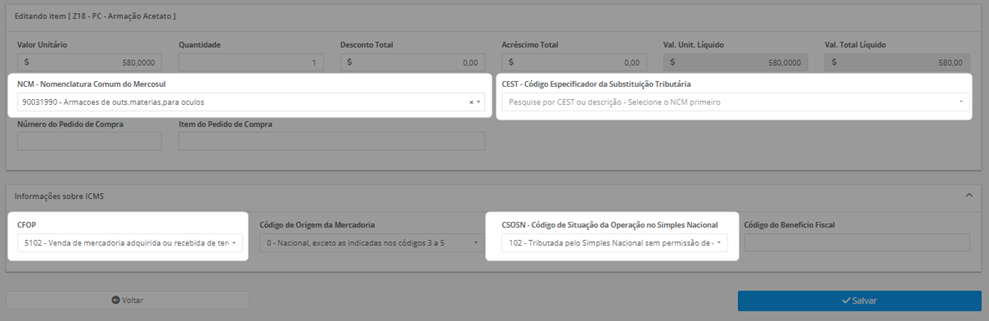
🔹 Normalmente, o CFOP utilizado para vendas internacionais é:
- 7.101 – Venda de produção do estabelecimento para o exterior
- 7.102 – Venda de mercadoria adquirida ou recebida de terceiros para o exterior
⚠️ Atenção: Esses são os CFOPs mais comuns, porém o código correto e demais informações fiscais da NF-e internacional devem ser confirmados com o contador da sua loja, conforme as particularidades da operação.
O sistema ssOtica disponibiliza os campos necessários para emissão da NF-e internacional, mas não se responsabiliza por erros no preenchimento fiscal ou tributário. Reforçamos que a emissão da nota fiscal deve ser feita com acompanhamento do contador responsável, garantindo o correto enquadramento legal da operação e evitando penalidades junto aos órgãos fiscais.
Por fim, confira se todos os dados da NF-e estão preenchidos corretamente e clique em 'Emitir'. Na tela seguinte, você poderá imprimir a DANFE ou salvá-la.
 Lembramos também, que todas as melhorias realizadas no sistema, gradativamente também vão sendo atualizadas para a versão mobile.
Gostou das novidades?
Então fica de olho aqui na Central de Ajuda, que em breve tem muito mais!!!
E se ficou com alguma dúvida? Não se preocupe!
É só entrar em contato com nosso suporte através do chat do sistema!
Até logo! 😊
