NF-e de Importação
A NF-e de Importação é uma nota fiscal que a ótica precisa emitir quando compra produtos do exterior, como lentes ou armações. Mesmo que a mercadoria venha de outro país, é a própria empresa brasileira quem emite essa nota.. Essa nota é obrigatória para regularizar a entrada dos produtos no estoque e para atender às exigências fiscais do Brasil.
Para que serve?
Essa nota serve para registrar que os produtos importados realmente chegaram, que os impostos foram pagos e que a mercadoria agora faz parte do estoque da empresa. Sem essa nota, não é possível vender ou movimentar legalmente os itens importados. Ela também permite que a ótica tenha direito a créditos de impostos, dependendo do regime tributário.
Neste material vou te mostrar como emitir uma NF-e de Importação através do sistema ssOtica, mas antes é importante ressaltar que:
O sistema ssOtica disponibiliza os campos necessários para emissão da NF-e de Importação, mas não se responsabiliza por erros no preenchimento fiscal ou tributário. Reforçamos que a emissão da nota fiscal deve ser feita com acompanhamento do contador responsável, garantindo o correto enquadramento legal da operação e evitando penalidades junto aos órgãos fiscais.
Acesse o menu Financeiro>.Documentos Fiscais>>+ Nova NF-e>> NF-e de Importação:
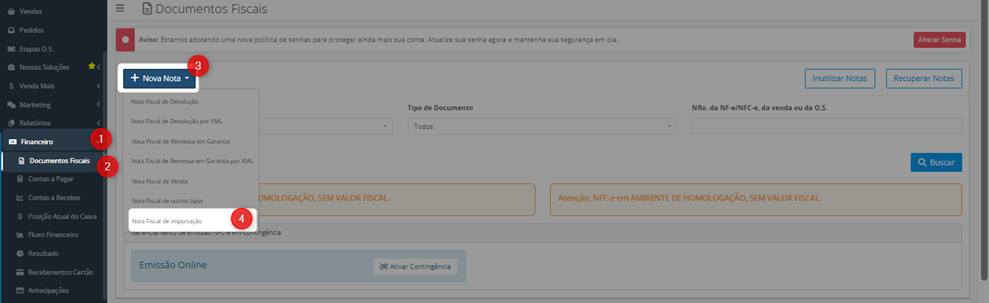
Confira os campos iniciais:

1- Data e Hora de Emissão: A data e hora de emissão sempre serão atuais.
2- Data de Saída: Poderá ser retroativa de acordo com as regras do seu estado. *Consulte o Contador*
Nos campos referentes ao destinatário/remetente devem constar os dados do fornecedor da mercadoria, ou seja, do exportador, e estes dados precisam ser iguais aos informados nos documentos de importação. Como trata-se de uma empresa estrangeira, não haverá o CNPJ, podendo este campo ficar em branco. Além disso, no campo “UF” deverá ser informado “EX”
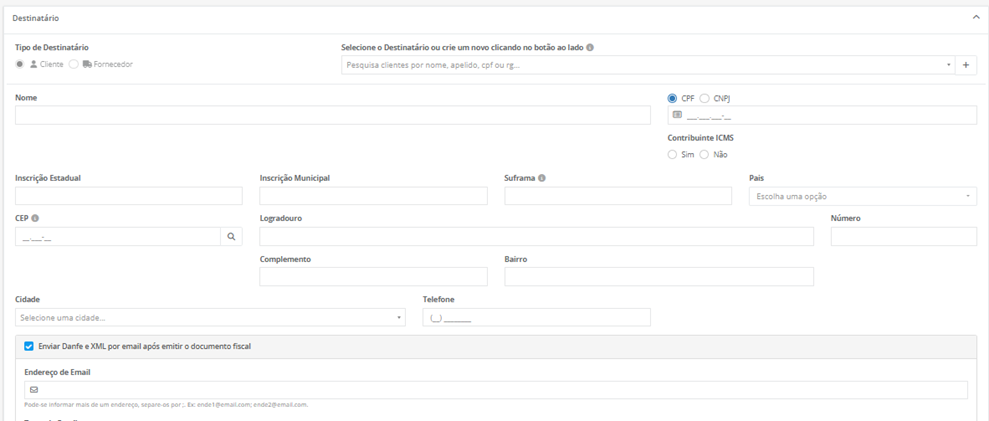
As informações mais importantes da nota ficam logo abaixo do campo 'Destinatário', onde é necessário preencher os dados da importação:
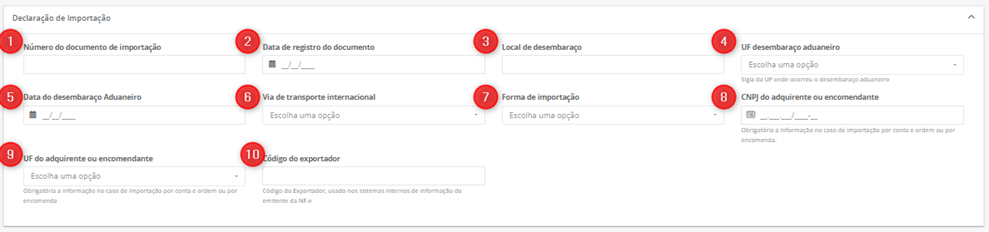
🔹 Onde encontrar: No comprovante da Receita ou com o despachante aduaneiro
2. Data de registro do documento → Data em que a DI ou DUIMP foi efetivamente registrada no sistema da Receita.
🔹 Formato: DD/MM/AAAA
3. Local de desembaraço → Nome da alfândega ou recinto aduaneiro onde a mercadoria foi liberada (ex: Porto de Santos, Viracopos).
🔹 Importante: Deve bater com os dados da DI.
4. UF do desembaraço aduaneiro → Sigla do estado brasileiro onde aconteceu o desembaraço (ex: SP, RJ, PR).
5. Data do desembaraço aduaneiro → Data em que a Receita liberou a mercadoria para entrada no país.
🔹 Formato: DD/MM/AAAA
6. Via de transporte internacional → Meio de transporte utilizado para trazer a mercadoria do exterior.
🔹 Exemplos:
- 1 – Marítima
- 4 – Aérea
- 5 – Postal
- 7 – Rodoviária
7. Forma de importação → Indica quem é o responsável pela importação.
🔹 Exemplos:
- 1 – Importação direta (pela própria empresa)
- 3 – Por conta e ordem de terceiros
- 4 – Por encomenda
8. CNPJ do adquirente ou encomendante → CNPJ da empresa que encomendou ou receberá a mercadoria.
🔹 Obrigatório nos casos por conta e ordem ou por encomenda.
9. UF do adquirente ou encomendante → Estado (UF) da empresa adquirente ou encomendante.
🔹 Exemplo: SP, MG, BA.
10. Código do exportador → Código do fornecedor estrangeiro, utilizado nos sistemas da Receita e no controle da empresa.
🔹 Obs: Não é CNPJ. Esse código costuma estar na documentação do exportador ou na DI.
Siga com o preenchimento da nota, destacando o frete ou despesas acessórias, se necessário. Ao incluir o item da nota (produto importado), para destacar os impostos, basta clicar no ícone do lápis ao lado do item.

Ao clicar em editar, você será direcionado para uma outra tela:
Preencha as informações conforme as orientações abaixo:
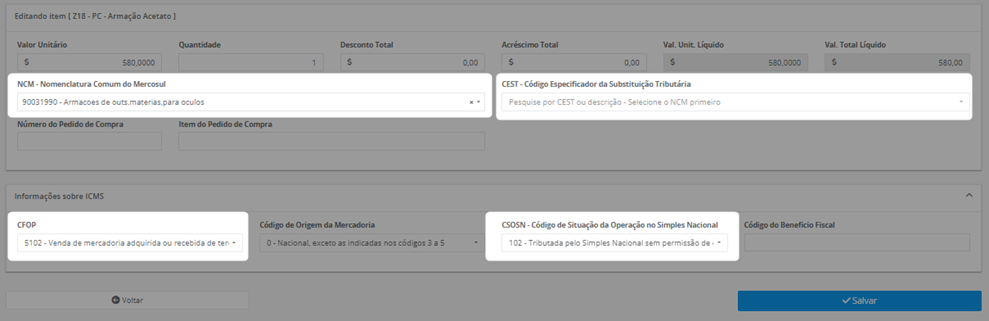
Entre os principais CFOPs utilizados para NF-e de importação, estão:
• 3.101 – Compra para industrialização
• 3.102 – Compra para comercialização
No entanto, é fundamental confirmar com o seu contador qual CFOP deve ser utilizado, assim como as informações de CEST, CSOSN e a necessidade de destacar os impostos corretamente.
Por fim, confira se todos os dados da NF-e estão preenchidos corretamente e clique em 'Emitir'. Na tela seguinte, você poderá imprimir a DANFE ou salvá-la.
➡️ Lembramos também, que todas as melhorias realizadas no sistema, gradativamente também vão sendo atualizadas para a versão mobile.
Gostou das novidades?
Então fica de olho aqui na Central de Ajuda, que em breve tem muito mais!!!
E se ficou com alguma dúvida? Não se preocupe!
É só entrar em contato com nosso suporte através do chat do sistema!
Até logo! 😊
