Ótica Pay: Transações e Vinculações
Após a vinculação e configuração da maquininha, e com as formas de pagamento já cadastradas no sistema ssOtica, você já pode utilizá-la para realizar transações.
Sempre que seu cliente efetuar um pagamento na maquininha — seja um adiantamento de O.S., uma venda ou até mesmo a baixa de uma parcela — o primeiro passo é realizar a transação diretamente na maquininha Ótica Pay.
Depois de concluir o recebimento na maquininha (Ótica Pay), você deverá registrar essa movimentação no sistema.
Acesse o menu correspondente:
- Ordem de Serviço (para produtos que serão enviados ao laboratório);
- Vendas (para vendas diretas);
- Contas a Receber (para realizar a baixa de parcelas).
Em seguida, na seção “Dados de Pagamento”, selecione a opção “Pagamentos já realizados na maquininha”, localize a transação correspondente e clique em “Utilizar pagamento”.
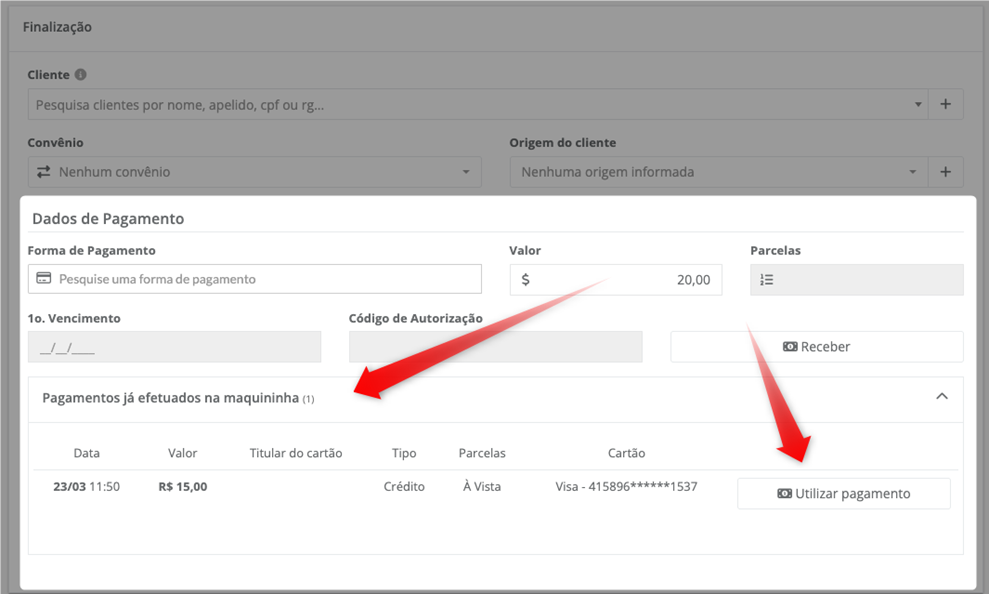
Obs.: Caso o cliente realize mais de uma transação na maquininha para uma única movimentação — por exemplo, uma venda de R$100,00 paga com R$60,00 no crédito e R$40,00 no débito — basta realizar as transações normalmente na maquininha.
No momento do registro da venda no sistema, você poderá vincular mais de uma transação até completar o valor total. Também é possível combinar com outras formas de pagamento, como dinheiro e carnê.
Agora você pode acompanhar, de forma prática e em tempo real, todas as transações realizadas na sua maquininha diretamente pelo portal.
Para saber como acessar e utilizar, confira o material: “Ótica Pay: Resumos e Ótica Pay: Relatórios”
ℹ️ Ah, e se você ainda não contratou ou não conhece o Ótica Pay, vale a pena conferir!
Acesse o material abaixo e descubra como essa ferramenta está revolucionando a gestão de pagamentos no seu negócio.
➡️ Ótica Pay
 Ficou com alguma dúvida? Não se preocupe!
É só entrar em contato com nosso suporte através do chat do sistema!
Até logo! 😊
