Ótica Zap Pro: Campanhas
Neste material, você vai aprender como criar uma campanha de Marketing no Ótica Zap Pro.
🚀 Ainda não utiliza essa ferramenta? Acesse o material do Ótica Zap Pro e descubra como essa versão aprimorada oferece mais performance na entrega das mensagens, além de maior segurança para o seu número.
As campanhas são voltadas principalmente para ações de marketing e podem ser utilizadas para comunicar promoções, aniversários da loja, Black Friday, entre outras oportunidades.
No entanto, é essencial utilizá-las com estratégia, sempre seguindo as boas práticas de envio.
Para que uma campanha seja enviada corretamente para uma lista de clientes, é importante que:
• O cliente esteja cadastrado no sistema, com um número de WhatsApp válido;
• A opção “Habilitar envio de mensagens de WhatsApp para esse número” esteja ativada.
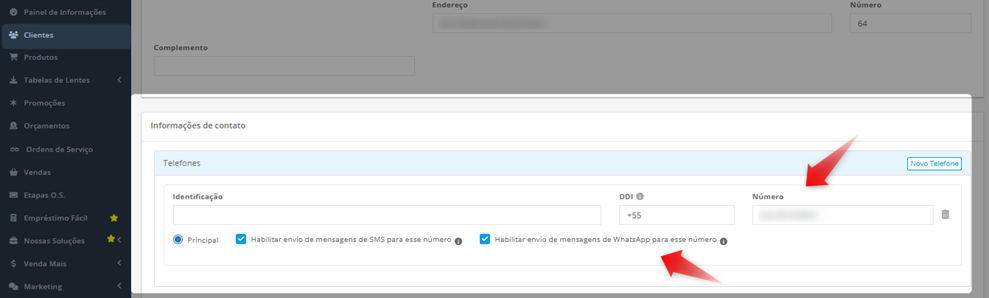
Garantir essas configurações evita falhas nos envios e assegura que suas comunicações, inclusive de pós-venda, sejam realizadas corretamente.
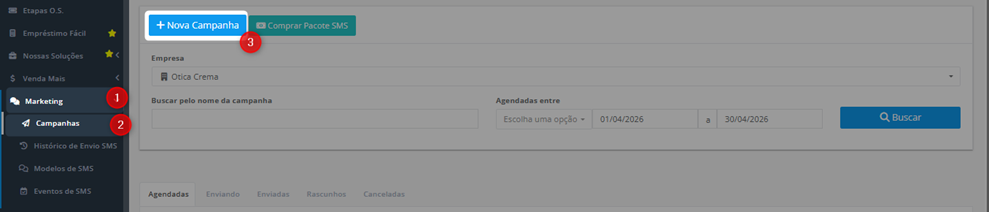
Para criar uma campanha, acesse o menu: Marketing >> Campanhas >> + Nova Campanha:
Em seguida:
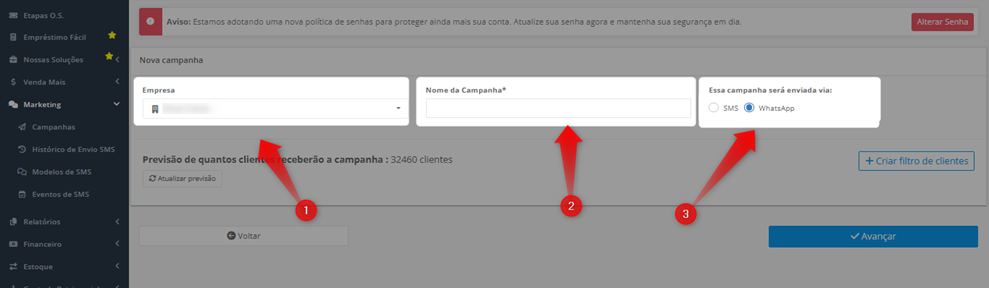
1. Confirme a empresa selecionada (caso possua mais de uma loja);
2. Defina um nome para sua campanha (ex: Black Friday 2026);
3. Selecione que a campanha será enviada via WhatsApp.
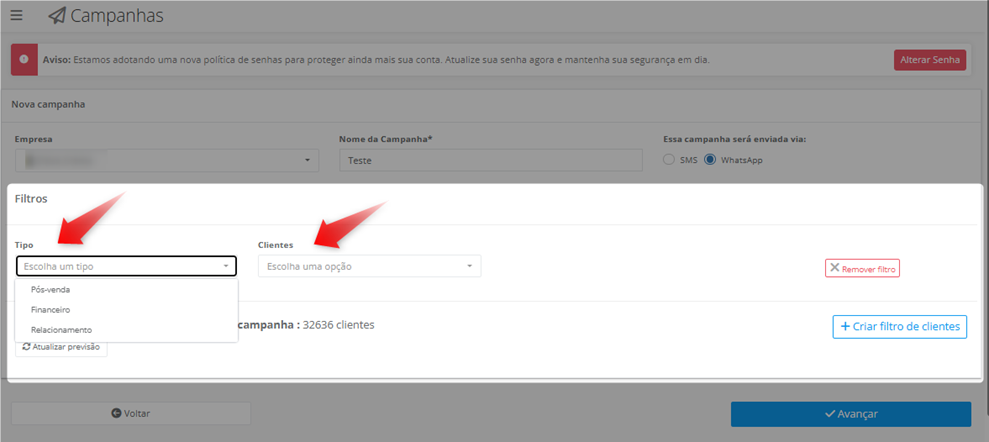
Você pode criar filtros para refinar o envio das campanhas, utilizando critérios como Pós-Venda, Financeiro ou Relacionamento.
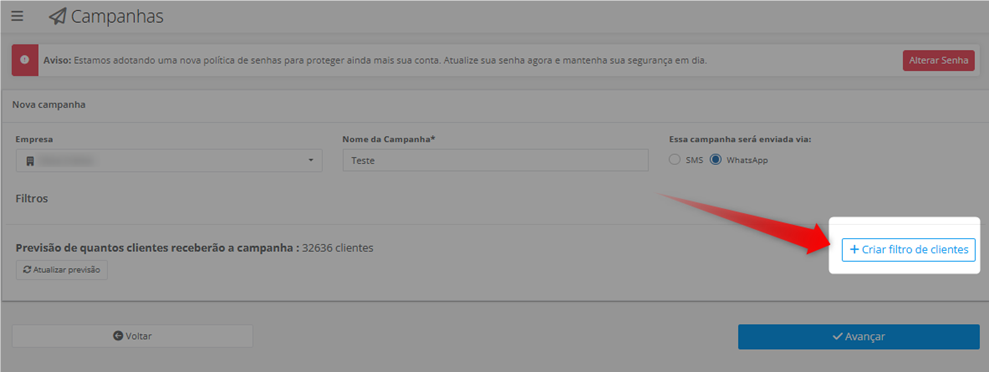
Com isso, é possível direcionar suas mensagens para públicos específicos, como clientes que compraram em determinado período, que estão com pagamentos em atraso há um certo tempo ou até mesmo por faixa etária, entre outras possibilidades.
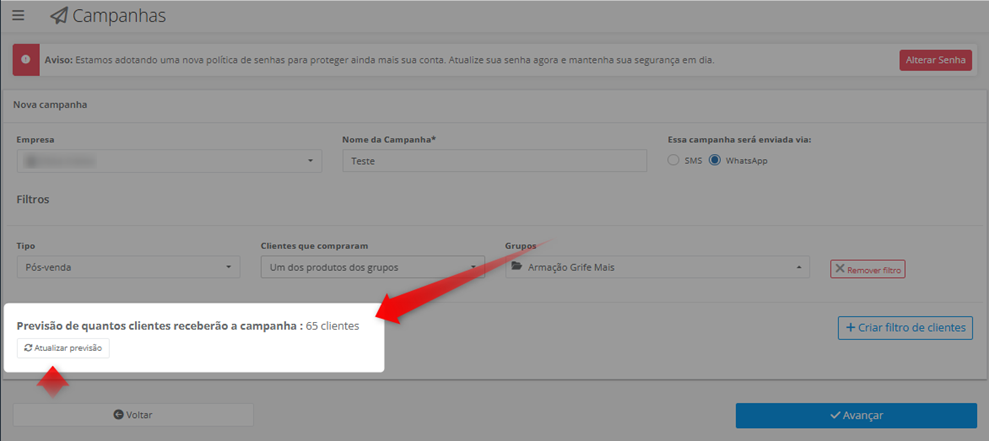
O sistema apresentará uma estimativa da quantidade de clientes que receberão a campanha, considerando apenas aqueles que estão aptos — ou seja, que atendem a todas as regras mencionadas anteriormente e aos filtros selecionados.
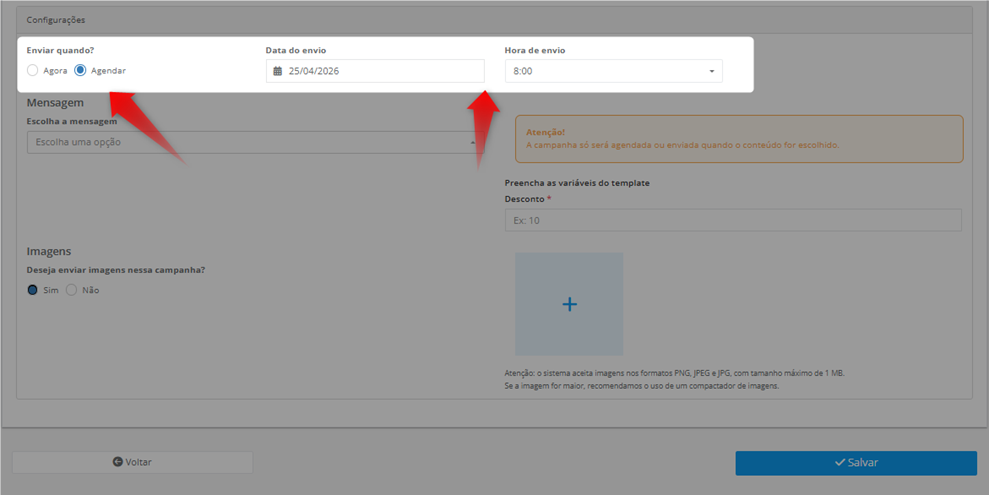
Clique em “Avançar” e, em seguida, defina se deseja iniciar o envio da campanha “Agora”, no mesmo momento em que está realizando a configuração, ou agendar, escolhendo uma data e horário específicos.
Lembre-se de que as mensagens são enviadas em uma fila de disparo, ou seja, não chegam exatamente no mesmo horário para todos os clientes.
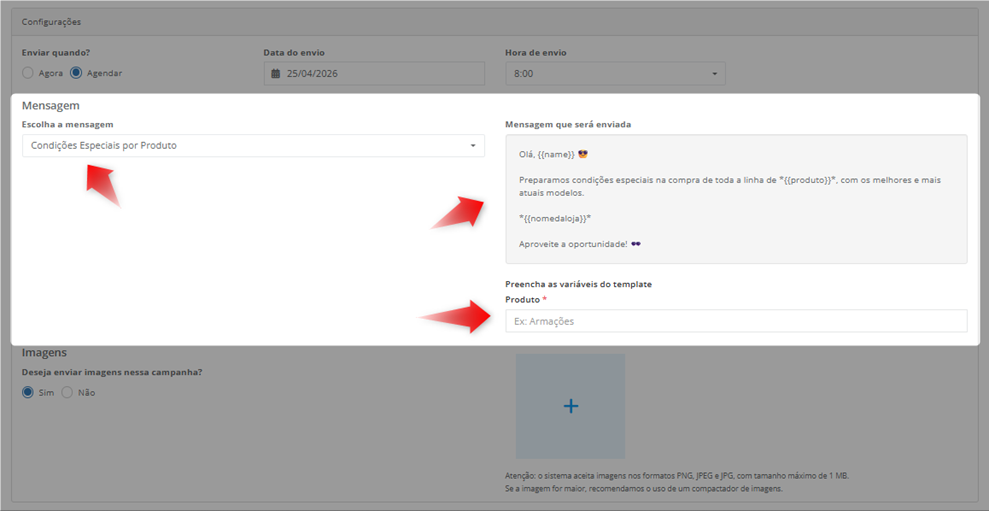
Selecione, entre os templates disponíveis, a mensagem que deseja enviar. Em seguida, visualize o conteúdo ao lado e defina a porcentagem de desconto para essa campanha:
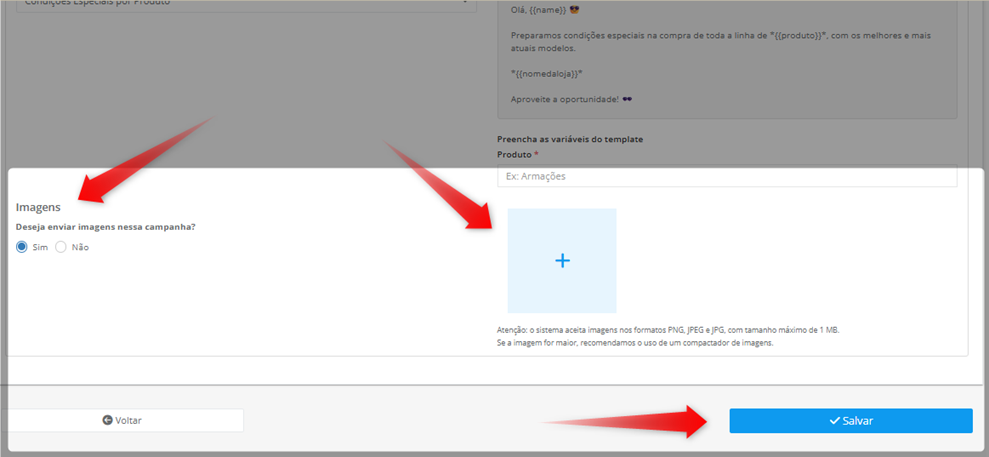
Por fim, defina se deseja incluir uma imagem na campanha. Caso sim, selecione a imagem ao lado e clique em “Salvar”:
As campanhas serão enviadas conforme o dia e horário definidos. Você pode acompanhar os envios pela própria tela Marketing >> Campanhas.
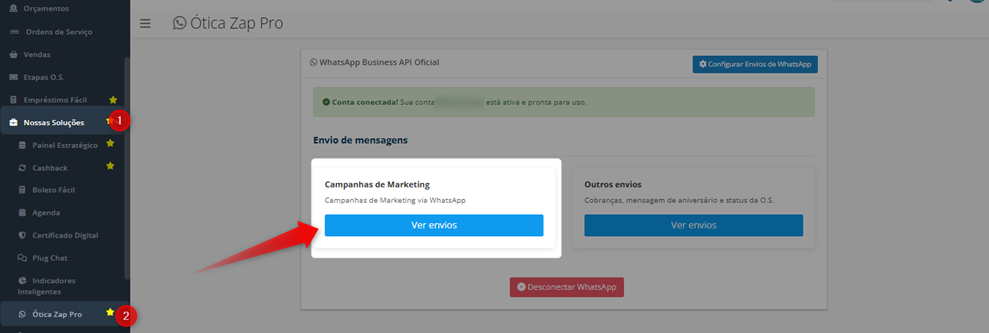
Outra opção é acessar pelo menu Nossas Soluções >> Ótica Zap Pro >> Campanhas de Marketing e clicar em “Ver envios”, sendo direcionado automaticamente para a tela de Marketing >> Campanhas:
Verifique a empresa selecionada, caso possua mais de uma loja. Você também pode utilizar os filtros para buscar pelo nome da campanha ou por período.
Logo abaixo, navegue pelas colunas para visualizar o status das campanhas: Agendadas, Em envio, Enviadas, Rascunhos (não finalizadas) e Canceladas.

⚠️ Você pode cancelar uma campanha, apenas se ela estiver na coluna “Agendados”:

⚠️ Atenção: Recomendamos iniciar o uso das campanhas somente após um período de utilização do Ótica Zap Pró.
Isso porque, no início, o número ainda está em processo de “aquecimento” no WhatsApp. Ou seja, ele precisa de um histórico de interações naturais com os clientes (conversas, respostas, trocas de mensagens) para que a plataforma reconheça o uso como legítimo.
O envio de muitas mensagens em massa logo no começo pode ser interpretado como comportamento inadequado, aumentando o risco de bloqueios ou restrições no número.
Por isso, utilize primeiro o atendimento no dia a dia e, gradualmente, comece a usar as campanhas, garantindo mais segurança e melhores resultados nos envios.
 Ficou com alguma dúvida? Não se preocupe!
É só entrar em contato com nosso suporte através do chat do sistema!
Até logo! 😊
