Ótica Zap Pro: Config. De Envios de Pós-vendas
Neste material, você vai entender de forma clara como funcionam as automações de envio de Pós-Venda no novo Ótica Zap Pro e como configurá-las corretamente.
Antes de começar, é importante garantir que você possua os pré-requisitos necessários:
- Plano Venda Mais ativo
- Ótica Zap Pro contratado
➡️ Para verificar os detalhes do seu plano, acesse o caminho: Cadastro >> Meu Plano.
➡️ Caso ainda não tenha o Ótica Zap Pro, consulte o material “Ótica Zap Pro” para entender como realizar a contratação.
Pronto! Estando tudo certo, antes de ativar os envios automáticos, é necessário configurar corretamente o seu fluxo de pós-venda. Para isso, acesse o material “Venda Mais – Pós-Vendas – Configurações” e realize todos os ajustes necessários.
E, após concluir a configuração do pós-venda e com o Ótica Zap Pro já contratado, você poderá definir em quais etapas deseja enviar mensagens automáticas para seus clientes.
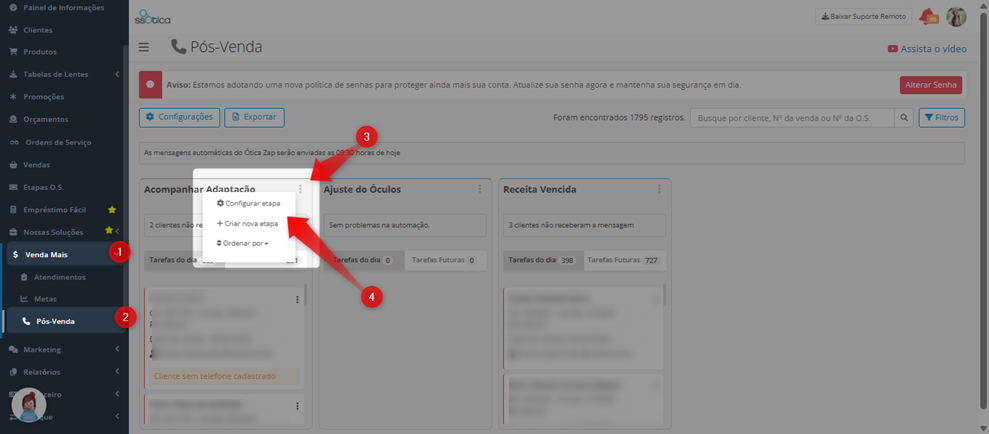
Para isso: Acesse o menu “Venda Mais>>Pós-Vendas”; clique nos três pontinhos da etapa desejada e selecione a opção “Configurar Etapa”:
Logo abaixo da descrição da etapa, você encontrará as configurações do envio automático de Pós-Venda. Veja como preencher cada uma delas:
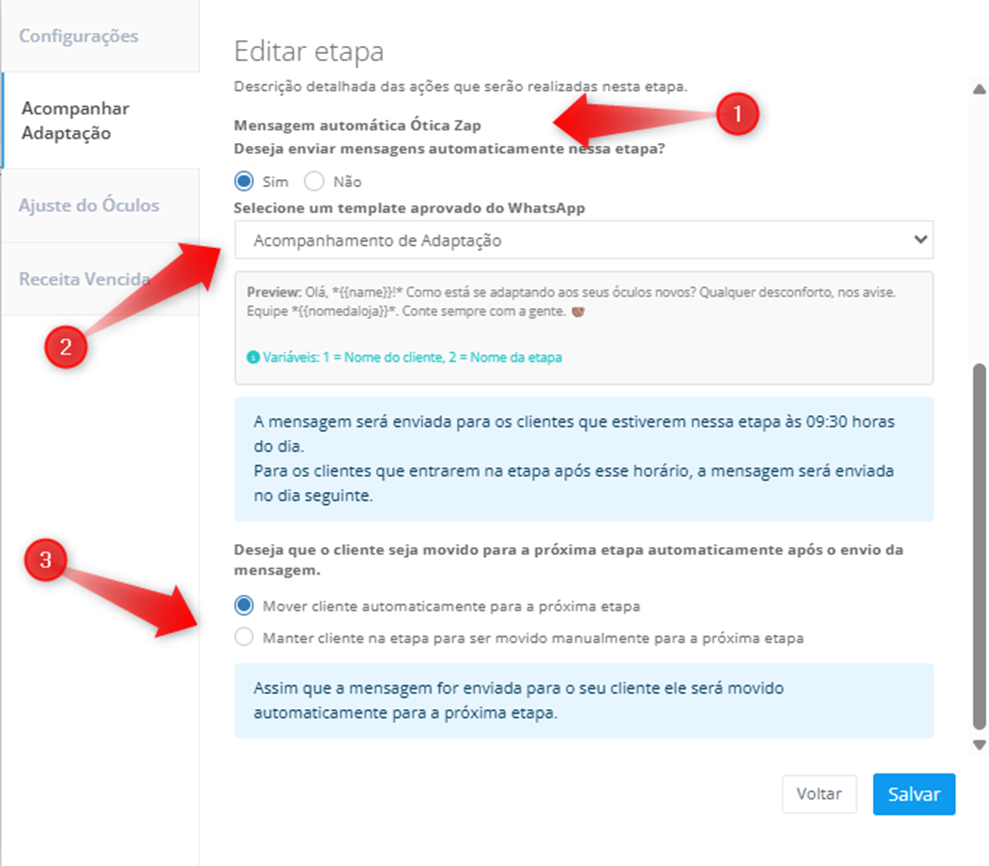
1. Ativação do envio automático: Defina se deseja ou não enviar mensagens automáticas nesta etapa do Pós-Venda. Ao habilitar essa opção, o sistema passará a considerar essa etapa no fluxo de comunicações com o cliente.
▪️ Se ativado, as mensagens de Pós-Venda serão enviadas diariamente a partir das 09:30, conforme o dia de tratativa de cada card.
2. Seleção e visualização da mensagem: Escolha o template que será utilizado no envio da mensagem. Logo abaixo, você poderá visualizar o conteúdo que será disparado para o cliente, garantindo que a comunicação esteja alinhada com a sua estratégia.
3. Movimentação automática de etapa: Defina se o cliente será movido automaticamente para a próxima etapa após o envio da mensagem.
▪️ Se ativado, após o envio, o cliente é automaticamente avançado para a próxima etapa.
▪️ Se essa configuração estiver ativa em todas as etapas, o seu fluxo de Pós-Venda funcionará de forma totalmente automática, sem necessidade de ações manuais.
Assim, você garante um processo mais organizado, padronizado e eficiente no acompanhamento dos seus clientes.
 Ficou com alguma dúvida? Não se preocupe!
É só entrar em contato com nosso suporte através do chat do sistema!
Até logo! 😊
