Venda Mais - Pós Venda - Configurando o Pós Venda
Cliente insatisfeito traz mais prejuízo do que imaginamos.
Para poder fidelizar é preciso praticar a venda humanizada.
Entrar em contato com o cliente após uma compra, com uma constância definida, traz seriedade para o seu negócio e mostra ao consumidor a importância que a ótica está dando para cada cliente.
A função Pós-Venda do ssOtica, faz parte do plano Venda Mais. Se você já se encontra nesse plano e deseja começar o seu pós-venda, basta seguir o passo a passo abaixo:
1º Passo: Configurando o Pós-Venda
Você poderá configurar se o seu pós-venda será realizado de forma automática ou manual, quem ficará responsável para dar as tratativas e poderá também fazer a importação de suas vendas em lote conforme o período escolhido.
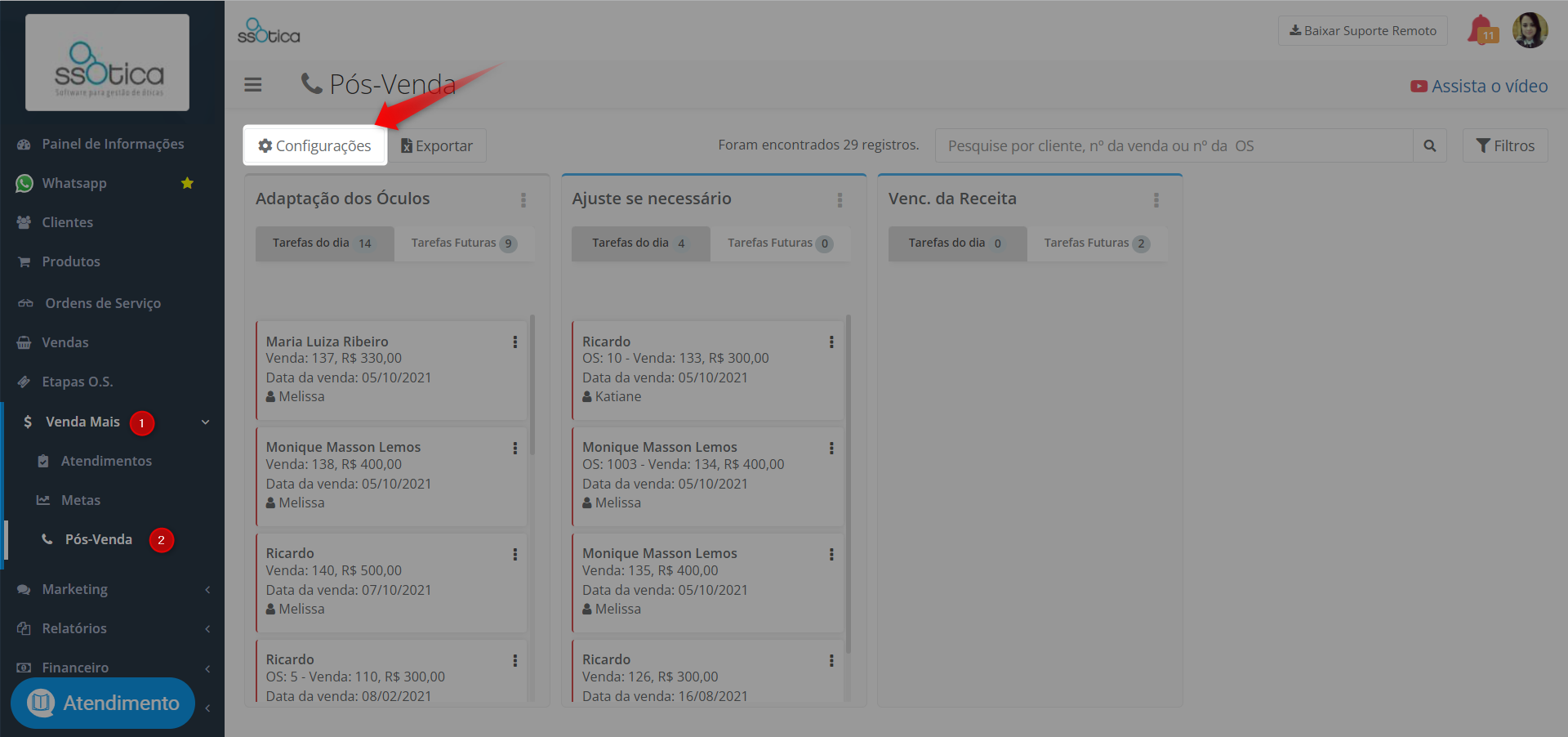
Siga o menu: Venda Mais>> Pós-Venda
E clique no botão de engrenagem conforme imagem abaixo:
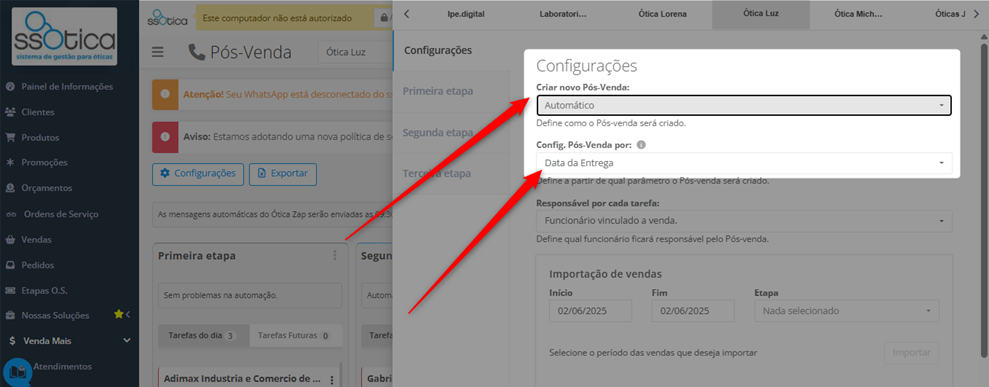
O primeiro passo será definir se o seu pós-venda, será gerado automaticamente, ou seja, sempre que for feita uma venda, o sistema automaticamente criará um card no Pós-venda.
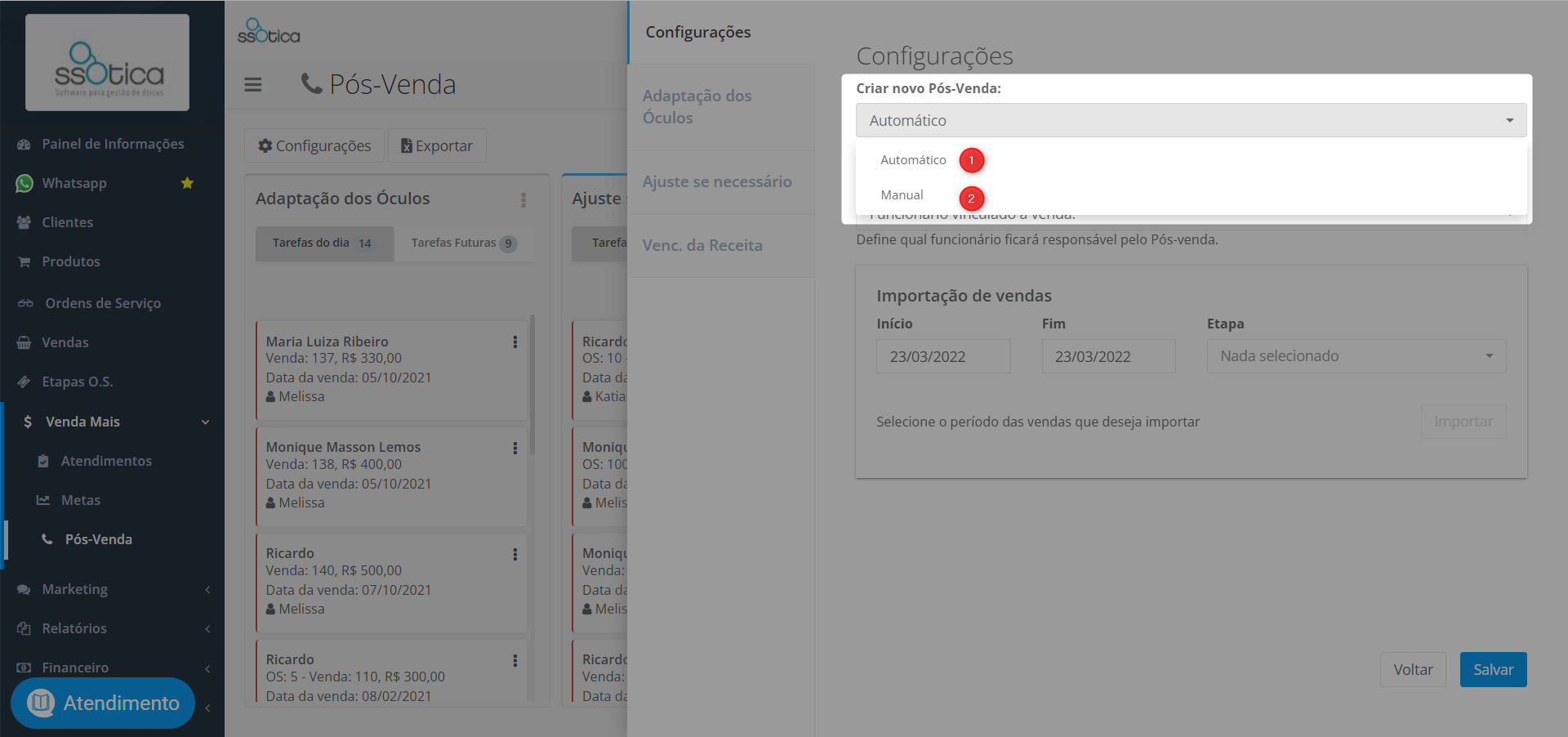
Ou se será feito manualmente, ou seja, sempre que for feita uma venda e você desejar criar um card de pós-venda para o cliente, você deverá clicar manualmente no botão “Gerar Pós-venda”:

Em seguida, defina se a configuração do Pós-Vendas será baseada na data da venda ou na data de entrega da OS:
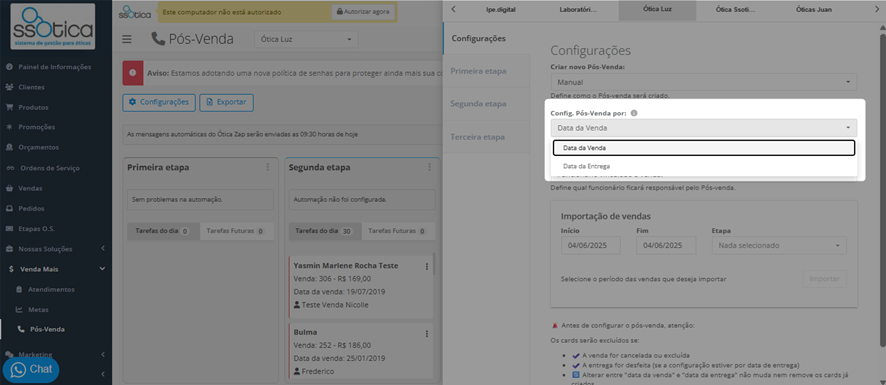
No entanto, é importante se atentar a algumas regras:
👉 Caso opte por utilizar a opção de Criar Pós-Vendas Manualmente e também mantenha a configuração de Pós-Vendas por Data de Entrega ativada (como na imagem abaixo), o botão “Gerar Pós-Vendas” na venda só aparecerá quando a OS estiver marcada como entregue:
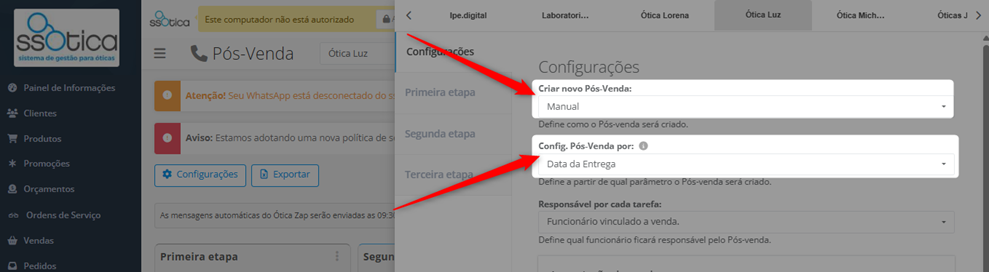
👉 Já se optar por Criar Pós-Vendas Automaticamente, e a configuração de Pós-Vendas por Data de Entrega estiver ativa (como na imagem abaixo), o pós-venda será gerado assim que a OS for marcada como entregue, independentemente de ter havido uma venda ou não:
 Para mais informações acesse o material: Inicio da Contagem por data de entrega no Pós Vendas
Logo abaixo, informe se o funcionário que ficará responsável por entrar em contato com o cliente, será o funcionário vinculado a venda ou o funcionário vinculado a Ordem de Serviço:
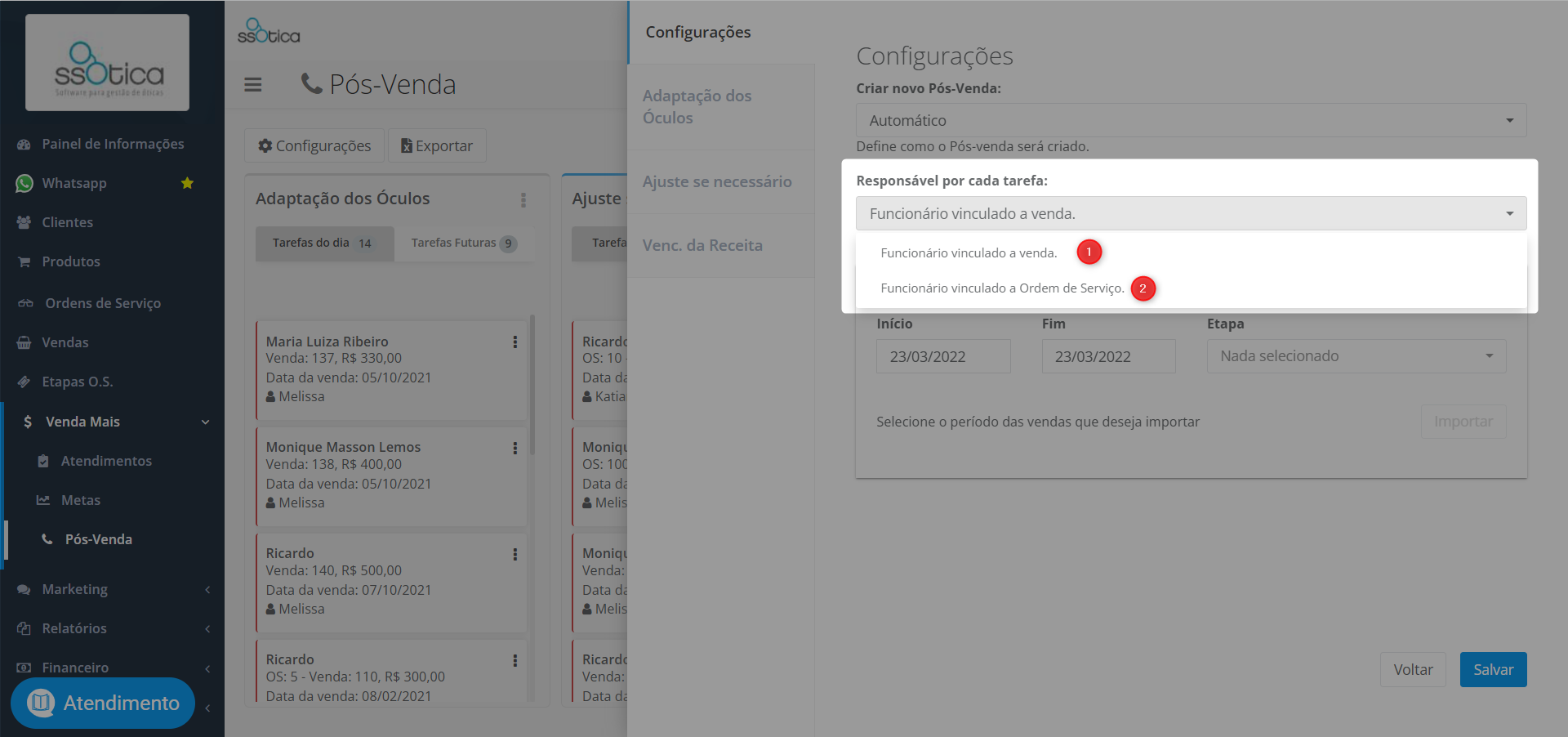
Caso você tenha configurado o seu pós-venda para “Automático”, o sistema criará o card automaticamente para as vendas criadas após a configuração.
Se você deseja puxar as vendas anteriores a data de configuração, ou de um período específico, será necessário informar o período desejado e em qual etapa os cards serão criados:
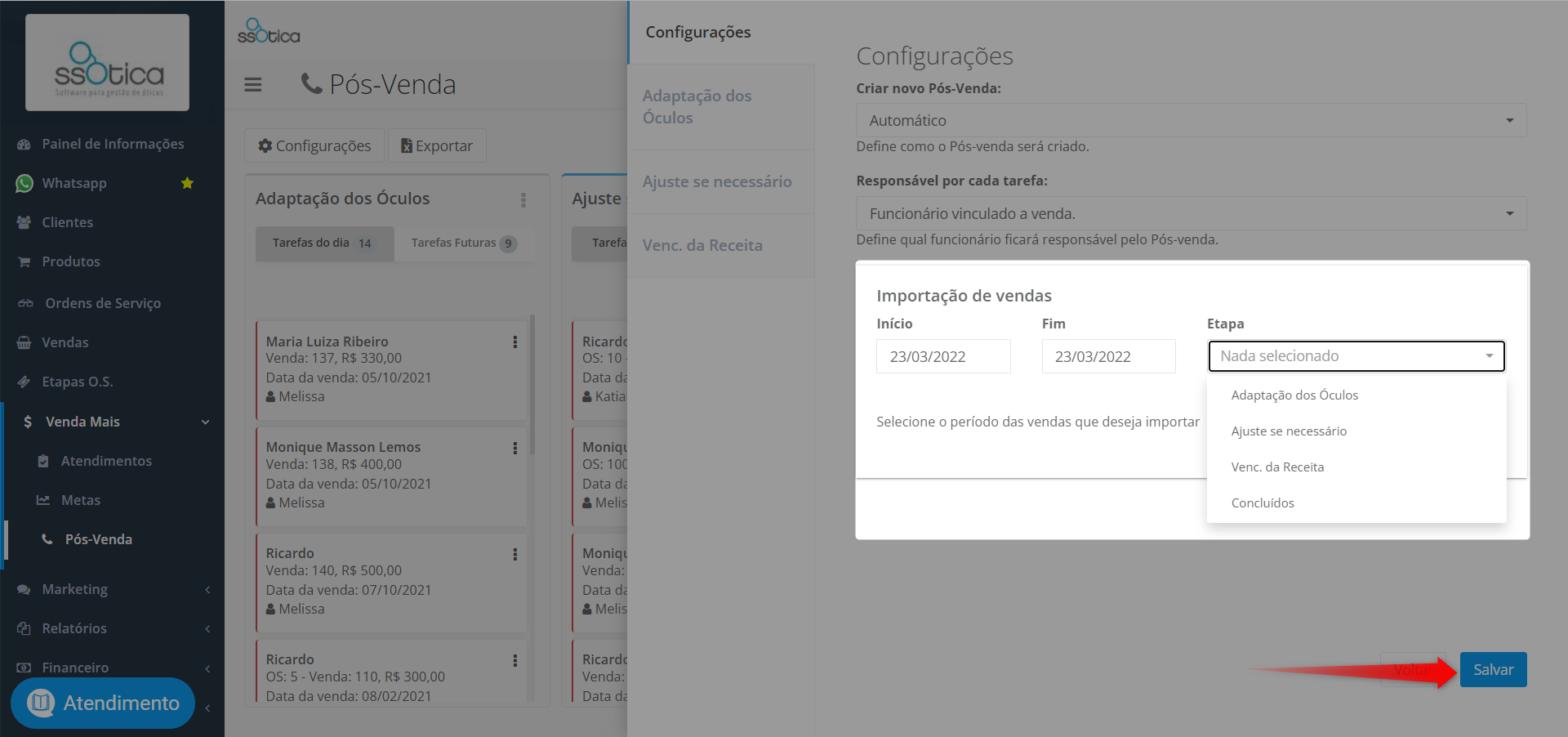
Após selecionar todas as opções clique em “Salvar”.
2º Passo: Configurando as Etapas
Agora você irá definir as etapas do seu pós-venda e as ações que serão realizadas em cada uma delas.
No mesmo menu de configuração, clique em cima da 1ª Etapa para realizar a configuração:
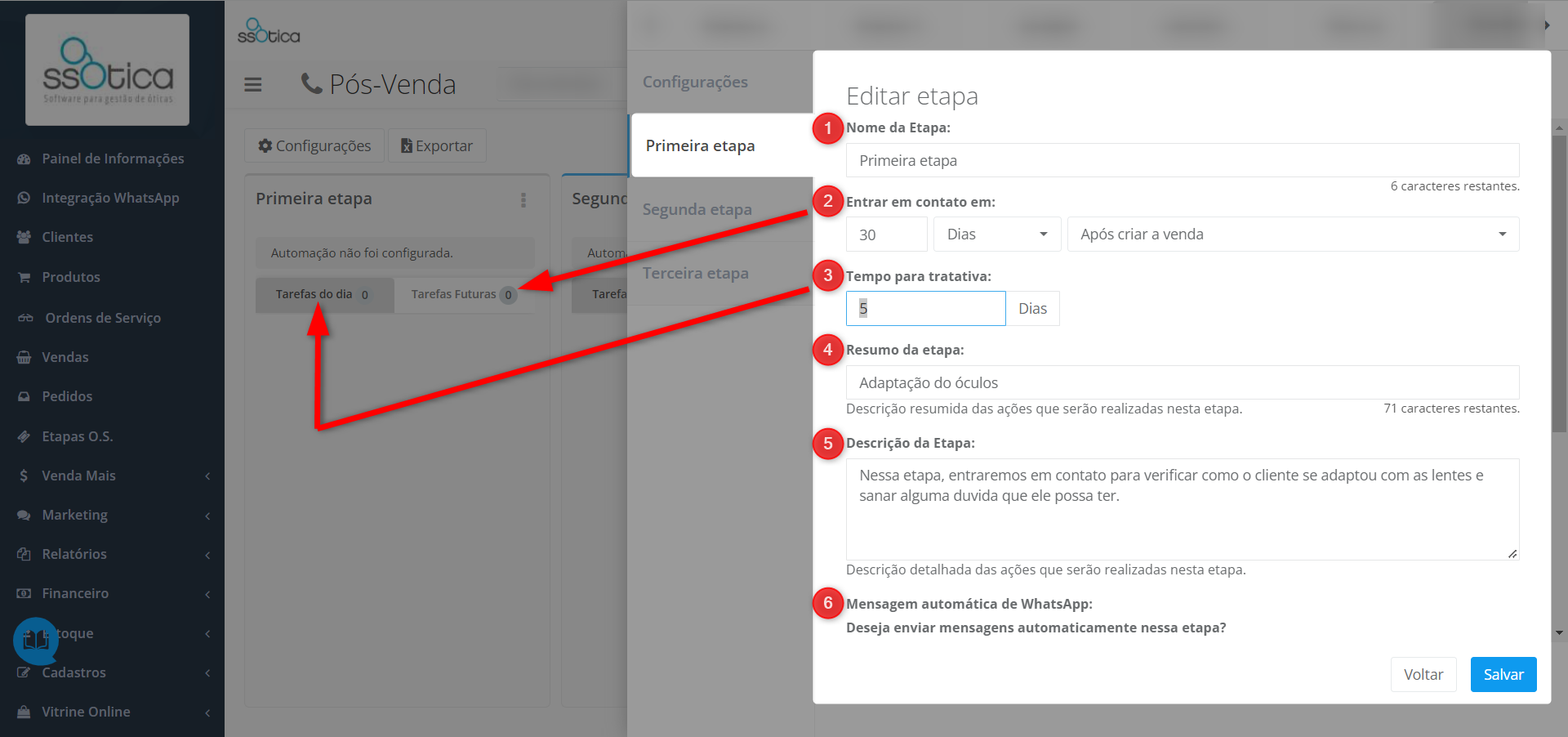
1- Informe o nome da Etapa
2- Informe a quantidade de dias que o card ficará pendente (Tarefas futuras) para ser movido para Tarefas do dia, onde o funcionário responsável pelo pós-venda entrará em contato com o cliente.
3- Nesse campo informe a quantidade de dias que o funcionário terá para realizar a tratativa com o cliente, quando o card for movido para Tarefas do dia.
4- O resumo do que será feito nessa etapa;
5- Descrição do que será feito nessa etapa, ou seja, o assunto que o funcionário irá tratar com o cliente.
6- Opção disponível apenas para clientes que possuem o serviço WhatsApp.
Caso você deseje configurar o sistema para fazer o pós-venda com o cliente automaticamente através de msg via WhatsApp, acesse os materiais abaixo:
➡️ Ótica Zap: Envio automático de Pós-vendas
➡️ Ótica Zap Pro: Config. De Envios de Pós-vendas
Após configurar todas as informações da 1ª Etapa, clique em “Salvar” e repita o processo para as demais etapas que você desejar.
 O sistema irá trazer 3 etapas automaticamente, mas você poderá excluir ou acrescentar mais etapas, conforme a necessidade da loja.
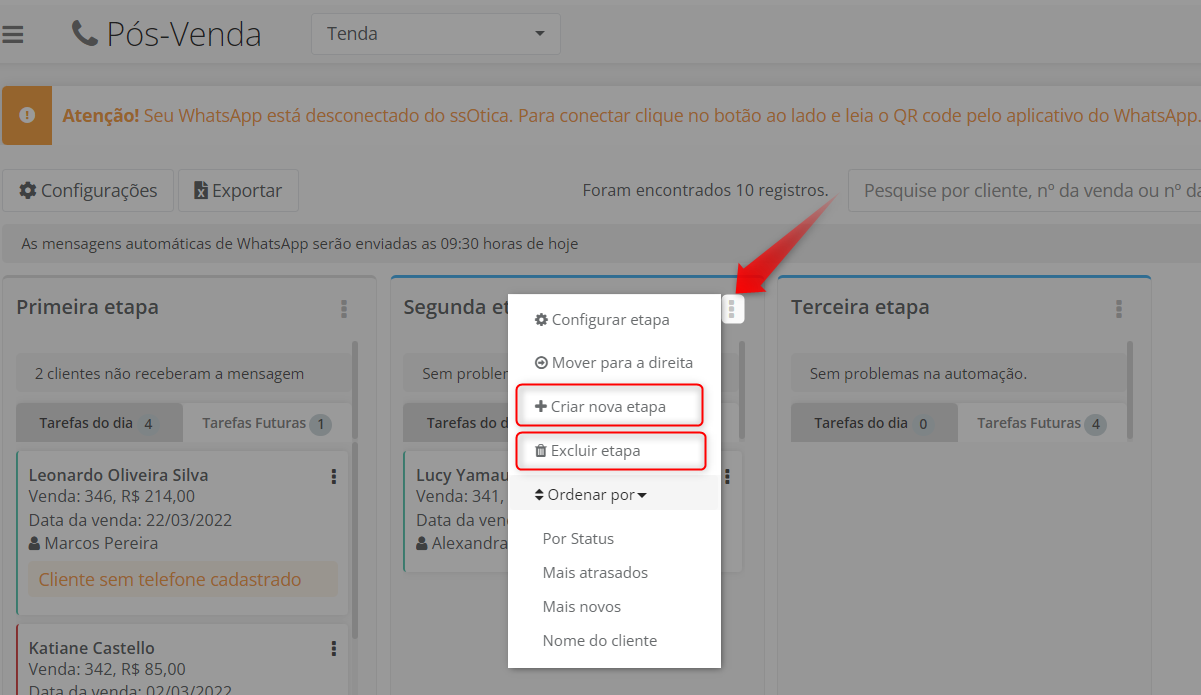
Ao clicar nos 3 pontinhos localizados no canto superior direito de cada etapa você terá algumas opções:
. Configurar etapa - abre o painel de configurações;
. Mover para direita ou para esquerda – Com exceção da Primeira e da Etapa Concluídos, pois são fixas, não sendo possível trocá-las de lugar;
. Criar nova etapa - sempre criará uma nova etapa à direita, podendo ser movida depois;
. Excluir etapa - só será possível excluir etapas que não tenham tido nenhum card, para não perder o histórico de fluxo dos itens concluídos e/ou em andamento;
. Ordenar por:
Status - em dia, no último dia e atrasados (nessa ordem);
Mais atrasados primeiros;
Mais novos primeiros;
Nome do cliente em ordem alfabética;
Prontinho! O seu pós-venda está configurado e pronto para uso!
Para mais informações acesse o manual com o passo a passo:
 Ficou com alguma dúvida? Não se preocupe!
É só entrar em contato com nosso suporte através do chat do sistema!
Até logo! 😊
